Créer et gérer des scènes
Création de scènes avec l'OAV
Fonctionnement de Gesteos avec l'OAV
L'objectif de ce document est d'expliquer la manière dont le catalogue Gesteos (OAV) et les extensions de garantie GPDIS fonctionnent avec le logiciel Gesteos. Cette documentation ne détaille pas comment effectuer les paramétrages nécessaires au fonctionnement de l'OAV qui fait l'objet d'un autre document. Seront détaillés ici, la manière d'utiliser le catalogue dans Gesteos ainsi que ses impacts sur les affaires.
Si des difficultés sont rencontrées dans le paramétrage et/ou l'utilisation de l'OAV, n'hésitez pas à revenir vers le support Gesteos.
Création de scène avec le catalogue Gesteos
Il est possible de créer des scènes ou d'ajouter des produits et extensions de garanties GPDIS de plusieurs manières sur une affaire.
Création d'une scène avec le catalogue Gesteos
Il est possible de créer une scène en utilisant uniquement le catalogue Gesteos, cela est possible depuis la version socle ou web dans Gesteos :
-
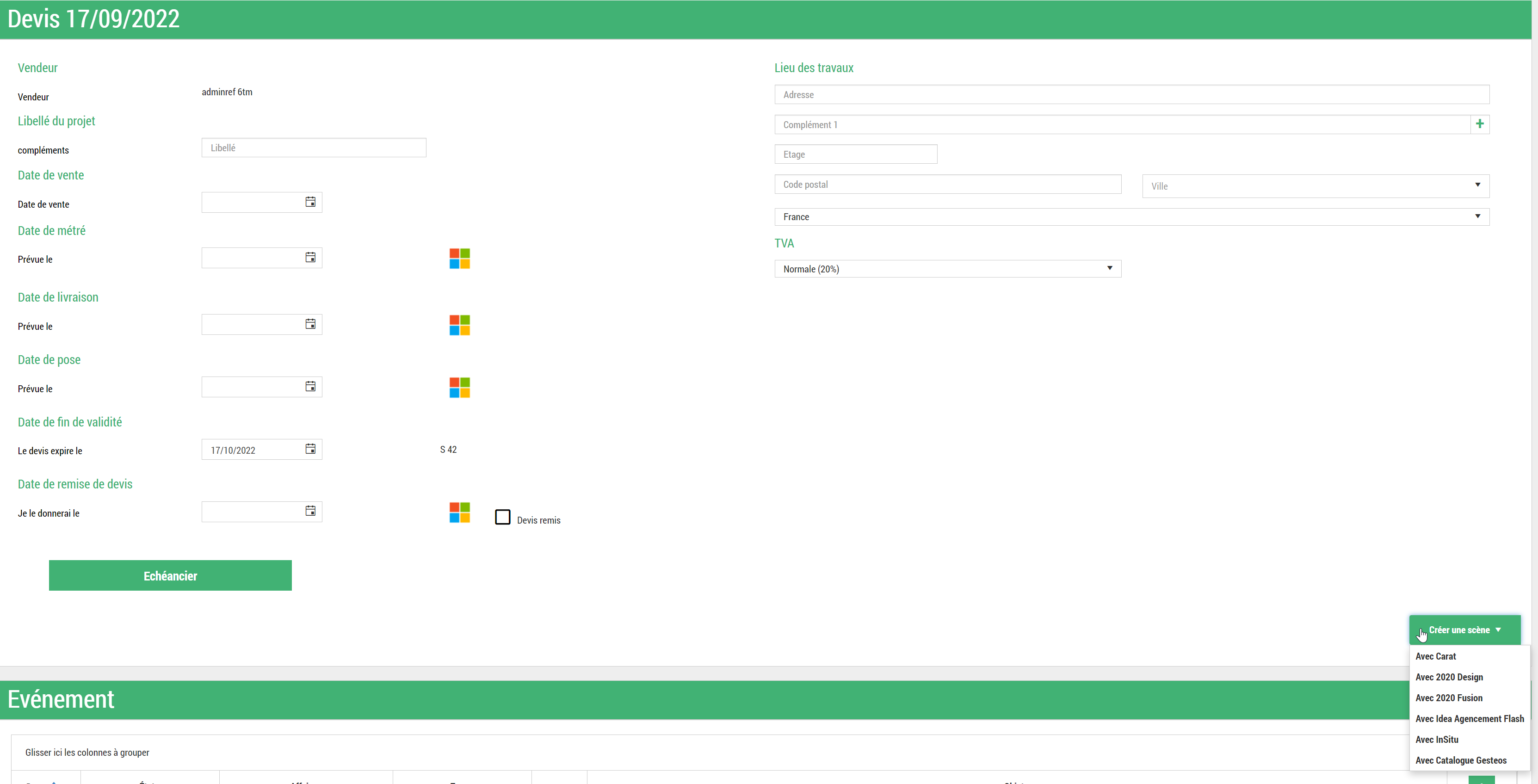
Depuis la version socle, cliquer sur le bouton « Créer une scène » et cliquer sur l'option « Avec Catalogue Gesteos » (voir capture d'écran ci-dessous)
-
Depuis la version web, cliquer sur le bouton « Créer une scène » qui affichera directement la fenêtre de création de scène avec le catalogue.
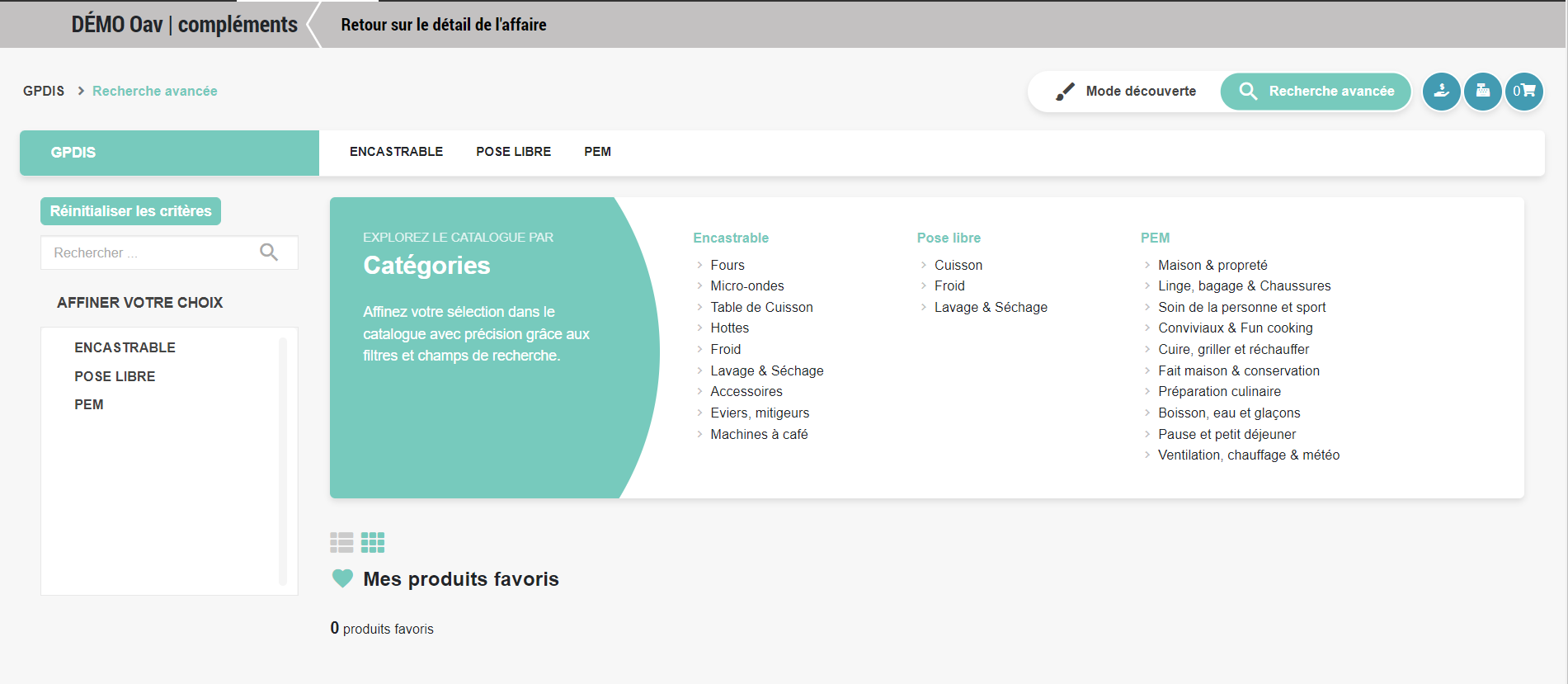
Mise à part cette différence, les deux versions fonctionnent ensuite de la même manière, il faut renseigner le nom de la scène et cliquer sur le bouton « Créer » pour que Gesteos crée automatiquement une nouvelle variante sur la scène et que le catalogue Gesteos s'ouvre (voir capture d'écran ci-après).
Présentation de l'OAV
Le catalogue Gesteos se compose de :
-
Un bouton « Retour sur le détail de l'affaire » : Renvoie sur le détail de la variante de l'affaire.
-
Les boutons « Mode découverte » et « Mode avancé » : Permettent de retourner sur les listes de sélection des articles
-
Des boutons

-
Le bouton de gauche permet de masquer les prix de vente de tous les articles du catalogue
-
Le bouton central permet de masquer les prix d'achat de tous les articles du catalogue
-
Le bouton de droite permet d'afficher le panier du catalogue
-
A noter : Pour les deux premiers boutons, leur configuration est enregistrée à chaque sortie du catalogue, il n'est donc pas nécessaire à chaque ouverture de cliquer dessus si l'on souhaite masquer les prix.
-
Pour naviguer dans le catalogue Gesteos, il est possible d'utiliser ces deux modes :
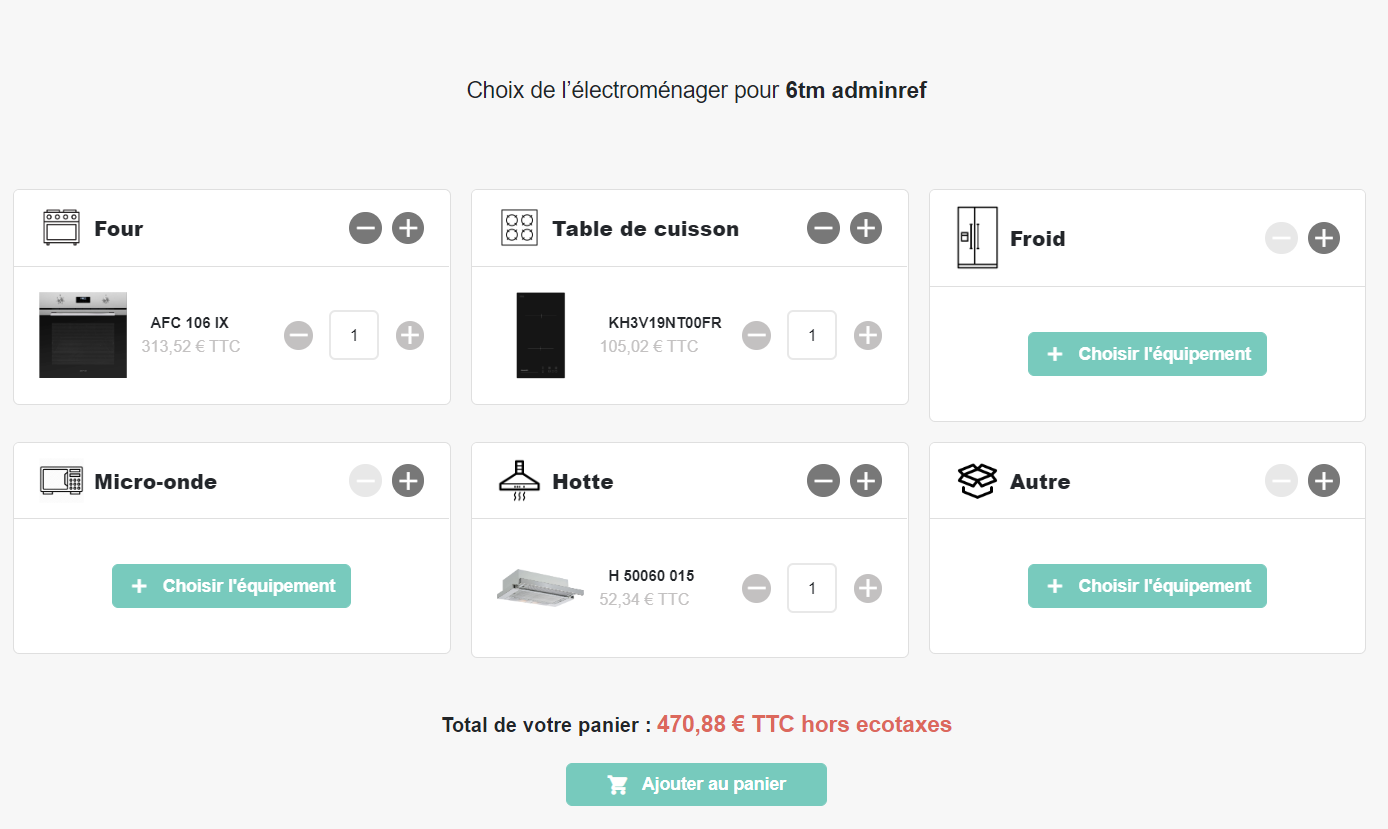
- Le mode découverte : Permet de sélectionner rapidement des articles selon des catégories prédéfinies (Four, micro-ondes, Froid, ...). Ce mode permet d'orienter la sélection des électroménagers grâce à ces rubriques.
- Le mode avancé : Ce mode permet, d'avoir accès à toutes les catégories d'électroménager et de rechercher plus finement un article voulu. Il est possible de sélectionner des articles en fonction de caractéristiques plus avancées. Exemple : Dans la catégorie des fours, ne sélectionner que les fours pyrolyse ou encore les fours catalyse.
Seule la présentation de l'écran change entre ces deux modes, le principe pour ajouter, modifier, supprimer un article reste le même.
Le catalogue propose une liste d'articles sous forme de « carte » en fonction des filtres choisis précédemment (voir exemple ci-dessous).
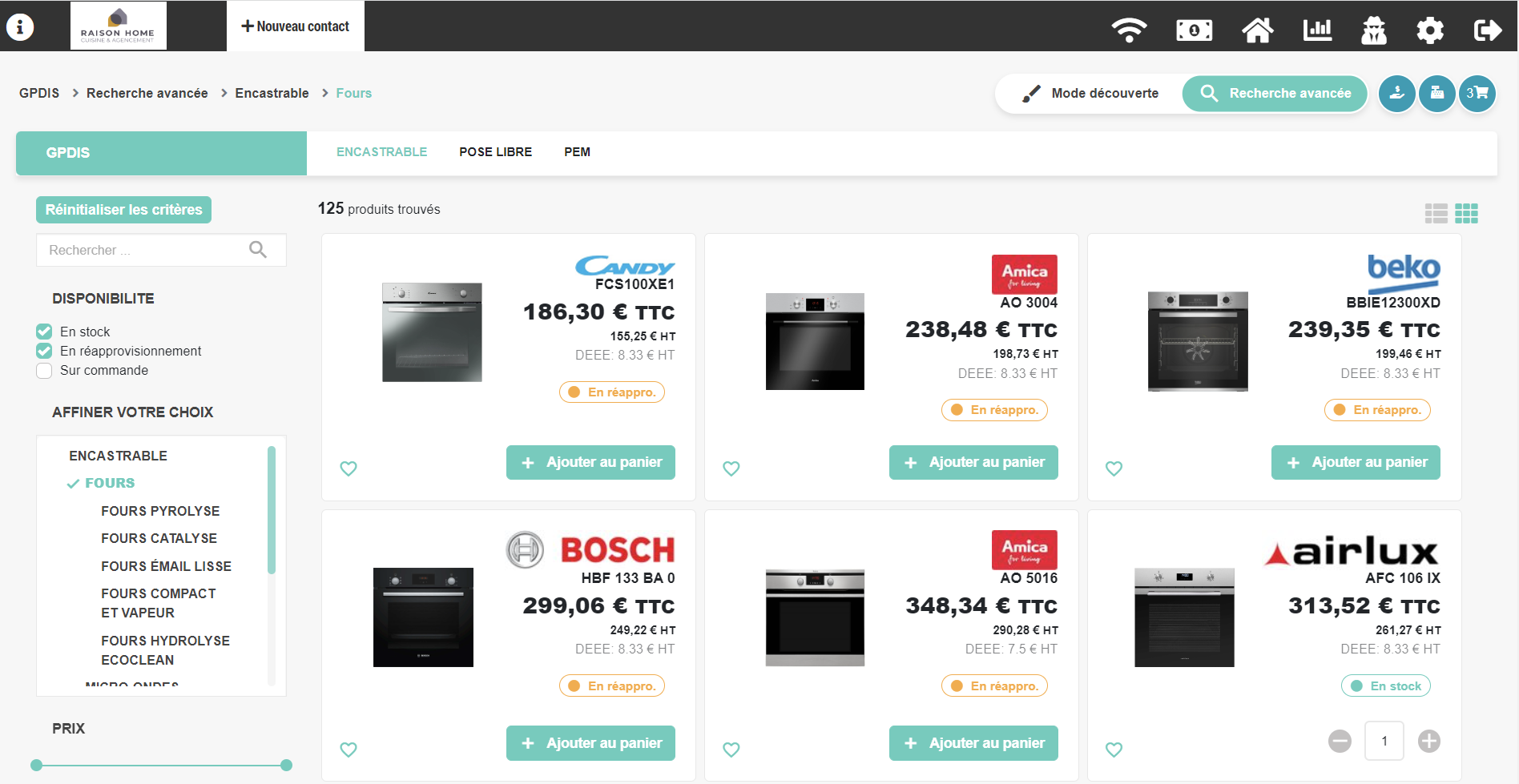
Les cartes se présentent de la manière suivante :
-
Un aperçu de l'article (s'il en existe un) : Cet aperçu et cliquable et permet d'ouvrir la fiche du produit. Celle-ci reprend toutes les informations et caractéristiques du produit.
-
La marque et le nom de l'article
-
Le prix de vente TTC de l'article
-
Le prix d'achat HT de l'article
-
Le montant de l'écotaxe DEEE en TTC
-
L'état du stock de l'article
-
En stock : L'article est disponible à la commande
-
En réappro : L'article n'est pas en stock mais une commande de réapprovisionnement est en cours
-
En rupture : L'article n'est pas en stock et aucune commande de réapprovisionnement n'est en cours. L'article ne pourra pas être commandé automatiquement.
-
Indisponible : L'article n'est plus vendu par GPDIS mais celui-ci est présent dans le panier.
-
Dispo N/A : Apparaît lorsque le catalogue n'a reçu aucune donnée de stock. Cela peut se produire s'il y a un problème de communication entre le catalogue et GPDIS.
-
-
Le bouton « Cœur » : Permet d'ajouter un article en favori qui sera affiché en première page du mode avancé
-
Le bouton « Ajouter au panier » : Permet d'ajouter un article au panier. Une fois le bouton cliqué, celui-ci disparaît et est remplacé par la quantité de l'article sélectionné et la possibilité d'augmenter ou de réduire la quantité voulue.
Ajout de produit
Il est possible d'ajouter un produit depuis la liste des articles en cliquant sur le bouton « Ajouter au panier » de n'importe quel mode ou de cliquer sur ce même bouton depuis la fiche d'un produit. Celui-ci sera alors ajouté au panier détaillé ci-après.
Modification des quantités
Une fois un article ajouté au panier, le bouton disparaît pour laisser placer à l'affichage de la quantité et à deux boutons « - » et « + ». Il faut alors utiliser ces deux boutons pour régler la quantité souhaitée.
Si on clique sur le bouton « - » et que la quantité est à 1, l'article est alors retiré du panier.
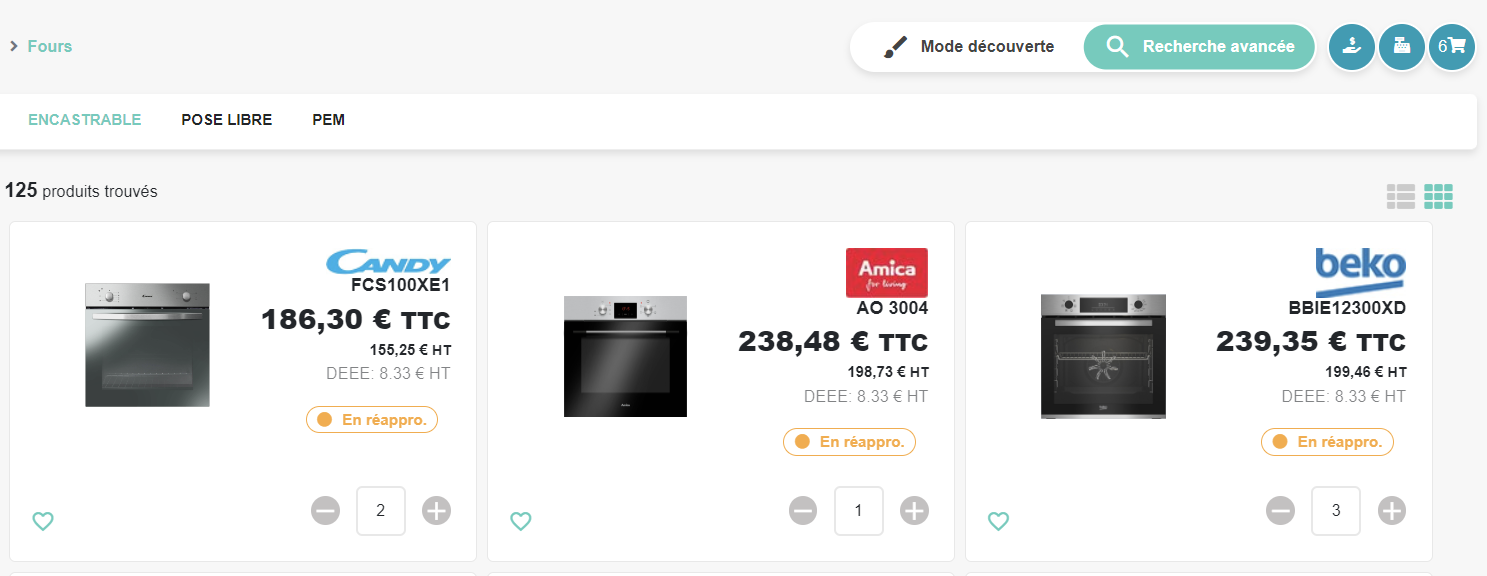
La modification des quantités est possible depuis les mêmes endroits d'ajout des articles et depuis le panier du catalogue.
Présentation du panier
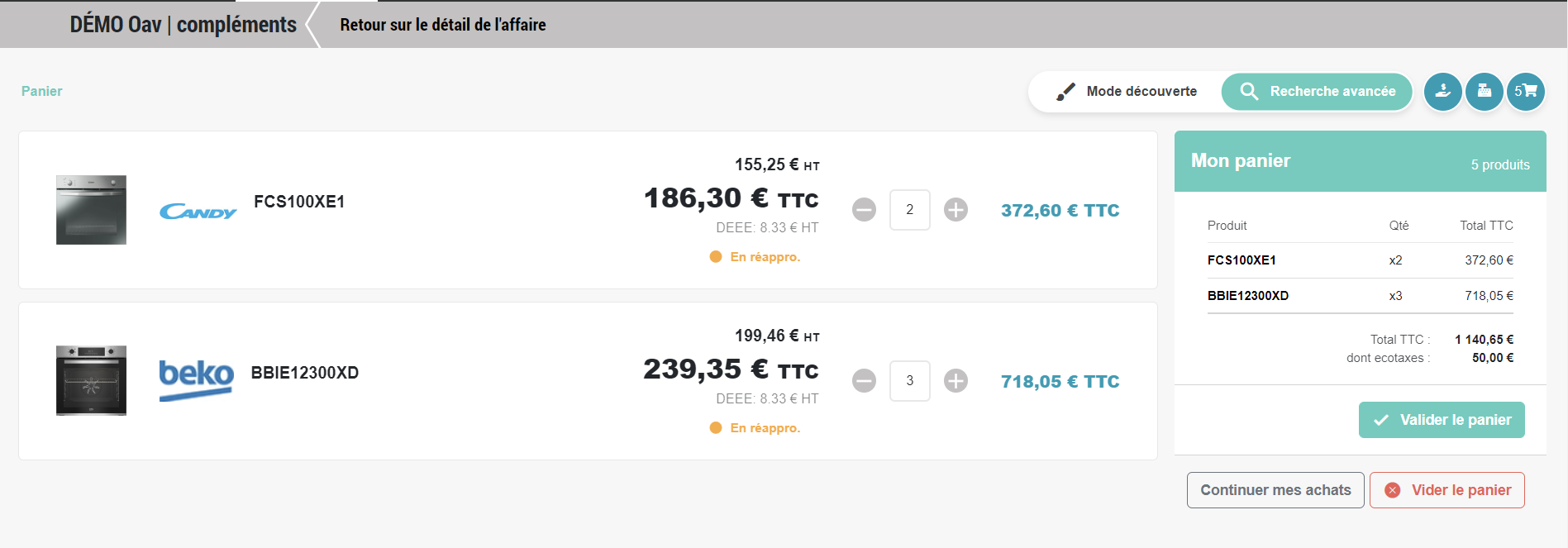
Le panier se présente de la manière suivante :
-
A gauche : La liste des articles sélectionnés avec
-
Leur prix de vente et d'achat s'ils sont affichés
-
Leur quantité
-
Leur montant total TTC (prix de vente * quantité) s'ils sont affichés
-
-
A droite : Un récapitulatif du panier avec
-
Le nombre total de produit
-
Un tableau reprenant les informations de la partie gauche si elles sont affichables
-
Un bouton « Valider le panier « : Permet d'enregistrer le chiffrage du panier et de retourner sur Gesteos
-
Un bouton « Continuer mes achats » : Renvoi vers les listes d'articles
-
Un bouton « Vider le panier » : Permet de vider intégralement le panier pour repartir de 0.
-
Comme indiqué ci-dessus, il est obligatoire de passer par cet écran afin de cliquer sur le bouton « Valider le panier » qui va enregistrer les modifications et retourner sur Gesteos. Ce bouton à la même action que le bouton « Enregistrer le chiffrage » pour les logiciels de dessins.
Gestion des produits inactifs
Les produits inactifs ne peuvent plus être commandés auprès de GPDIS et doivent être retiré du panier (suppression du produit ou remplacement par un article de substitution).
-
Cas d'une affaire avant le passage des commandes :
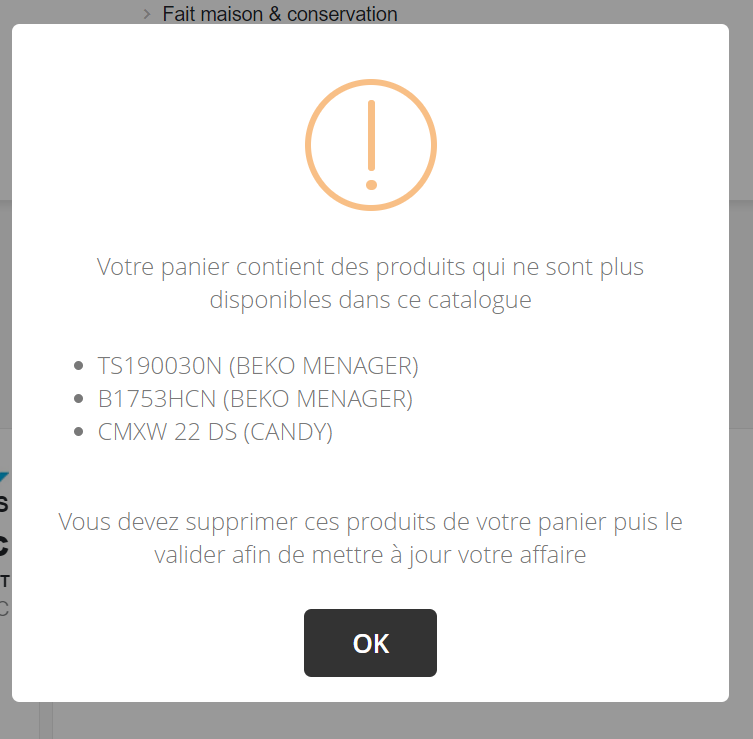
- Lors de l'ouverture de l'OAV, si un article du panier est devenu inactif, une pop-up s'affiche à l'écran afin de prévenir l'utilisateur de retirer l'article du panier car celui-ci ne peut plus être commandé.
-
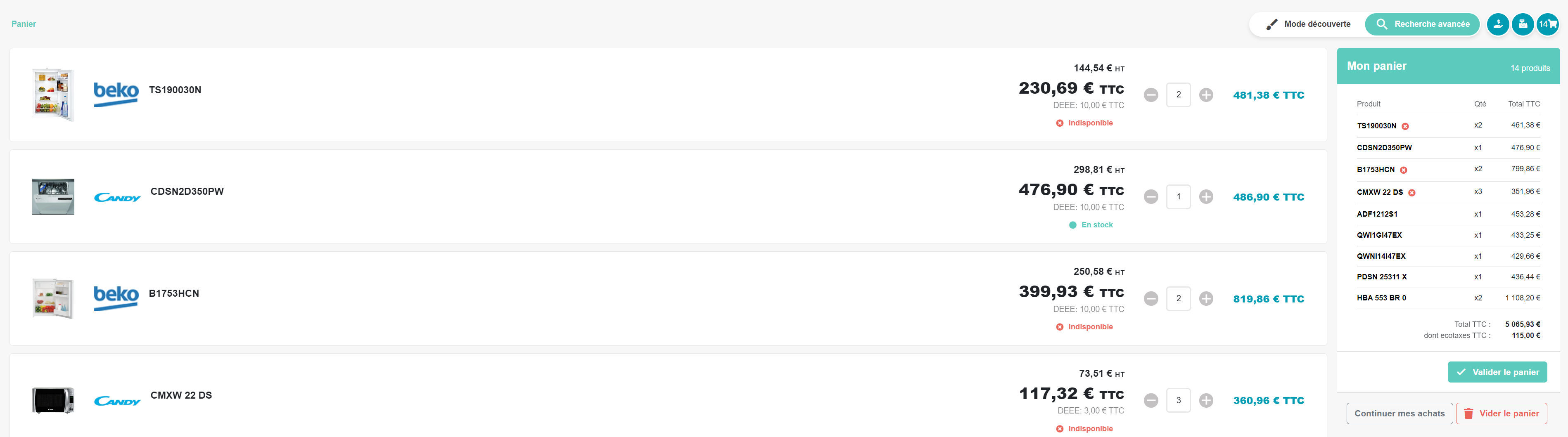
Les produits inactifs sont notés comme « Indisponible » sur l'OAV
-
Il n'est pas possible de valider le panier de l'OAV si des articles indisponibles sont présents. Au moment de la validation, la pop-up décrite ci-dessus s'affiche en listant les produits indisponibles encore présents.
-
Les produits favoris devenus inactifs ne sont plus affichés dans les favoris. Leurs données sont sauvegardées afin qu'ils soient réaffichés s'ils redeviennent actifs.
-
Cas d'une affaire ou des articles passés en commandes sont devenus inactifs :
-
L'article continue d'être visible dans le panier de l'utilisateur mais il n'est pas possible de modifier ces quantités. Son prix est affiché à 0.
-
L'OAV continue de renvoyer les informations de ce produit mais Gesteos ne prend plus en compte les informations de prix (si changement au passage en inactif) afin de ne pas modifier le montant total de l'affaire.
-
La pop-up au démarrage de l'OAV n'indique plus le produit comme inactif car celui-ci a été commandé.
-
-
Cas d'une affaire ou des articles inactifs sont en commandes :
Ces produits pourront être passés en commandes, lors de la vérification des stocks, si GPDIS renvoie le produit comme inactif ou hors-stock, la commande ne pourra pas être envoyée (mécanisme déjà en place) et l'utilisateur devra enlever les produits concernés.
Ajout d'extensions de garantie
Lors du retour sur Gesteos par le biais du bouton « Valider le panier » ou « Retour sur le détail de l'affaire », Gesteos va détecter si des articles typés « électroménager » ne possèdent pas des extensions de garantie. Si c'est le cas, la fenêtre de validation par lot d'extension de garantie va s'ouvrir. Celle-ci permet d'ajouter en quelques clics, les extensions de garanties pour les articles concernés.
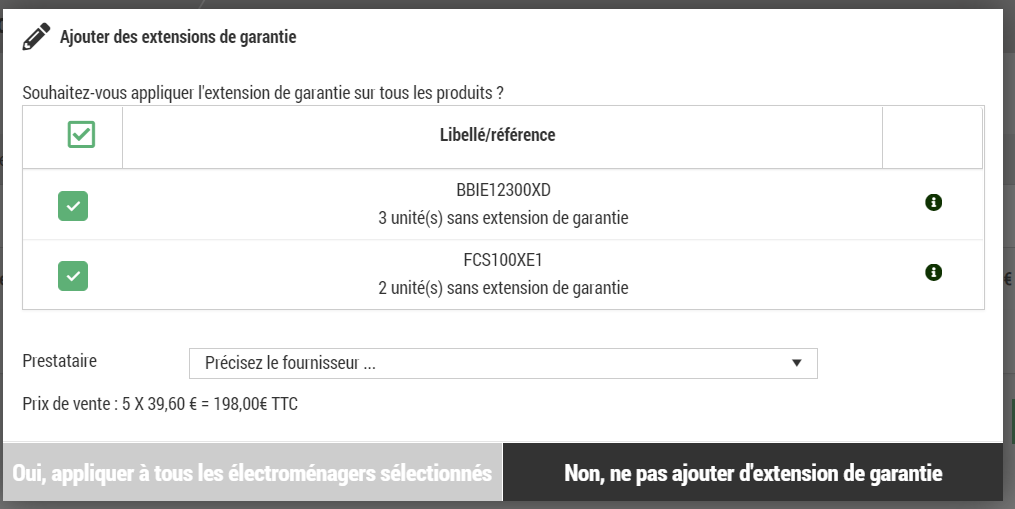
Sur cet écran :
-
Il est possible de sélectionner les articles concernés par l'ajout d'extension de garantie
- La coche en entête du tableau permet de sélectionner/désélectionner tous les articles d'une seule fois.
-
On retrouve le nom des articles, leur quantité ainsi que leurs informations (Bouton « i »)
-
Il faut obligatoirement sélectionner le prestataire fournissant les extensions de garantie.
-
Deux boutons permettent respectivement de gauche à droite, valider l'ajout ou le non-ajout des extensions de garantie.
Le retour sur Gesteos s'effectue sur l'écran « Détails » de la variante. Comme pour les autres logiciels de dessins, il faut que la variante soit sélectionnée en tant que variante principale pour être passée en vente et pouvoir commander les articles.
Complétion d'une scène Insitu avec le catalogue Gesteos
Une fois la scène Insitu enregistrée, il est possible d'ajouter des articles électroménagers du catalogue Gesteos en plus des articles déjà présents sur la scène. Pour cela :
-
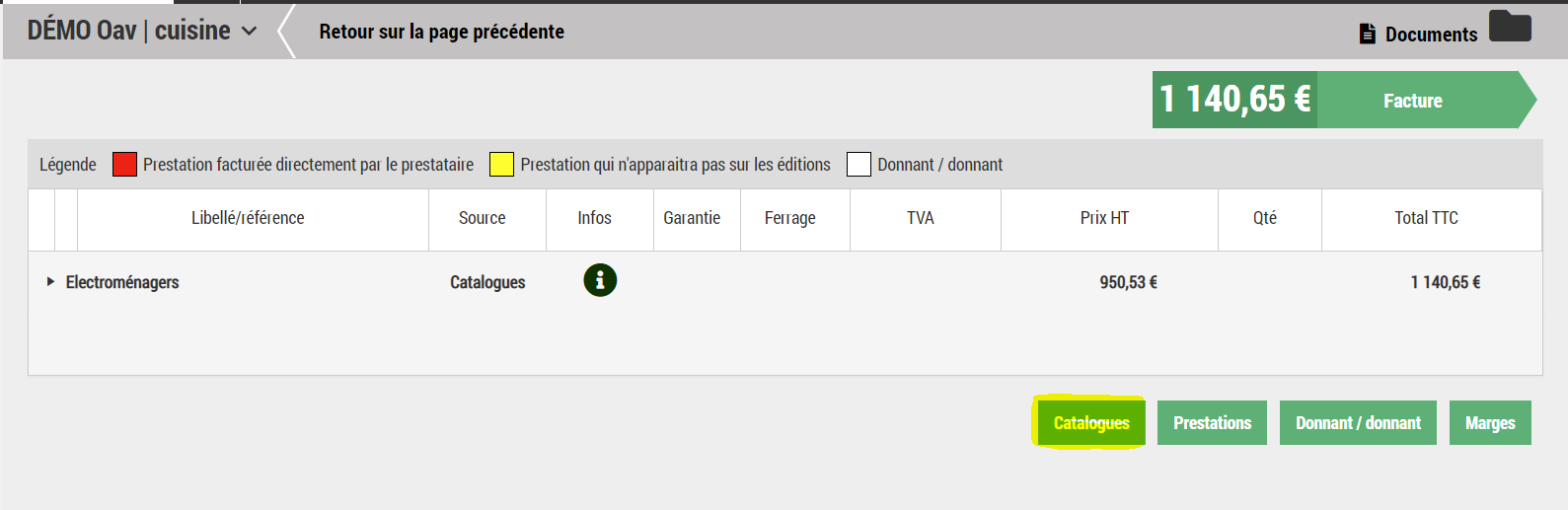
Aller sur l'écran « Détails » de la variante Insitu
-
Cliquer sur le bouton « Catalogues »
-
L'OAV s'affiche alors et la sélection des articles et des extensions de garanties se fait de la même manière qu'expliqué précédemment.
-
A NOTER : Si des articles électroménagers (GPDIS ou hors GPDIS) ont été ajoutés dans la scène Insitu sans extension de garantie, Gesteos les affichera dans la fenêtre de validation par lot.
- Il faudra donc sur cette fenêtre, décoché les articles qui ne sont pas concernés par l'ajout d'extension de garantie avant la validation.
Commandes d'articles provenant de l'OAV
A la suite des paramétrages effectués pour la mise en place du catalogue Gesteos et de la commande automatique GPDIS, dans l'écran de préparation de commande, tous les articles provenant de l'OAV seront automatiquement rattachés au fournisseur GPDIS (voir exemple ci-dessous).
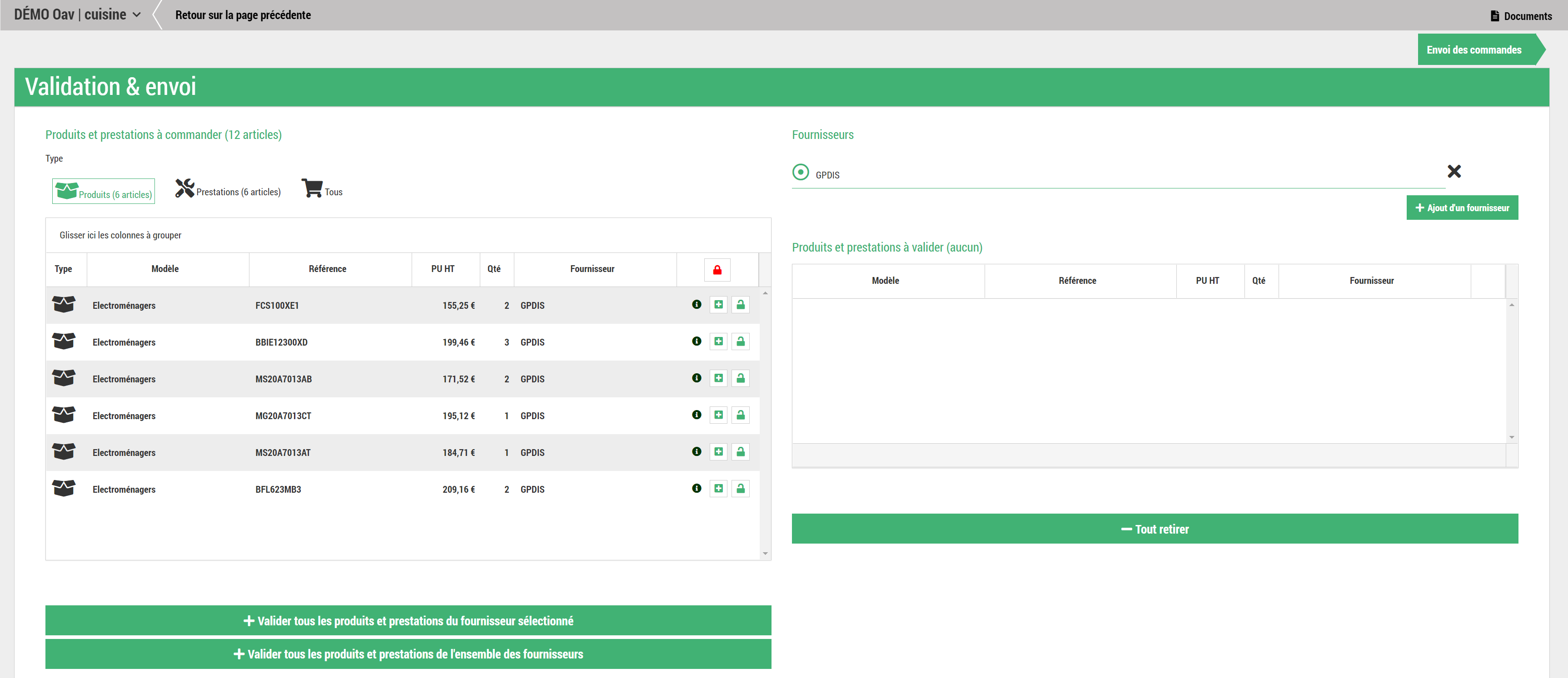
Ecran de préparation des commandes
Sur l'écran de préparation des commandes, les articles apparaîtront dans l'onglet « Produits » et les extensions de garantie associées dans l'onglet « Prestations ».
-
Lors de la préparation, lorsqu'un article est sélectionné dans le panier, son extension de garantie est également ajoutée au panier.
- Les extensions de garantie ne peuvent pas être ajoutées au panier si leur article associé n'est pas déjà dans le panier ou déjà commandé.
-
Il est toujours possible de verrouiller les articles et les prestations pour ne pas les commander.
- Si un article est verrouillé, son extension de garantie associée ne pourra pas être commandée.
-
Il est possible de cliquer sur le bouton « Valider tous les produits et prestations du fournisseur sélectionné » pour ajouter tous les éléments à commander en un seul clic.
Ecran d'envoi des commandes
Une fois la ou les commandes préparées, il sera possible d'envoyer celle(s)-ci. L'envoi des commandes GPDIS peut s'effectuer de manière automatique en cliquant sur le bouton « Commande auto » de la ligne concernée.
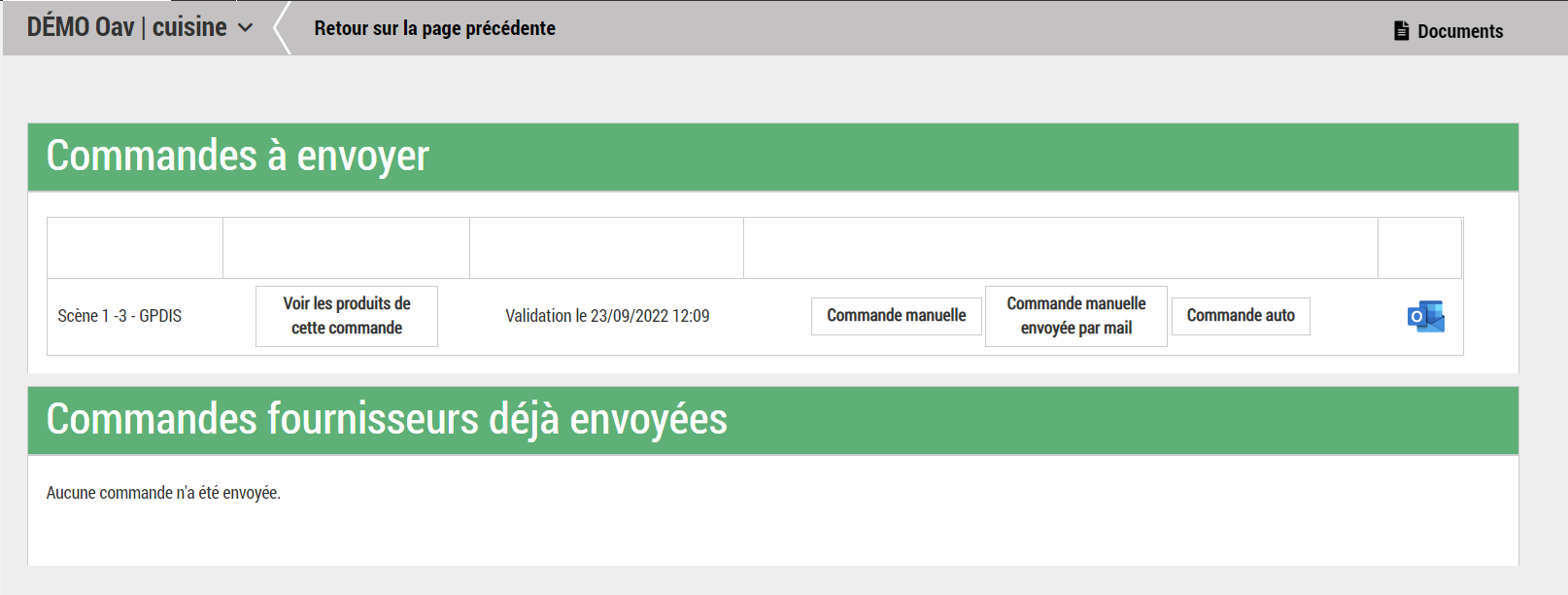
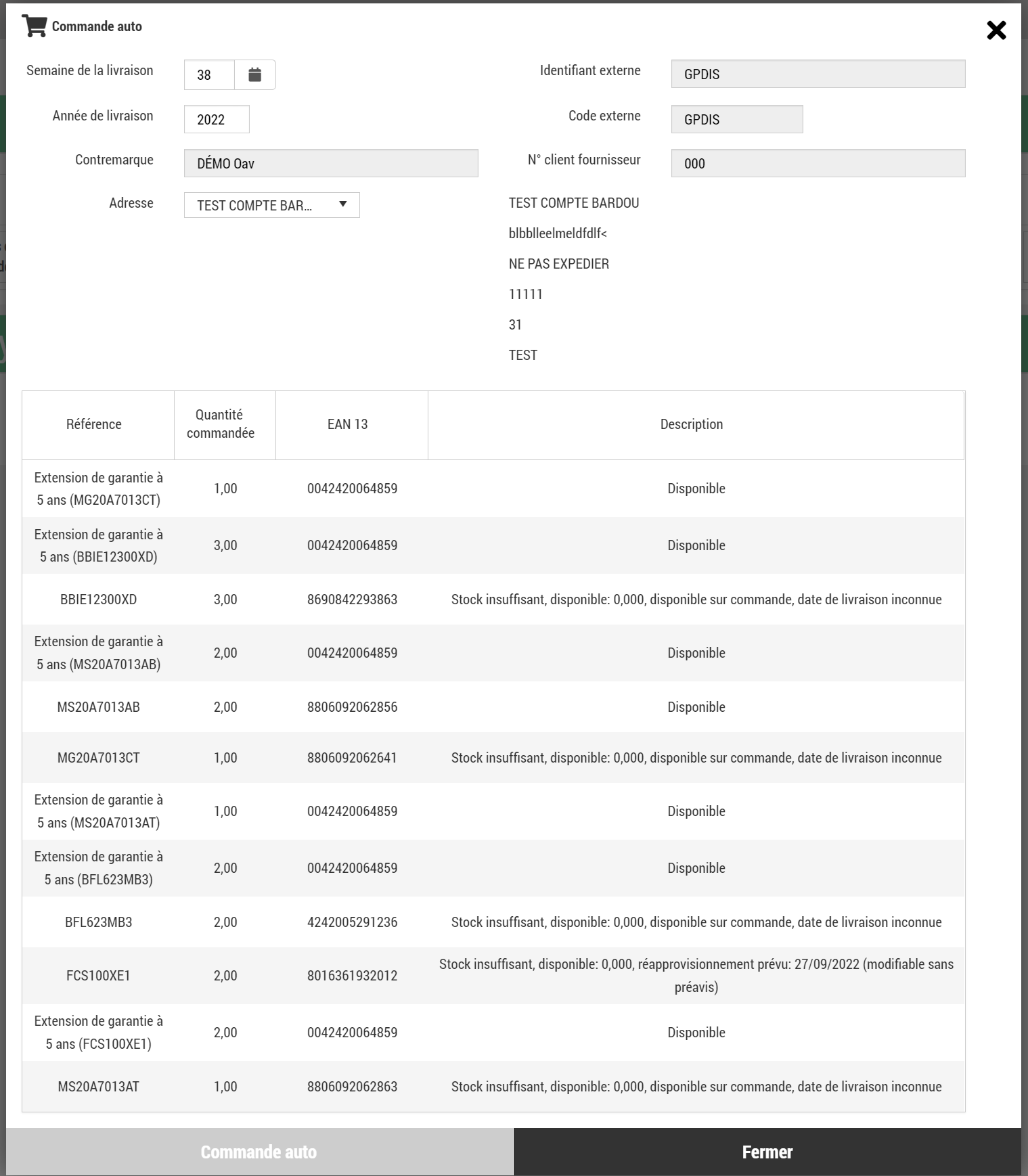
A ce moment, Gesteos va contrôler auprès de GPDIS si tous les articles de la commande sont bien des articles reconnus et s'ils peuvent être commandés (pas de rupture de stock). Un écran récapitulatif de la commande va alors s'afficher (voir exemple sur la page suivante).
Les différentes descriptions affichées dans le récapitulatif sont les suivants :
-
Disponible : L'article est reconnu et en stock suffisant
- L'article peut être commandé
-
Stock insuffisant, disponible : <quantité disponible>, disponible sur commande, <date de livraison> : L'article est reconnu mais n'est pas disponible en quantité suffisante pour la commande. Celui-ci est en cours de réapprovisionnement par GPDIS à la date de livraison indiquée.
- L'article peut être commandé
-
Article inconnu : L'article n'est pas reconnu par GPDIS
- L'article ne peut pas être commandé
-
EAN absent : L'article n'a pas de code EAN 13 renseigné, il est impossible pour GPDIS de l'identifier
- L'article ne peut être commandé
Si au moins un article ne peut pas être commandé, Gesteos va alors bloquer le bouton « Commande auto » de l'écran en précisant la raison du blocage afin d'empêcher l'envoi de la commande. Il faut alors retirer les articles du panier qui posent un problème avant l'envoi.
Une fois la commande validée, un mail automatique avec toutes les informations de la commande est envoyé au fournisseur GPDIS, celui-ci est consultable dans les éléments envoyés de la boîte mail comme pour les autres fournisseurs.
Comme pour tous les autres logiciels de dessins, une fois la commande envoyée au fournisseur, il n'est pas possible d'enlever des articles du catalogue sans annuler la commande dans laquelle se trouve l'article concerné. Il est toujours possible de rajouter des articles qui seront envoyés dans une deuxième commande.
La saisie des AR pour les commandes automatiques GPDIS ne diffère pas de celle des autres fournisseurs.