Module Communications
Utilisation du module
Le but de ce développement est de permettre à l'utilisateur ayant connecté sa boîte mail Google de pouvoir consulter les mails échangés entre lui et son client ou son fournisseur au travers d'un nouveau bloc « Communications ». Actuellement ce développement n'est fonctionnel qu'avec Google mais une prochaine amélioration va permettre la gestion des comptes Microsoft également.
Description du module
Module communications
Pour activer ce module l'utilisateur doit respecter les critères suivants :
-
Un compte Google lié à Gesteos (société ou personnel)
-
Le droit utilisateur « Module Communications » doit être activé. Celui-ci se retrouve dans la colonne « Interfaçage avec le service mail ».
Une fois le droit activé, le nouveau bloc « Communications » est visible à deux endroits :
-
Sur la fiche contact sous le bloc « Evénements » (si le droit est activé).
-
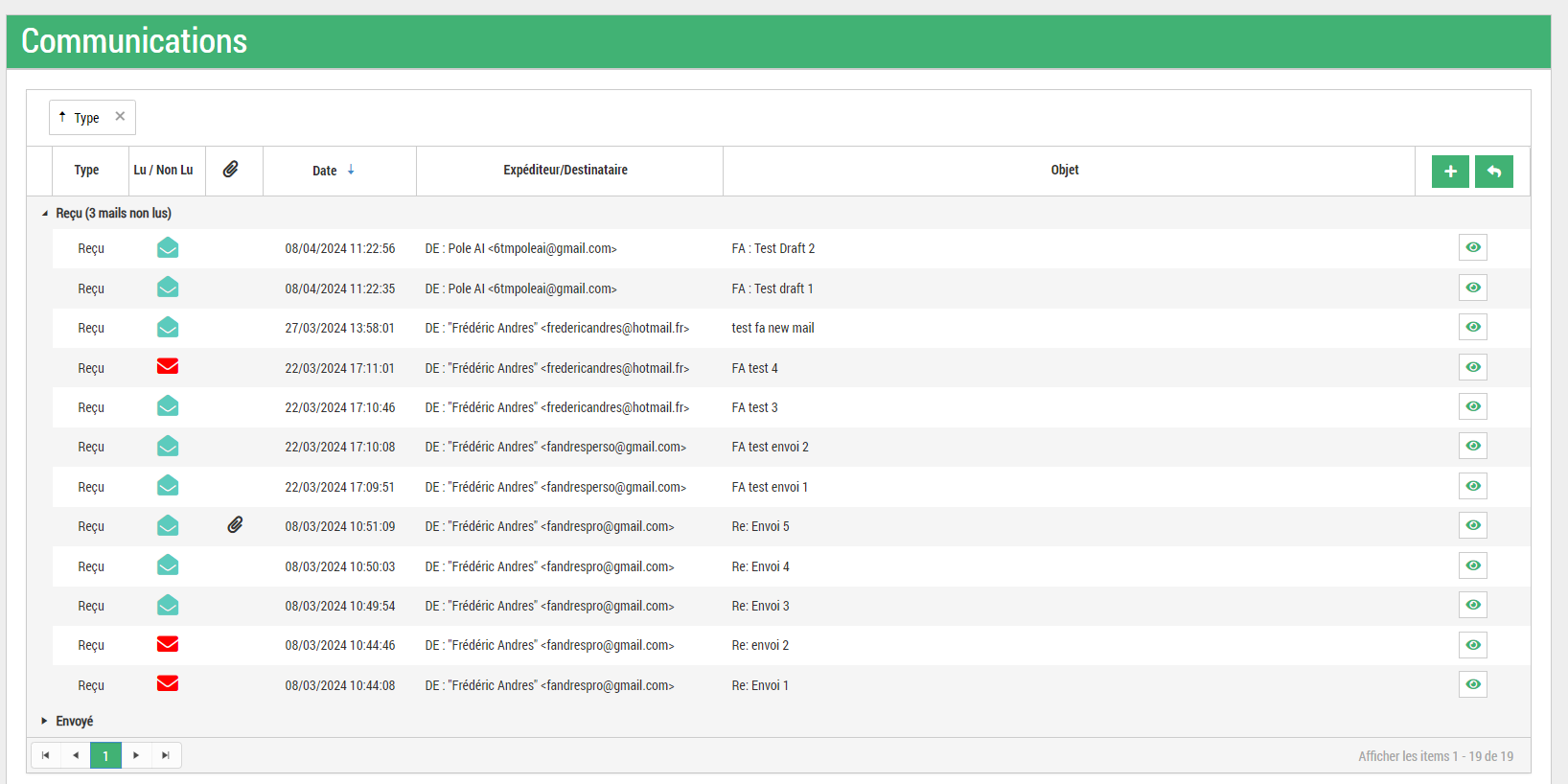
Celui-ci filtre automatiquement les mails envoyés et reçus par l'utilisateur sur toutes les adresses mails liées au client (jusque 3 mails possibles pouvant être renseignées).
- Les mails récupérés vont être tous les mails en brouillon ou envoyés ainsi que tous ceux reçus dans la boîte de réception ou les spams.
-
-
Sur la fiche fournisseur sous le bloc « Coordonnées ».
-
Celui-ci filtre automatiquement les mails envoyés et reçus par l'utilisateur sur l'adresse mail du fournisseur, les adresses des contacts du fournisseur ainsi que les adresses paramétrées pour l'EDI.
- Les mails récupérés vont être tous les mails en brouillon ou envoyés ainsi que tous ceux reçus dans la boîte de réception ou les spams.
-
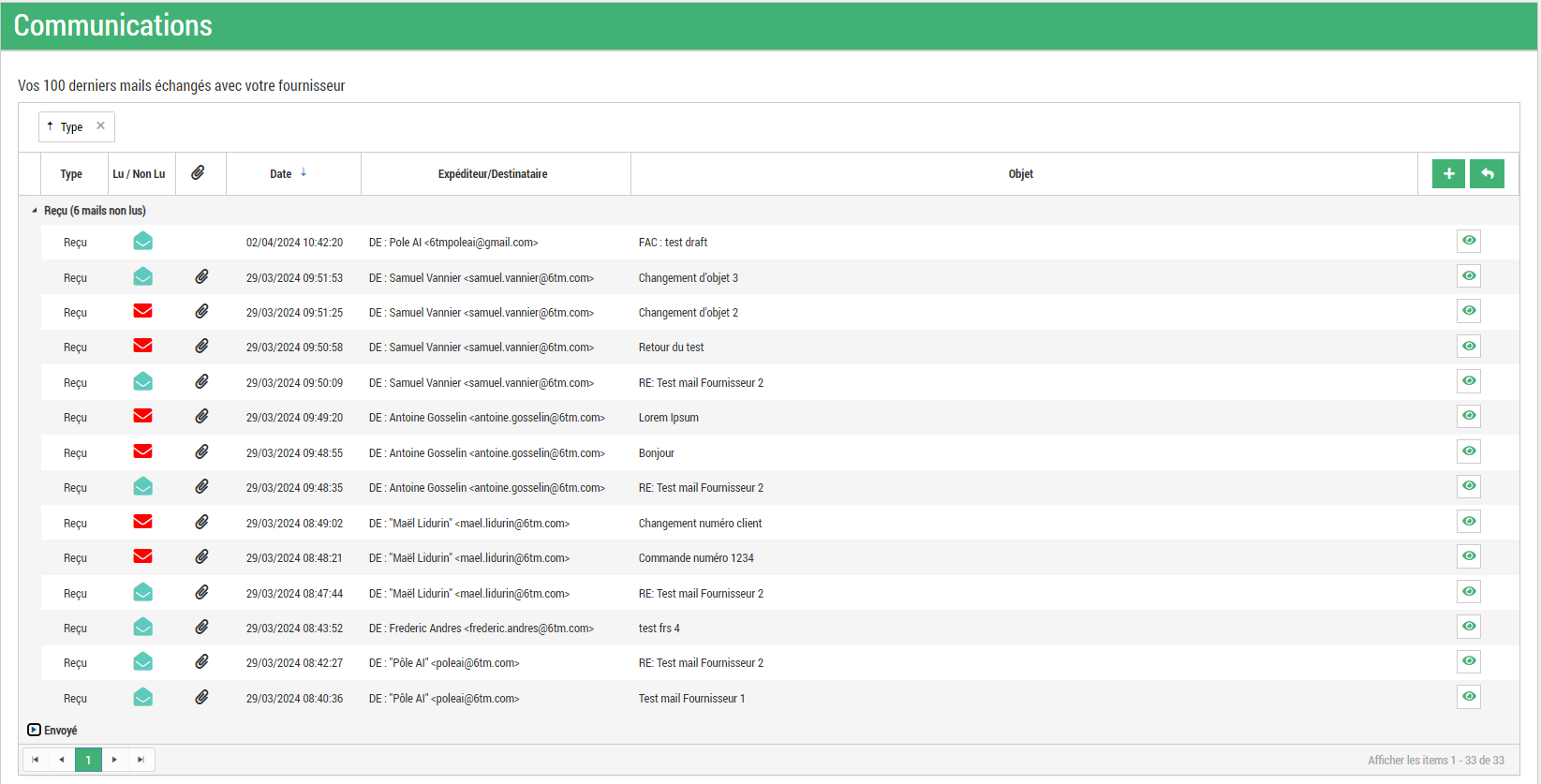
Ce bloc se compose de la manière suivante :
-
Un tableau composé des colonnes suivantes :
-
« Type » (lignes regroupées sur cette colonne par défaut) : Permet de savoir si le mail a été envoyé ou reçu.
-
Les mails récupérés par l'outil sont les brouillons, les mails reçus et les mails envoyés.
-
Les regroupements du tableau sont par défaut clos afin de ne pas avoir un bloc long si beaucoup de mails sont récupérés.
- Le regroupement « Reçu » indique le nombre de mails non lus.
-
-
« Lu / Non Lu » : Pour les mails reçus par l'utilisateur, permet de savoir si le mail a déjà été lu (enveloppe ouverte) ou non (enveloppe fermée). Des couleurs sont également appliquées sur l'icône en fonction des conditions
-
Vert : mail lu
-
Orange : Mail non lu reçu depuis moins d'une semaine
-
Rouge : Mail non lu reçu depuis plus d'une semaine
-
-
Icône trombone : Indique si le mail possède des pièces jointes.
-
« Date » filtrée par ordre du plus récent au plus lointain.
- Date d'envoi ou de réception du mail
-
Icône « agenda » Indique l'expéditeur du mail reçu ou des destinataires.
-
« Objet » remonte l'objet du mail
-
Des boutons d'actions
-
En entête de colonne
-
Bouton « + » : Permet d'ouvrir la boîte mail sur un nouveau brouillon dont les destinataires sont les adresses mails ayant été filtrée (voir ci-dessus, les destinataires potentiels pour un contact ou un fournisseur).
-
Bouton « Flèche » : Permet d'actualiser la liste des mails
-
-
Par mail :
- Bouton Œil : Permet d'ouvrir le mail concerné sur un nouvel onglet du navigateur.
-
-
Envoi de mail depuis le module
Comme évoqué ci-dessus, il est possible pour l'utilisateur de créer des brouillons de mails grâce au bouton « + » en haut à droite de l'interface.
Uniquement pour l'envoi de mail aux clients, Gesteos propose à l'utilisateur lors de la création d'un mail, s'il souhaite utiliser un modèle de mail et/ou intégrer des pièces jointes à son brouillon qui proviennent de Gesteos, de son drive ou depuis son ordinateur par le biais d'un sélecteur de document.
Lors de la création d'un email, Gesteos va pouvoir récupérer une signature email si celle-ci est paramétrée. En fonction de Google ou Microsoft, le fonctionnement n'est pas le même car Outlook est plus restrictif.
-
Pour Google, Gesteos va contrôler s'il existe une signature mail sur le compte de l'utilisateur pouvant être utilisée dans les mails (sélection de la première trouvée). S'il n'en existe pas, Gesteos va contrôler si l'utilisateur possède une signature mail paramétrée sur son compte et l'utiliser le cas échéant.
-
Pour Microsoft : Le contrôle ne s'effectue que sur le compte Gesteos de l'utilisateur car Microsoft ne permet pas à l'heure actuelle la récupération de la signature.
En plus de cela, il est également possible d'envoyer par mail les documents générés par Gesteos. Lorsque le module de communication est activé, on peut retrouver dans l'écran « Documents » des affaires et sur la page règlement, un bouton « Envoyer par mail » (Icône d'enveloppe) :
-
Sur la GED, lors du clic sur un modèle de document édité, Gesteos proposera l'icône d'enveloppe.
-
Sur la page des règlements, le bouton apparaît sur chaque ligne de règlement perçu à gauche du bouton permettant d'afficher la facture associée au paiement.
Lors du clic sur ce bouton, Gesteos va alors proposer la possibilité de sélectionner un modèle de document ainsi que de rajouter des pièces jointes supplémentaires (fonctionnalités présentées ci-après).
Modèle de mail
Fonctionnement de la phase 1 de cette fonctionnalité :
-
Les modèles de documents sont directement ajoutés en base à partir d'une requête car il n'existe pas encore d'interface pour cela.
-
Chaque modèle de mail est associé à une société de référence et toutes ses sociétés enfants en héritent.
- S'il n'y a aucun modèle de mail sur une société de référence alors l'interface de sélection ne sera pas proposé à l'utilisateur à la création du brouillon.
-
Un modèle de mail se compose :
-
D'un libellé de groupe = Même idée que pour les caractéristiques d'un document.
-
D'un nom de modèle
-
D'un objet (pouvant contenir des signets*)
-
D'un corps, contenu HTML (pouvant contenir des signets*)
- * Liste des signets actuels disponible dans le fichier 6TM_GMU_Gesteos_Signets_Champs_fusion.xlsx dans l'onglet « Signets Template de mail ».
-
-
La gestion des groupes de mails se fait par regroupement de libellés
-
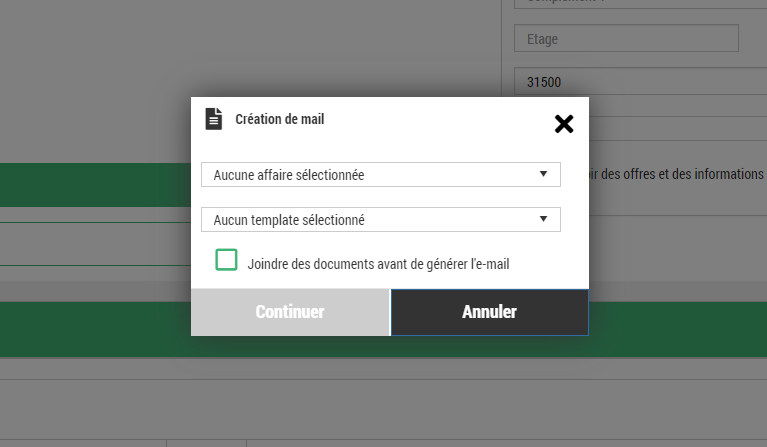
Lors de la création d'un nouveau mail depuis le sous-menu « Communications », la modale suivante apparaît :
-
Il est possible de sélectionner l'affaire d'un client s'il en possède.
- Cela permet d'alimenter les signets liés aux affaires
-
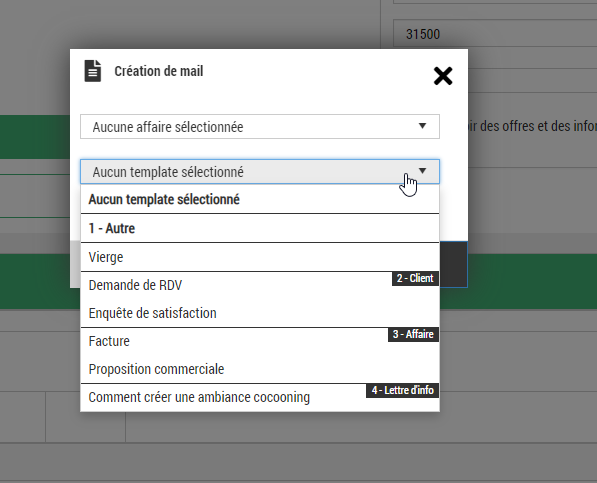
De sélectionner le template voulu parmi la liste disponible
- Les libellés de groupe apparaissent à droite de la liste et regroupent les modèles par nom.
-
Une case à cocher « Joindre des documents avant de générer l'email »
- Permet d'afficher après la validation de la modale, le sélecteur de document ajouté lors de la précédente MEP.
-
Deux boutons « Continuer » et « Annuler ».
-
Lorsque l'on clique sur le bouton « Continuer » :
-
Si l'on a coché la case, le sélecteur de document apparaît avant la création du brouillon dans tous les cas.
-
Si l'on a sélectionné un modèle de mail, Gesteos va envoyer l'utilisateur vers sa boîte mail dans un nouvel onglet de son navigateur en ouvrant le brouillon sur le template sélectionné avec les valeurs des signets alimentées.
-
Si l'on ne sélectionne aucun modèle de document, Gesteos va envoyer l'utilisateur vers sa boîte mail dans un nouvel onglet de son navigateur en ouvrant un brouillon vierge.
-
-
Lorsque l'on clique sur le bouton « Annuler », Gesteos réaffiche la fiche contact.
-
Sélecteur de document
Le fonctionnement du sélecteur est le suivant :
- Lors du clic sur la création d'un nouveau brouillon, un message proposant l'ajout de pièces jointes va apparaître. Si l'utilisateur clique sur « Oui », le sélecteur de document va apparaître. Sinon, le brouillon du mail va s'ouvrir dans un onglet de son navigateur.

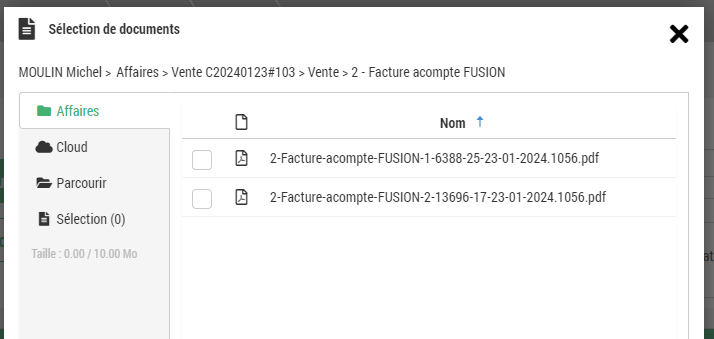
- Le sélecteur de document se présente de la manière suivante :

-
En haut de l'écran un chemin relatif, qui, par défaut, affiche le chemin « <Nom du client> > Affaires ».
- Ce chemin dont les éléments sont cliquables permet de naviguer dans les dossiers des différents onglets proposés dans le sélecteur.
-
A gauche, une liste d'onglets permettant de sélectionner l'endroit d'où l'on souhaite afficher les pièces jointes.
-
A droite, l'affichage des fichiers et dossiers de la source avec 3 colonnes
-
Une case de sélection par fichier
-
Le type de fichier (Word, pdf, ...)
-
Le nom du fichier
-
-
En bas, des boutons d'actions
-
« Continuer » : Permet d'ouvrir le brouillon avec la sélection de fichiers désirés.
-
« Annuler » : Permet d'annuler la création du mail.
-
-
Les onglets du sélecteur de documents sont les suivants :
- Affaires : Affiche la liste des affaires liées au contact, l'utilisateur peut naviguer dans les affaires et retrouver ses fichiers classés par étape de l'affaire.
- Cloud (uniquement Google Drive) : Affiche les dossiers et fichiers présents dans le Google Drive de l'utilisateur.

- Parcourir : Donne la possibilité à l'utilisateur d'ouvrir un explorateur Windows via le bouton « Sélectionnez les fichiers » ou de glisser-déposer ses fichiers locaux.

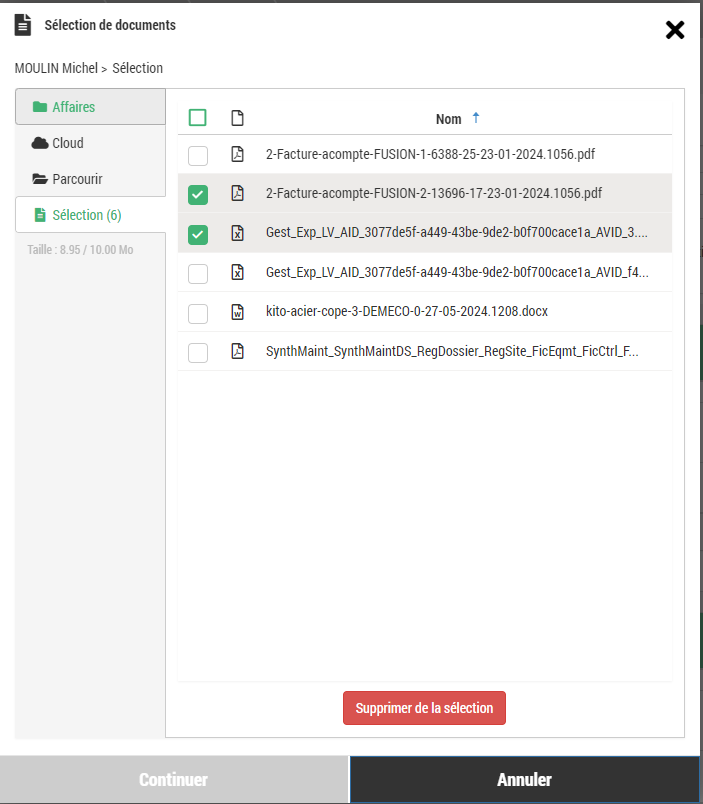
- Sélection (nombre de fichiers sélectionnés) : Affiche la liste des fichiers sélectionnés depuis les différents onglets. De cet onglet, l'utilisateur a la possibilité de supprimer de la sélection des fichiers grâce au bouton « Supprimer de la sélection » qui s'affiche lorsque l'on sélectionne au moins un fichier dans la liste.
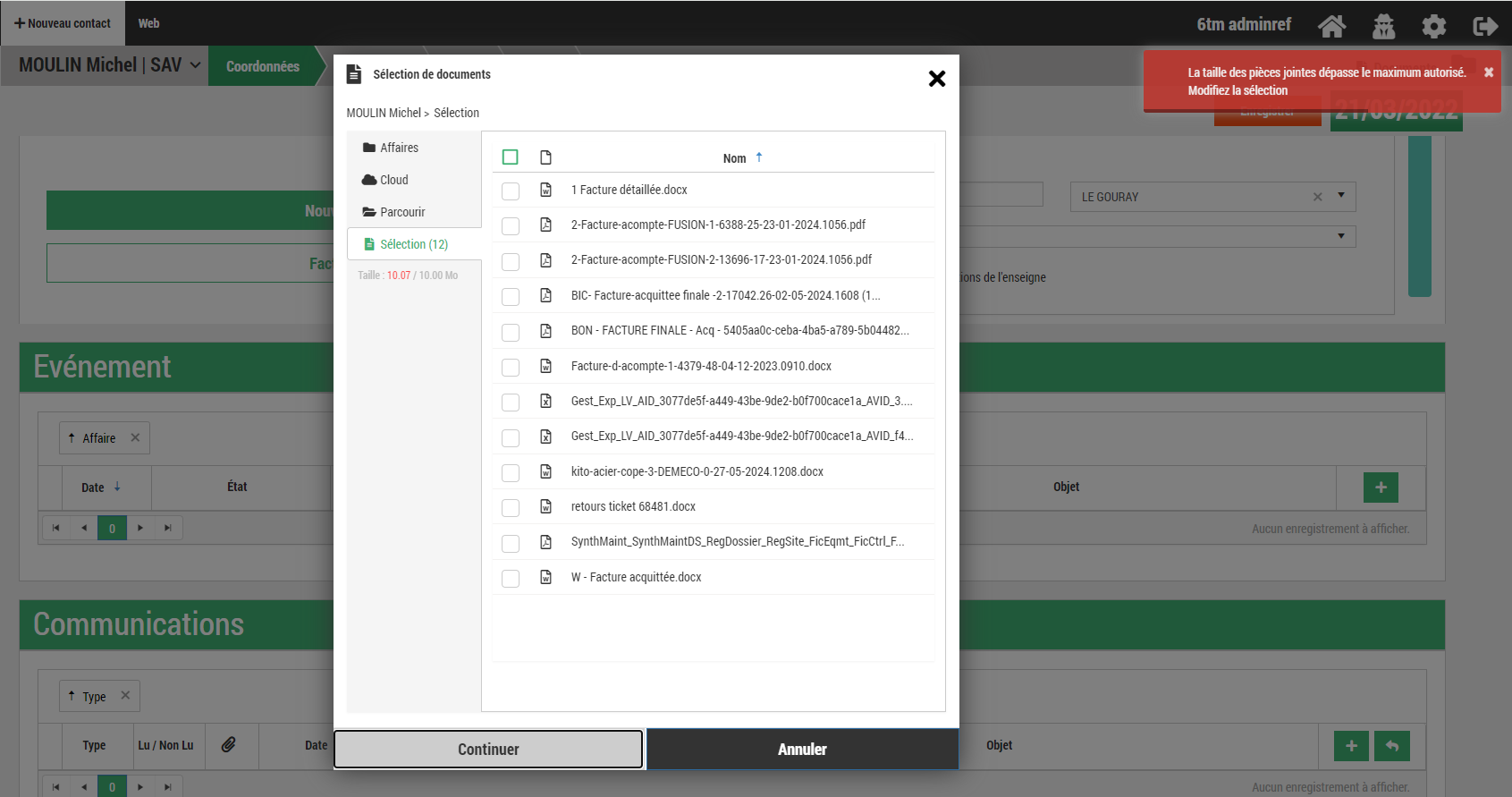
- Lorsque l'utilisateur sélectionne plus de 10Mo (limite autorisée pour les mails), le compteur présent sous les onglets devient rouge et lorsqu'il essaie de cliquer sur le bouton « Continuer », Gesteos lui indique par le biais d'un message d'erreur.
Une fois que l'utilisateur a cliqué sur le bouton « Continuer » Gesteos va créer un brouillon avec les pièces jointes sur le compte mail connecté qu'il va ouvrir dans un nouvel onglet du navigateur web.
Il peut alors modifier le mail comme il le souhaite avant d'envoyer celui-ci comme il l'aurait fait à l'extérieur de Gesteos.