Module Vue 360
Utilisation du module
L'objectif du module « Vue 360 » est de proposer une visualisation de l'ensemble des étapes de vie de toutes les affaires afin d'avoir en un coup d'œil où en sont les différentes affaires.
Description du module
Pour activer ce nouvel écran, un nouveau droit utilisateur « Vue 360 » a été créé. On le retrouve dans la liste des modules optionnels avant le droit « Utiliser Wipoz! ». Une fois ce droit activé, un nouveau bouton « Vue 360 » apparaît dans le menu de gauche en dessous du bouton « Accueil ».
Lors de l'arrivée sur l'écran, celui-ci se présente de la manière suivante (voir ci-dessous)
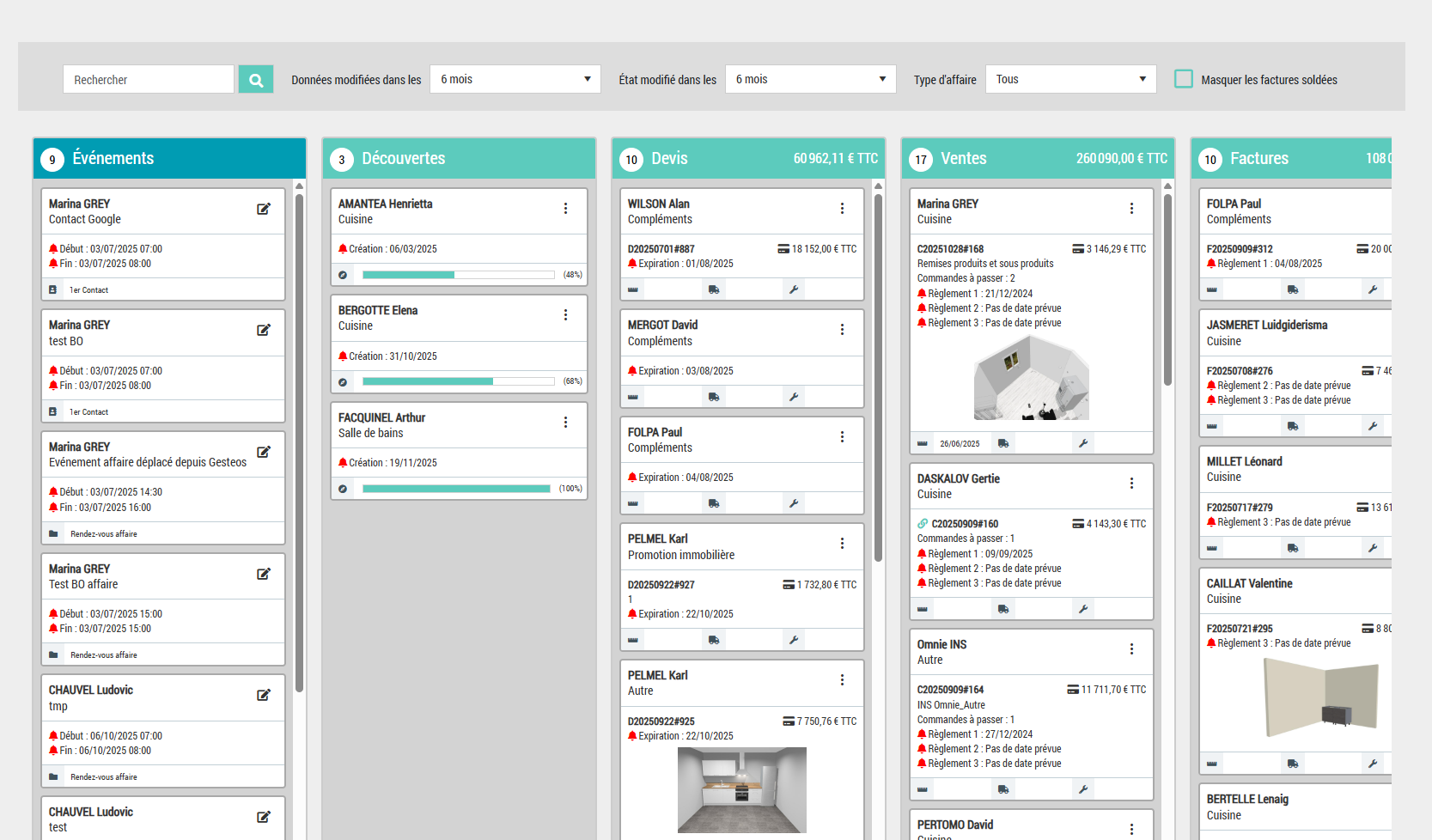
L'écran se compose d'une ligne de filtre :
-
Champ de recherche textuelle qui porte sur les nom et prénom des contremarques.
-
Une liste déroulante permettant de voir la liste par établissement.
- Cette liste n'est disponible que si la société possède des établissements et que l'utilisateur est administrateur Gesteos ou administrateur société ou s'il est responsable des ventes.
-
Une liste déroulante permettant de voir le Kanban par utilisateur.
-
Cette liste n'est disponible seulement si l'utilisateur est administrateur Gesteos ou administrateur société ou s'il est responsable des ventes.
-
S'il n'y a qu'un utilisateur qui remonte dans les résultats, alors la liste n'est pas affichée et les résultats affichés sont donc les siens.
-
Cette liste ne s'affiche pas sur les sociétés de référence.
-
Le filtre affiche par défaut tous les types ou un seul type possible.
-
-
Un filtre « Données modifiées dans les » permettant d'afficher les affaires dont les données ont été modifiées dans l'intervalle de temps choisi.
- le filtre s'applique sur les dates de modifications des découvertes, événements, devis, etc...
-
Un filtre « Etat modifié dans les » permet d'afficher les données des affaires en se basant sur le passage d'étape des affaires. Le filtre se base donc sur les dates suivantes :
-
Découverte : Date de modification
-
Evènements : Date de modification
-
Devis : Date de passage en Devis
-
Vente : Date de passage en Vente
-
Facture : Date de passage en Facture
-
La valeur « 1 mois » est sélectionnée par défaut.
-
-
Un filtre « Type d'affaire » permettant d'afficher les éléments par type d'affaire (SAV et compléments inclus)
-
Une option « Masquer les factures soldées » qui permet de cacher les affaires en facture dont le montant restant à percevoir est nul.
- Par défaut, l'option est activée.
Ensuite l'écran est composé de plusieurs colonnes.
Colonne « Événements »
-
Colonne « Événements » : Affiche les événements qui respectent les mêmes conditions que celles de l'affichage sur l'écran d'accueil.
-
La colonne est affichée en bleu afin de la différencier des étapes du cycle de vie d'une affaire.
-
Cette colonne est affichée seulement si l'utilisateur a le droit « Module « Événements » » activé.
-
En haut de la colonne, nombre total d'événements dans la liste.
-
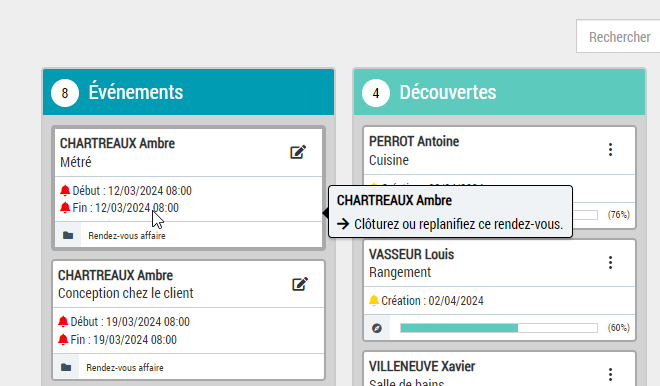
Sur une carte, les principales informations de l'événement sont affichées.
-
Contact/affaire concerné
-
Titre
-
Date de début et de fin
-
Logo contact/affaire permettant de préciser à quoi est lié l'événement.
-
Type d'événement
-
-
La liste des événements est filtrée de l'événement le plus proche au plus éloigné dans le futur.
-
L'événement est mis en évidence si sa date prévue (ou de fin) est proche de la date du jour.
-
En rouge : La date de l'événement est passée.
-
En orange : La date de l'événement est à moins d'une semaine de la date du jour.
-
-
Il est possible de modifier directement un événement en cliquant sur le bouton « Modifier » en haut à droite de la carte de celui-ci.
-
Au survol d'une carte, Gesteos indique si des actions sont à mener ou non sur l'événement (Aucune, clôture ou replanification, ...)
-
Colonne « Découvertes »
-
Colonne « Découvertes » : Affiche les découvertes en cours.
-
Cette colonne est affichée seulement si la Découverte est activée sur la société de l'utilisateur
-
En haut de la colonne, nombre total de découvertes dans la liste.
-
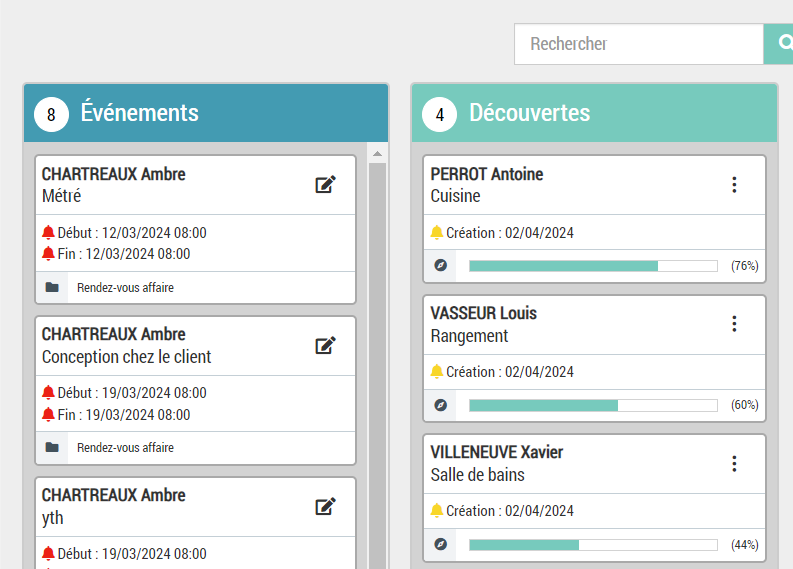
Sur une carte, les principales informations de la découverte sont affichées.
-
Nom de l'affaire
-
Type de projet
-
Avancement de la découverte sous forme de pourcentage et de barre de progression.
-
Date de création
-
-
Les découvertes sont triées par date de création et affichées de la plus vieille à la plus récente.
-
La découverte est mise en évidence en fonction de sa date de création
-
Rouge : Date de création antérieure de plus de deux semaines à la date du jour.
-
Orange : Date de création antérieure de moins de deux semaines à la date du jour.
-
Vert : Date de création antérieure de moins d'une semaine à la date du jour.
-
-
Il est possible de faire plusieurs actions à partir du bouton situé en haut à droite d'une carte.
-
Afficher la découverte
-
Voir les coordonnées du client
-
Abandonner la découverte
-
-
Au survol d'une carte, Gesteos indique si des actions sont à mener ou non sur l'événement.
-
Colonne « Devis »
-
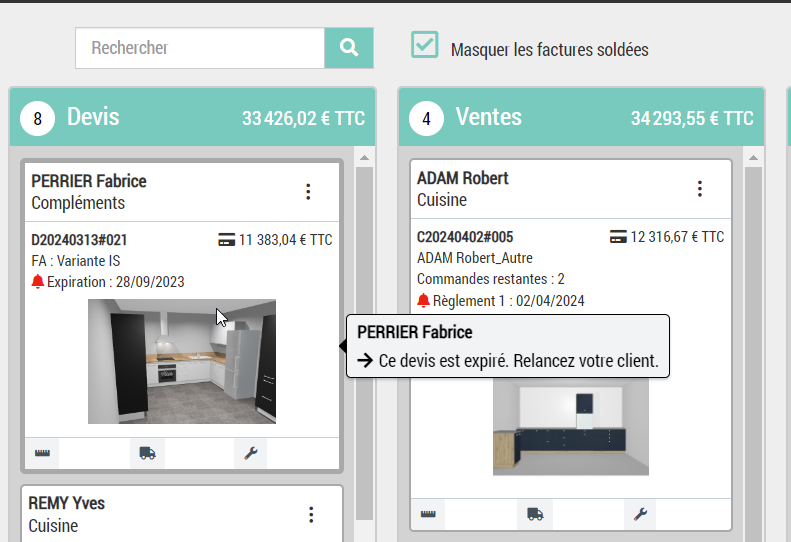
Colonne « Devis » : Affiche les devis en cours avec les informations de la variante principale
-
En haut de la colonne, nombre total de devis dans la liste ainsi que le montant total TTC des devis affichés.
-
Sur une carte, les principales informations du devis sont affichées.
-
Nom de l'affaire
-
Type de projet
-
Numéro du devis
-
Libellé du devis
-
Montant de la variante principale
-
Date d'expiration mise en évidence de la manière suivante
-
Rouge : La date d'expiration est passée.
-
Orange : La date d'expiration est à moins de deux semaines de la date du jour.
-
Vert : Par défaut
-
-
Date de remise du devis mise en évidence de la manière suivante
-
Rouge : La date de remise du devis est passée.
-
Orange : La date de remise du devis est à moins d'une semaine de la date du jour.
-
Vert : Par défaut
-
-
Image principale si elle existe
-
Date de métré
-
Date de livraison
-
Date de pose
-
-
La liste des devis est filtrée par date de remise du devis la plus récente, date d'expiration la plus récente, par date de métré la plus récente, par date de livraison la plus récente.
-
Il est possible de faire plusieurs actions à partir du bouton situé en haut à droite d'une carte.
-
Afficher le devis
-
Voir les coordonnées du client
-
Abandonner le devis
-
-
Au survol d'une carte, Gesteos indique si des actions sont à mener ou non sur l'événement (Dates expirées, etc...).
-
Il est possible de passer une affaire en vente en faisant un cliquer-déposer de sa carte dans la colonne vente.
- En faisant cette action, Gesteos va effectuer les contrôles de passage en vente habituels. Si l'affaire ne répond pas aux critères de passage en vente, le message d'erreur associé est affiché à l'utilisateur et l'affaire reste en devis.
-
Colonne « Ventes »
-
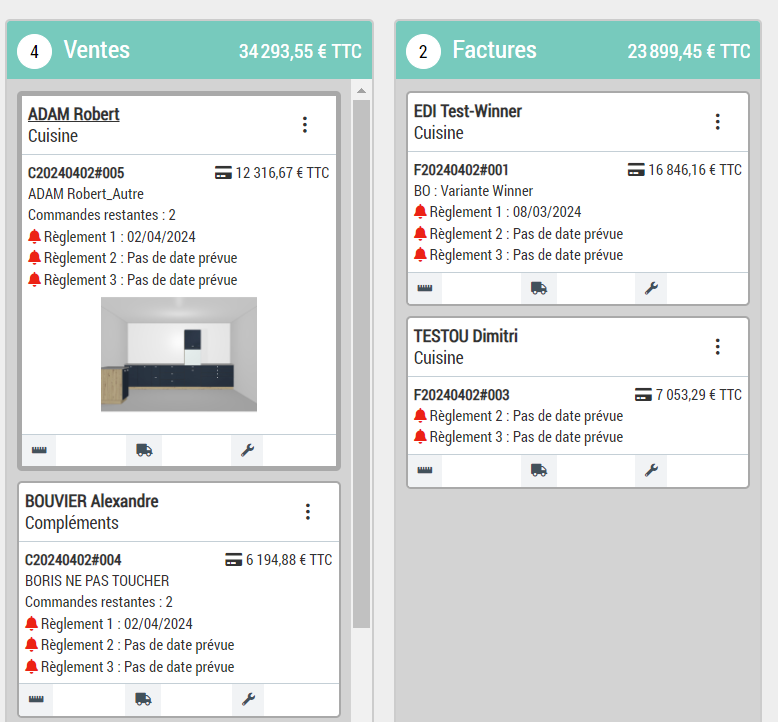
Colonne « Ventes » : Affiche les ventes en cours.
-
En haut de la colonne, nombre total de ventes dans la liste ainsi que le montant total TTC des ventes affichées.
-
Sur une carte, les principales informations de la vente sont affichées.
-
Nom de l'affaire
-
Type de projet
-
Numéro de la vente
-
Libellé de la variante
-
Montant de la variante principale
-
Nombre de commandes restantes à envoyer
-
Liste des règlements restants à percevoir
-
Rouge : La date de règlement prévue est passée ou n'est pas renseignée.
-
Orange : La date de règlement prévue est à moins d'une semaine de la date du jour.
-
Jaune : La date de règlement prévue est à plus d'une semaine de la date du jour.
-
Vert : Par défaut
-
-
Image principale si elle existe
-
Date de métré
-
Date de livraison
-
Date de pose
-
-
La liste des ventes est filtrée par le nombre de commandes fournisseurs restantes à envoyer, par date de livraison la plus récente.
-
Il est possible de faire plusieurs actions à partir du bouton situé en haut à droite d'une carte.
-
Afficher la vente
-
Voir les coordonnées du client
-
Abandonner la vente
-
-
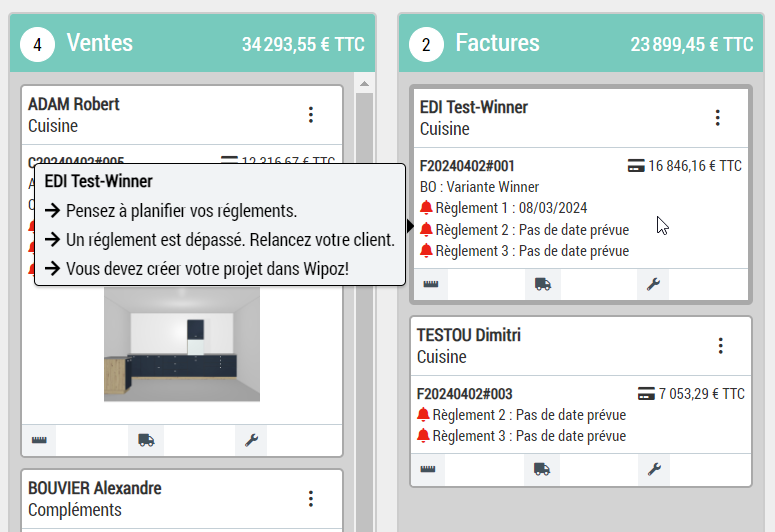
Au survol d'une carte, Gesteos indique si des actions sont à mener ou non sur l'événement (Dates expirées, passage des commandes, etc...).
-
Il est possible de passer une affaire en facture en faisant un cliquer-déposer de sa carte dans la colonne facture.
- En faisant cette action, Gesteos va effectuer les contrôles de passage en facture habituels. Si l'affaire ne répond pas aux critères de passage en facture, le message d'erreur associé est affiché à l'utilisateur et l'affaire reste en vente.
-
Colonne « Factures »
-
Colonne « Ventes » : Affiche les factures en cours.
-
En haut de la colonne, nombre total de factures dans la liste ainsi que le montant total TTC des factures affichées.
-
Sur une carte, les principales informations de la facture sont affichées.
-
Nom de l'affaire
-
Type de projet
-
Numéro de la facture
-
Libellé de la variante
-
Montant de la variante principale
-
Liste des règlements restants à percevoir
-
Rouge : La date de règlement prévue est passée ou n'est pas renseignée.
-
Orange : La date de règlement prévue est à moins d'une semaine de la date du jour.
-
Vert : La date de règlement prévue est à plus d'une semaine de la date du jour.
-
-
Image principale si elle existe
-
Date de métré
-
Date de livraison
-
Date de pose
- Si l'utilisateur a le droit Wipoz et qu'aucun dossier de pose n'est créé, la date apparaît en rouge.
-
-
La liste des factures est filtrée par date de pose la plus récente, par date de dernier règlement dépassée.
-
Il est possible de faire plusieurs actions à partir du bouton situé en haut à droite d'une carte.
-
Afficher la facture
-
Voir les coordonnées du client
-
Archiver la facture
-
-
Au survol d'une carte, Gesteos indique si des actions sont à mener ou non sur la facture (Règlements à gérer, etc...).
-