Module evenements
Utilisation du module
Le module évènement permet de saisir pour un contact ou une affaire, des évènements automatiques ou personnalisés qui peuvent être liés avec un agenda (Google ou Microsoft).
Description du module
Ce module est accessible à partir de n'importe quel contact ou affaire et se présente comme un sous-menu présent sur les fiches des contacts ou des affaires (voir capture d'écran ci-dessous).
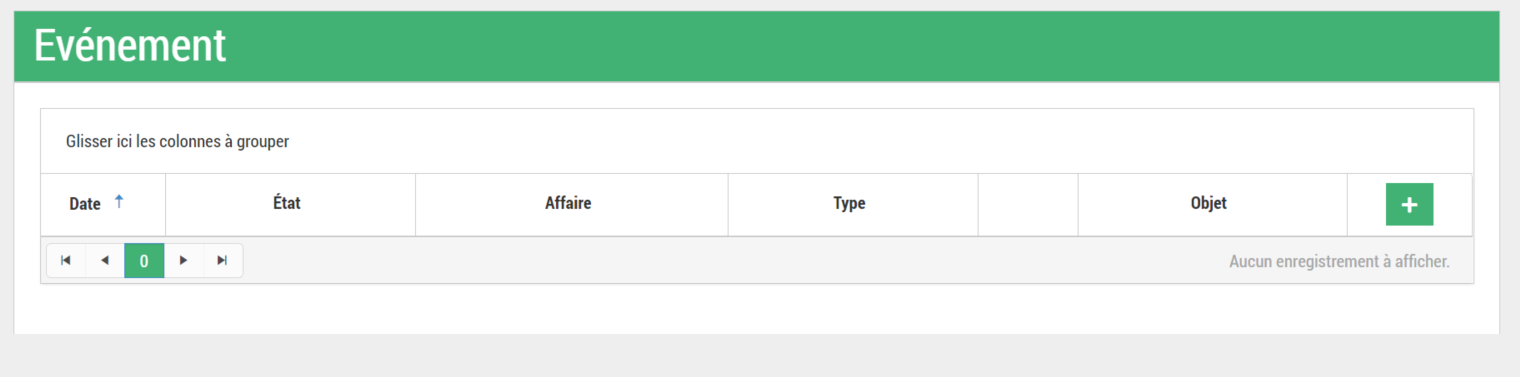
Depuis ce sous-menu il est possible de consulter les évènements déjà existants ou d'en créer de nouveaux.
Création d'un événement
Il est possible de créer un événement de deux façons :
-
Manuellement : Il est possible de créer un événement en utilisant le bouton

-
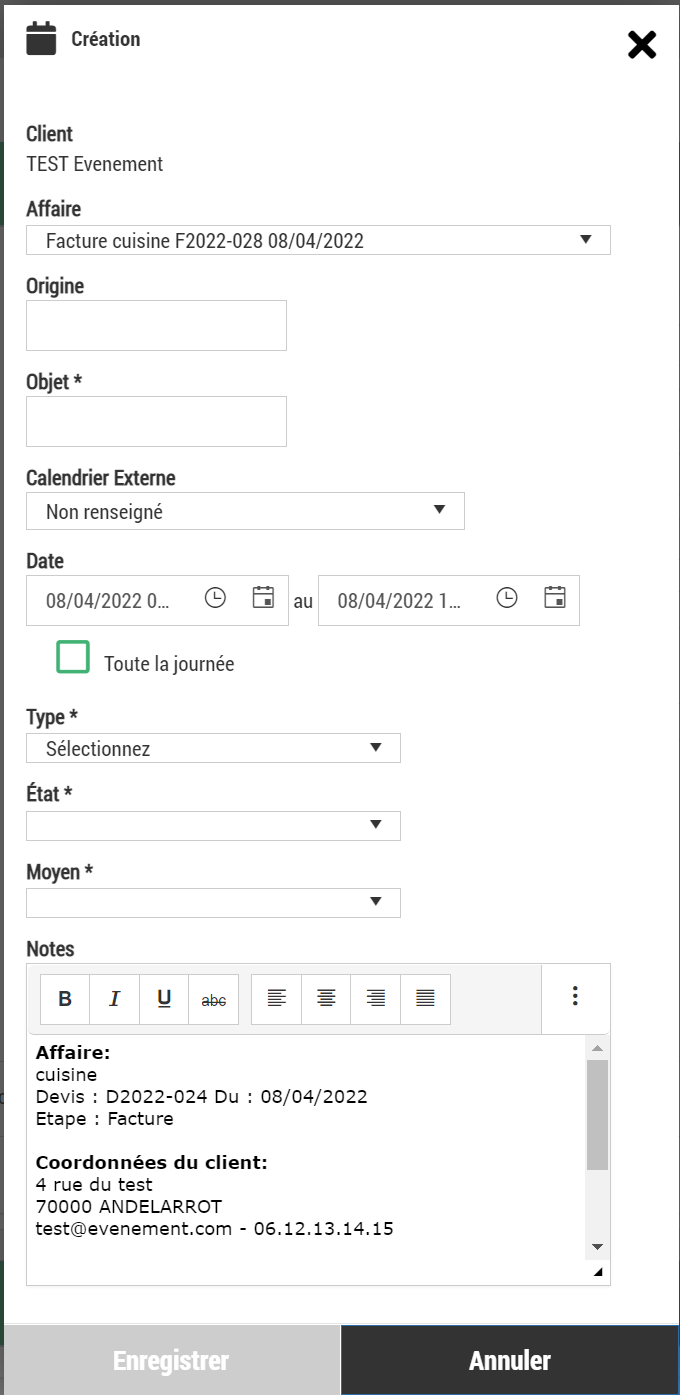
Cela va alors ouvrir une nouvelle fenêtre permettant le paramétrage de l'événement (voir capture d'écran ci-après) avec les informations suivantes :
-
Rappel du client et de l'affaire concernés
-
Origine (facultatif) : Permet d'indiquer qui a créé l'événement
-
Objet (obligatoire) : L'objet de l'événement
-
Calendrier Externe : Si un compte Google ou Microsoft est connecté à Gesteos, il est possible de sélectionner un calendrier lié à ce compte afin d'ajouter l'événement sur celui-ci.
- IMPORTANT : Si la création d'un événement se fait en mode déconnecté, il est impossible de le lier à un calendrier externe.
-
Date : Permet de spécifier à quelle date et sur quelle plage horaire l'évènement va se dérouler. Il est possible de cocher « Toute la journée »
-
Type (obligatoire): Permet d'indiquer si l'événement est « Rendez-vous affaire » ou « Réception des travaux ».
-
Etat (obligatoire) : Permet d'indiquer si l'événement est « A venir », « Réalisé », « Non réalisé » ou « Annulé ».
-
Moyen (obligatoire) : Permet d'indiquer comment/où l'événement se déroulera. Les valeurs possibles sont « Magasin », « Domicile », « Téléphone », « Mail » ou « Système ».
-
Notes : Une zone de texte pouvant être complétée. Celle-ci indique par défaut l'affaire et le contact concerné par l'événement.
-
-
-
Une fois enregistré, l'événement s'affichera dans le sous-menu.
-
Automatiquement : La réalisation de certaines actions dans Gesteos déclenchera la création automatique d'un événement afin de savoir ce qui a déjà été réalisé. Les actions suivantes déclenche la création d'un événement :
-
La création d'une découverte 🡺 Création d'un événement « 1^er^ rendez-vous pris »
-
Le passage en devis 🡺 Création d'un événement « Découverte terminée »
-
L'édition du premier devis 🡺 Création d'un événement « Première édition de devis »
-
Le passage en vente 🡺 Création d'un événement « Vente »
-
L'édition du premier bon de commande 🡺 Création d'un événement « Bon de commande signé »
-
Le passage en facture 🡺 Création d'un événement « Facturation »
-
Sur une affaire en facture les événements pourront se présenter de la manière suivante par exemple :
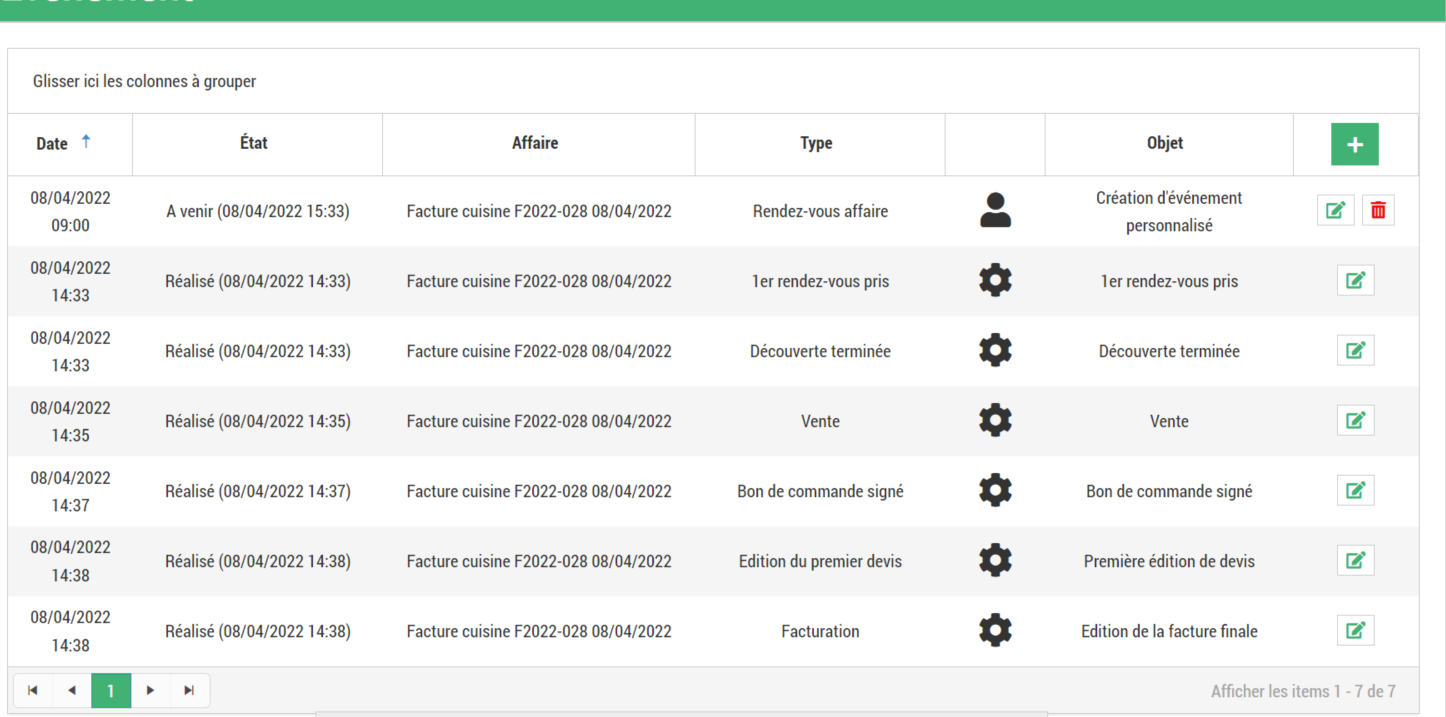
A noter : Les événements créés automatiquement sont identifiés avec la roue crantée (uniquement modifiable) et les événements créés manuellement sont identifiés avec la silhouette (modifiable et supprimable).
La modification d'un événement entrainera l'ouverture de la fenêtre vu précédemment.
Consultation des événements
Les événements peuvent être consultés de plusieurs manières :
-
Depuis l'affaire concernée, en consultant le sous-menu « Evénements »
-
Si un compte Google/ Microsoft est lié à Gesteos, il est possible de vérifier depuis les calendriers concernés les événements liés.
-
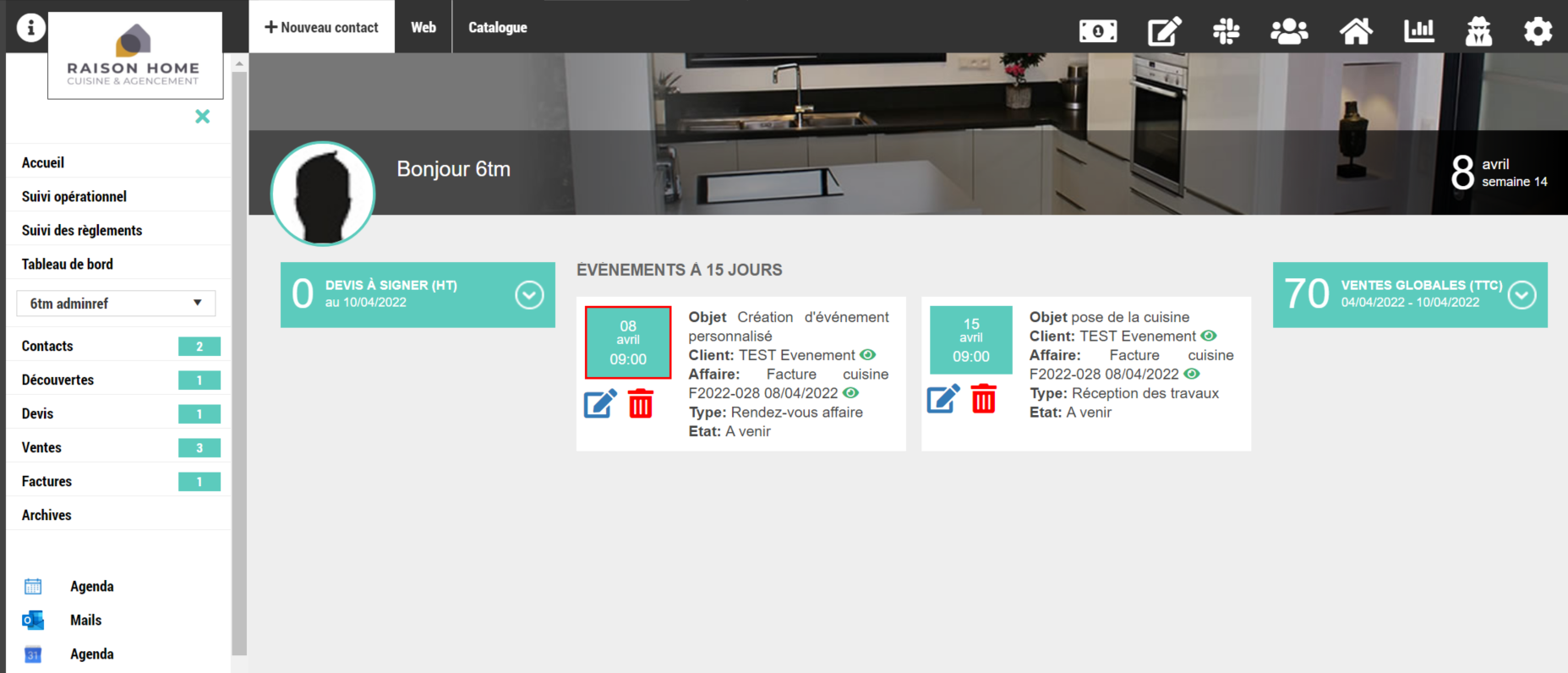
Sur la page d'accueil de Gesteos :
- La page d'accueil affiche les prochains événements « à venir » sur les 15 jours à compter de la date du jour. Il est possible de consulter la fiche client ou affaire concernée, de les modifier ou de les supprimer depuis l'accueil.