Module Multi-projets
Ce module a été intégré au cœur Gesteos mais celui-ci est actuellement prévu l'environnement Quadro. Certains fonctionnements présentés ci-après sont donc destinés à cet environnement en particulier.
Fonctionnement général
La fonctionnalité est activable par le biais de :
-
Un droit société « Module « Multi-projets » ».
-
Un droit utilisateur « Lier des affaires entre elles » présents dans « Droits avancés ».
-
Lors de l'activation du droit société, tous les utilisateurs ont le droit coché par défaut.
-
Ce droit utilisateur est désactivé si le droit société n'est pas coché.
-
Etant un droit avancé, si le module est activé, les administrateurs sociétés ont le droit activé même si celui-ci n'est pas coché.
-
Ces droits ouvrent l'utilisation du module qui permet une liaison entre les affaires.
-
Lors de la première liaison entre deux affaires, l'affaire depuis laquelle est faite le rattachement devient l'affaire principale.
-
Par la suite, quelle que soit l'affaire (parmi celles liées précédemment) depuis laquelle est faite le rattachement, la ou les nouvelle(s) affaire(s) sont toujours rattachées à l'affaire principale.
-
Pour chaque action effectuée depuis ce module, un message de confirmation demande la validation de l'utilisateur.
-
La liaison des affaires n'impacte pas le calcul des statistiques et le comptage des affaires reste identique (5 affaires liées = 5 affaires).
Règles de liaison
-
Les affaires doivent provenir du même contact.
-
Les affaires doivent avoir la même étape.
-
Aucun acompte ne doit être perçu sur l'affaire à lier.
- Montant restant à percevoir = montant total de l'affaire
-
Tous les types d'affaires peuvent être liés exceptés les SAV ou les promotions immobilières.
-
Il n'est pas possible de lier des affaires depuis une affaire SAV ou promotion immobilière.
-
Lorsqu'une affaire est déjà liée à une affaire principale, il n'est pas possible de la rattacher à une nouvelle pendant que ce lien existe.
Règles de dissociation
-
Les affaires peuvent être dissociées uniquement à l'étape Devis.
-
L'affaire principale ne peut pas être dissociée.
-
Aucun acompte ne doit être perçu sur les affaires liées
- Montant restant à percevoir = montant total de l'affaire
-
Si un scénario de paiement a été appliqué avant le rattachement, il ne sera pas réappliqué après la dissociation. Le scénario par défaut de la société sera appliqué.
Cohérence du cycle de vie des affaires
-
Toutes les affaires liées doivent avoir la même étape.
-
Si une affaire principale est en devis, et qu'on lui rattache une affaire existante en vente, l'affaire principale et toutes les affaires liées passent en vente
- Si des affaires ne possèdent pas de variante, Gesteos va interdire la liaison
-
Si une affaire en devis est à rattacher sur une affaire principale en vente, celle-ci va automatiquement passer en vente avant d'être rattachée.
- Si des affaires ne possèdent pas de variante, Gesteos va interdire la liaison
-
A chaque changement d'étape, le message de confirmation du changement indiquera la liste des affaires concernées.
Fiche affaire
- Sur la fiche affaire, un nouveau tableau « Affaires liées » est présent avant celui « Evénements » si le module est activé et que l'utilisateur peut l'utiliser.

-
Celui-ci est composé des colonnes suivantes : Nom de l'affaire, Etape de l'affaire, Numéro de l'affaire (en fonction de l'étape), Date de dernière mise à jour, Total TTC de l'affaire et des boutons d'actions.
-
Bouton « Liaison », tooltip « Associer une affaire existante »
- Ce bouton ouvre une fenêtre modale contenant la liste des affaires respectant les règles de liaisons évoquées précédemment et permettant leur sélection. Cette liste contient le nom de l'affaire, la date, le numéro du devis ou vente, et le montant TTC. Si aucune affaire n'est trouvée, le tableau est vide. Une fois les affaires sélectionnées, elles sont rattachées à l'affaire principale et visibles dans la grille des affaires liées.
-

-
Bouton « Ajout », tooltip « Lier une nouvelle affaire »
-
Ce bouton permet de créer une nouvelle affaire puis de la rattacher à l'affaire principale en copiant la découverte de l'affaire principale afin d'arriver directement en devis.
-
Ce bouton n'est plus disponible une fois que les affaires sont en vente (pour rattacher une nouvelle affaire à des affaires en vente, l'utilisateur devra créer une affaire en devis séparément puis l'associer ensuite).
-
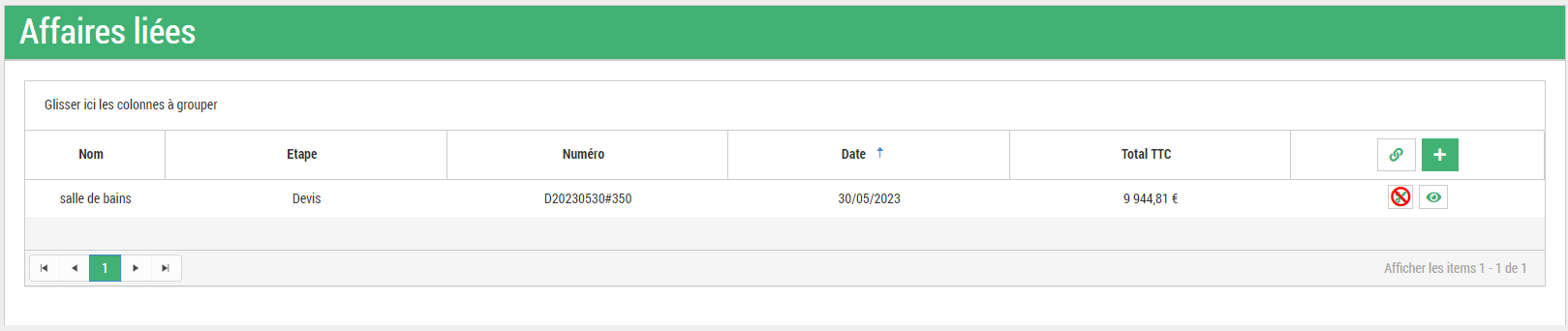
Une fois que des affaires ont été liées, le tableau précédemment présenté ressemble à ceci :
-
Le tableau récapitule la liste des affaires liées avec deux boutons supplémentaires sur chaque ligne.
-
Toutes les affaires liées doivent avoir la même étape.
-
Dissocier (Bouton « Ciseaux ») permet de dissocier une affaire des autres. Il n'est pas possible de dissocier l'affaire principale, pour ce cas, le bouton est désactivé et barré de rouge, son tooltip indique alors « cette affaire ne peut être dissociée car elle est principale ». Un message de confirmation apparaît pour confirmer la dissociation.
- A noter, il n'est possible de dissocier des affaires uniquement qu'en devis.
-
Visualiser (Bouton « Œil ») permet d'accéder à l'affaire concernée.
-
Les actions de ce tableau vont légèrement varier au fur et à mesure de l'avancée des affaires
-
En devis, il est possible d'associer et/ou de créer de nouvelles affaires depuis le tableau.
-
En vente, il est seulement possible d'associer des affaires déjà existantes.
-
En facture, il est seulement possible de consulter les affaires liées, il n'est plus possible d'en ajouter de quelque manière que ce soit.
-
-
-
En plus de ce tableau, sur toutes les affaires liées, un nouveau champ « Montant total des affaires liées » a été ajouté à celui portant le montant TTC de l'affaire. Ce champ porte le montant TTC de l'ensemble des affaires liées.
- En devis, dans le tooltip de « Prix TTC », apparaissent maintenant deux lignes distinctes.

-
En vente et aux étapes suivantes, le montant TTC des affaires sera positionné dans un nouveau champ en vert sur fond blanc positionné à gauche du champ actuel. Son tooltip est « Montant des affaires liées (comprenant l'affaire courante) » afin d'éviter la confusion sur ce qu'indique le montant.
-
Règles de gestion
-
La grille n'apparaît que si le droit société est activé et si seulement si elle contient des données.
-
Les boutons d'actions n'apparaissent que si le droit utilisateur est également coché. Seul le bouton « Visualiser » apparaît dans le tableau pour les utilisateurs qui n'ont pas le droit.
-
Pages de listes Devis, Vente, Facture, Archives
-
Les écrans ont été modifiés de la manière suivante :
-
En entête de ligne, le symbole
 permet d'indiquer que l'affaire concernée fait
partie d'une liaison.
permet d'indiquer que l'affaire concernée fait
partie d'une liaison.- Ce pictogramme est coloré en bleu lorsque l'affaire concernée est principale afin de les identifier plus facilement. Cette coloration est disponible partout où l'on retrouve le pictogramme.
-
Les informations de contremarque et de nom (type) ont été séparées dans deux colonnes distinctes.
-
Contremarque : Contient le nom et prénom du client de l'affaire.
- Celle-ci est groupable et peut être triée.
-
Nom : Contient le libellé et le type de l'affaire.
-
La recherche textuelle porte maintenant sur la colonne « Contremarque » et non plus sur « Nom ».
-
-
La colonne « Montant TTC » continue de restituer le montant total de chaque affaire.
-
Les colonnes « Montant restant à percevoir » et « Montant perçus »
-
Pour l'affaire principale, ces montants restituent les montants cumulés à percevoir ou perçus de toutes les affaires.
-
Pour les autres affaires liées, ces montants sont positionnés à 0€.
-
-
Pour rappel, comme indiqué en préambule, le comptage des affaires reste inchangé.
-
Fonctionnement du cycle de vie de l'affaire principale
-
En devis
-
L'échéancier affiche le montant total de toutes les affaires liées et le scénario appliqué est appliqué sur celui-ci.
-
L'échéancier des autres affaires liées affichent également les données de l'échéancier de l'affaire principale.
-
-
Passage en vente
- Lors du passage en vente, toutes les affaires liées vont passer au même moment à l'étape vente. Un message de confirmation indiquant la liste de toutes les affaires concernées par le message s'affiche à la validation du passage. Les règles de passage en vente doivent continuer d'être respectées pour toutes les affaires (Ex : Sur Quadro, date de livraison ou de mis à disposition obligatoire).

-
Si le passage en vente n'est pas possible, un message d'erreur récapitulant les raisons du blocage et les affaires concernées est affiché.
-
En vente
-
La gestion des commandes fournisseurs restent inchangées et celle-ci continue de se faire affaire par affaire.
-
Tous les règlements perçus sont rattachés à l'affaire principale.
-
-
Passage en facture
-
Tout comme le passage en vente, toutes les affaires vont passées au même moment en facture. La vérification de tous les prérequis pour chaque affaire est effectuée.
-
Si le passage en facture est possible, affichage du message de confirmation avec la liste des affaires concernées.
-
Si le passage en facture n'est pas possible, un message d'erreur récapitulant les raisons du blocage et les affaires concernées est affiché.
-
-
Un numéro de facture est généré pour l'affaire principale et celui-ci est porté par toutes les affaires liées.
-
L'édition de la facture finale prend en compte les montants totaux des affaires liées en déduisant les acomptes éventuellement déjà encaissés.
-
-
En facture
- Le fonctionnement reste inchangé, il n'est plus possible de modifier les affaires et tous les règlements doivent être perçus sur l'affaire principale pour passer les affaires en archive.
-
Archivage ou abandon
- A l'archivage/abandon d'une affaire, toutes les affaires liées le sont en même temps. Comme pour les autres passages d'étape, un message de confirmation avec la liste des affaires concernées est affiché.
Gestion des documents
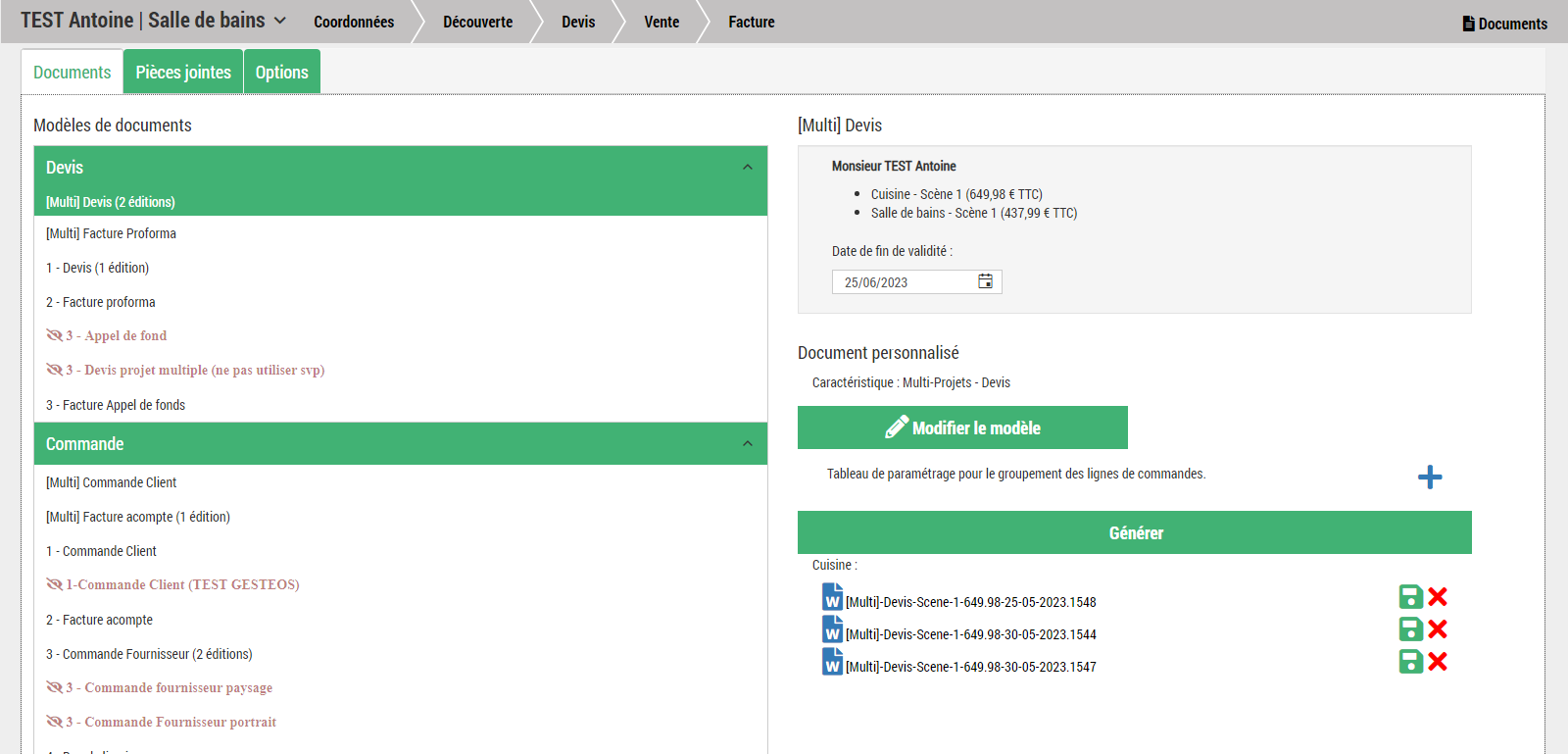
- La GED d'une affaire principale va désormais regrouper l'ensemble des documents des affaires liées. La GED des affaires liées affiche celle de l'affaire principale
-
Pour plus de lisibilité, les documents seront groupés par affaire d'origine (l'affaire depuis laquelle ils ont été générés) en positionnant en première, l'affaire principale.
-
De nouveaux documents ont été créés (devis, commande client, facture) spécifiques aux affaires liées. Ces documents permettent d'afficher toutes les affaires liées au sein d'un même document.
- Les libellés de ces modèles sont préfixés de « [Multi] » et le nom des documents suit la même règle de nommage que les documents « normaux ».
-
De nouvelles caractéristiques ont été créées et préfixées de « Multi-projets - » pour les identifier plus facilement. Actuellement ce sont Multi-projets -- Avoir, Multi-projets -- Commande, Multi-projets -- Devis, Multi-projets -- Facture, Multi-projets -- Paiement
-
Deux nouveaux signets « Affaire_Total_Remise_TTC_Multiprojet » ont été créés.
-
Affaire_Multiprojet_Total_Remise_HT
-
Affaire_Multiprojet_Total_Remise_TTC
-
-
Un nouveau Range :start pour les affaires liées a été mis en place afin d'afficher la liste des affaires liées dans les documents.
-
«RangeStart:Affaire_ListeAffairesLiees»
-
«RangeEnd:Affaire_ListeAffairesLiees»
-
-
Règles de gestion
-
Concernant l'édition du [Multi] Devis, Gesteos va sélectionner automatiquement la variante principale de chaque affaire liée afin de générer le document lié. Avant l'édition du document, Gesteos liste toutes les affaires liées qui vont apparaître dans le document.
-
Pour les documents « Bon de livraison » et « Dossier de pose », ceux-ci restent les mêmes mais ont un comportement différent en fonction de si l'affaire concernée est liée ou non
-
En multi-projet : L'édition reprend l'échéancier de l'affaire principale même si on l'édite depuis une affaire enfant.
-
Si l'affaire n'est pas en multi-projet, alors le comportement ne change pas.
-
-
Tout document généré afin avant la liaison de son affaire reste rattaché à celle-ci.
-
Tout document édité après la liaison d'une affaire est lié à l'affaire principale.
-
Lors du passage en facture, la facture finale éditée est automatiquement rattachée à l'affaire principale.
-
Tableaux de bord -- statistiques
-
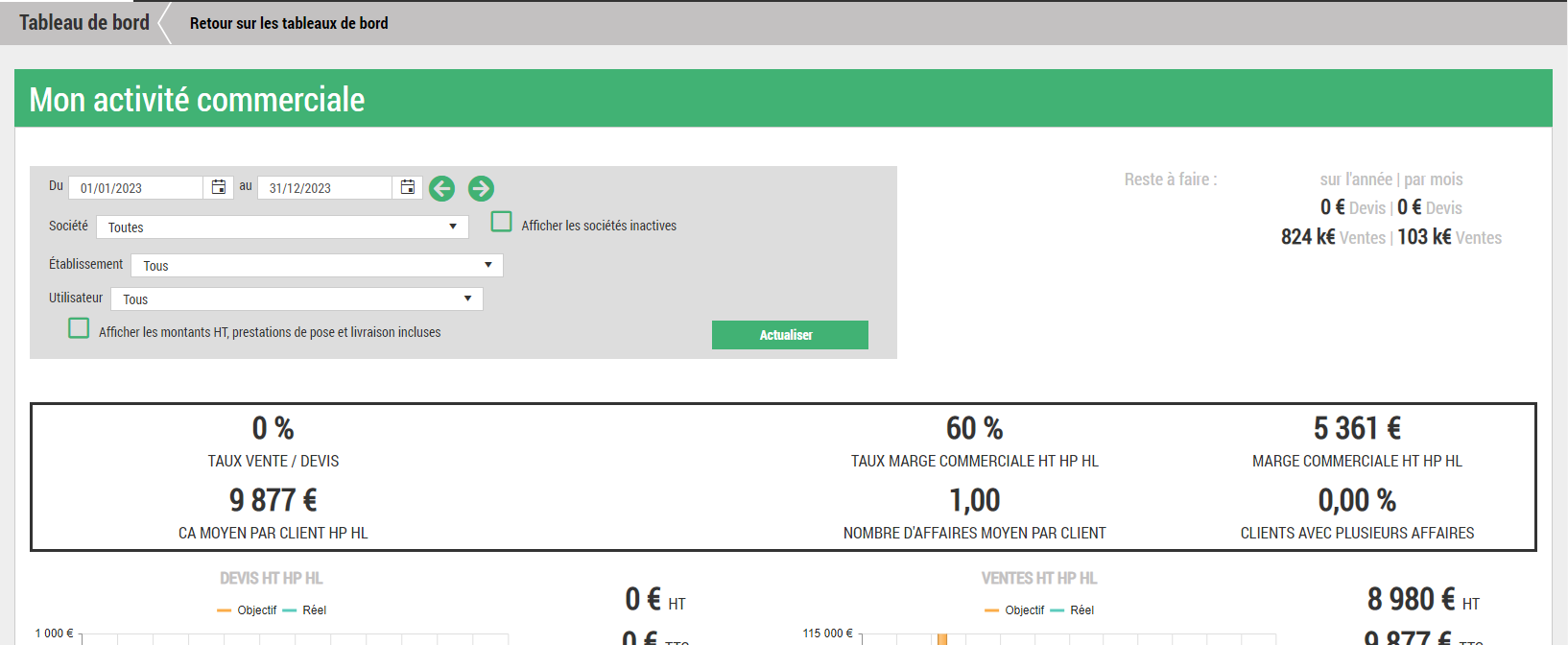
Les indicateurs suivants ont été créés :
-
CA moyen par client HP HL (ne concerne pas les affaires en devis)
-
Nombre d'affaires moyen par client
-
Pourcentage de clients avec plusieurs affaires (au moins deux)
-
Ceux-ci sont positionnés dans « Mon activité commerciale » sur une deuxième ligne sous celle déjà existante du Taux vente/devis et un encadré a été ajouté.
-
-
Dans le rapport de performance spécifique Quadro, ces indicateurs ont été ajoutés à la suite des KPIs existants.
-
Modifications dans le facturier
-
Ajout du pictogramme pour les affaires liées.
-
La colonne « Montant affaire HT » continue d'indiquer le montant HT par affaire.
-
Seule l'affaire principale est affichée, les montants affichés sont ceux cumulés de toutes les affaires liées.
- Le montant Affaire HT peut donc être inférieur au montant facture HT.
-
Dans l'export Excel
-
Une colonne « Affaire liée » pouvant contenir soit Oui ou Non est ajoutée.
-
Les règles évoquées précédemment sont reprises dans l'export.
-
-
-
Carnet de vente et devis
-
Ajout du pictogramme pour les affaires liées en début de ligne
-
Les montants des affaires liées sont positionnés à 0€ et ceux de l'affaire principale reprennent les montants cumulés.
-
-
Suivi des règlements
-
Cet écran n'affiche que les affaires possédant un scénario de paiement. Seules les affaires principales seront affichées.
- La colonne « Montant affaire TTC » va être modifiée afin d'afficher le montant total des affaires liées pour les affaires principales.
-
-
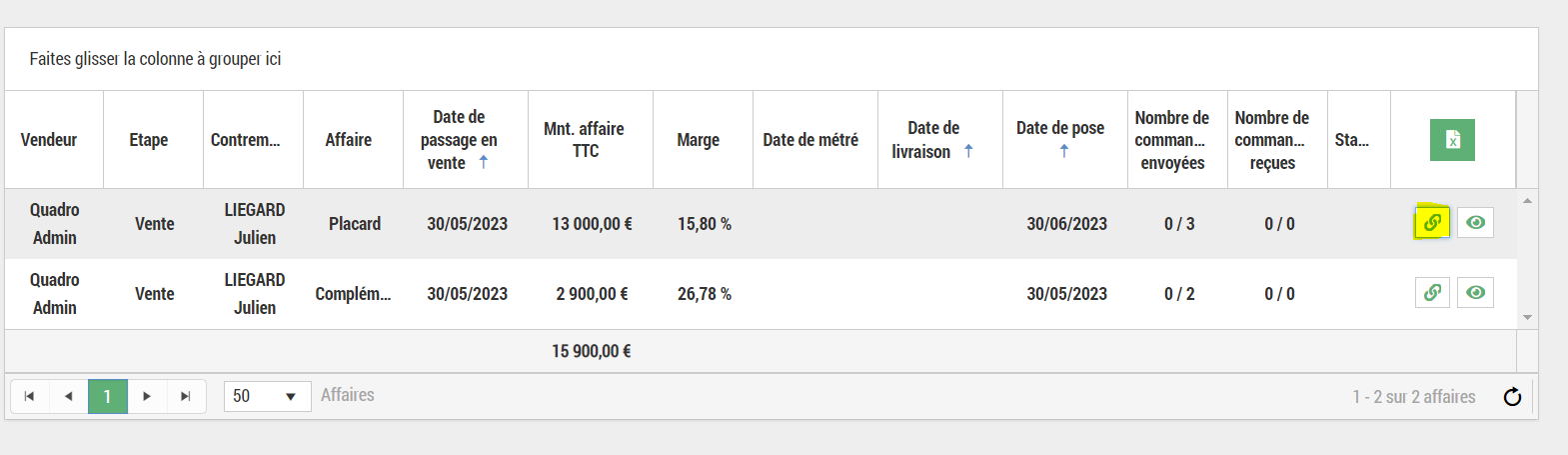
Suivi opérationnel
-
La colonne « Montant restant à percevoir » a été supprimée.
-
Le contenu de la colonne « Affaire » a été dissociée en deux colonnes « Contremarque » et « Affaire ».
-
Le pictogramme est affiché pour les affaires liées en fin de ligne.
-
Divers
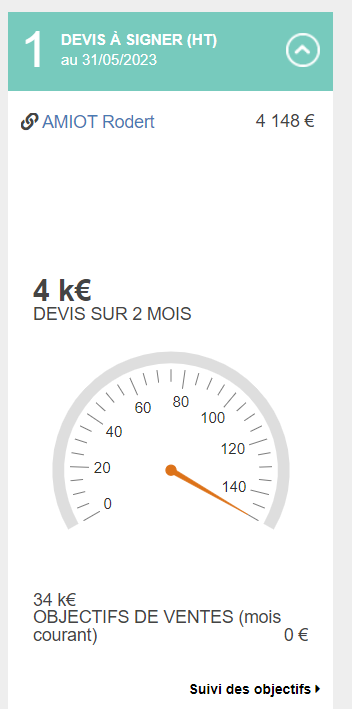
- Sur l'écran d'accueil > Devis à signer, les informations sont affichées devis par devis même si des affaires sont liées. Le pictogramme des affaires liées a été ajouté pour identifier ces dernières.
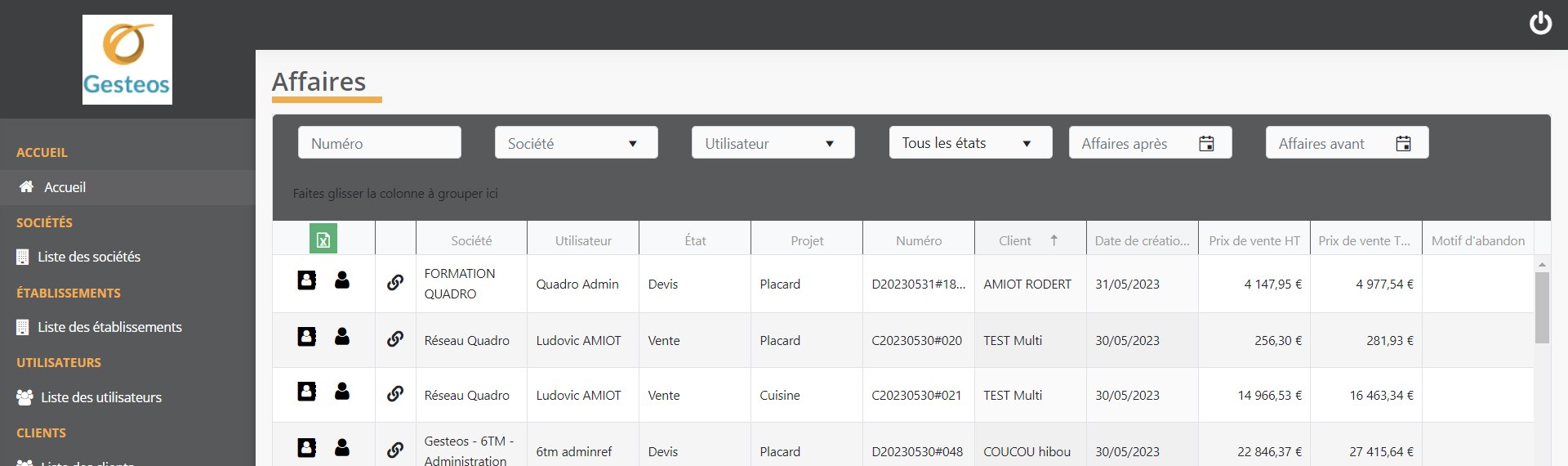
- Sur le BO Support > Liste des affaires, le pictogramme des affaires liées a été ajouté en début de ligne pour identifier les affaires concernées.
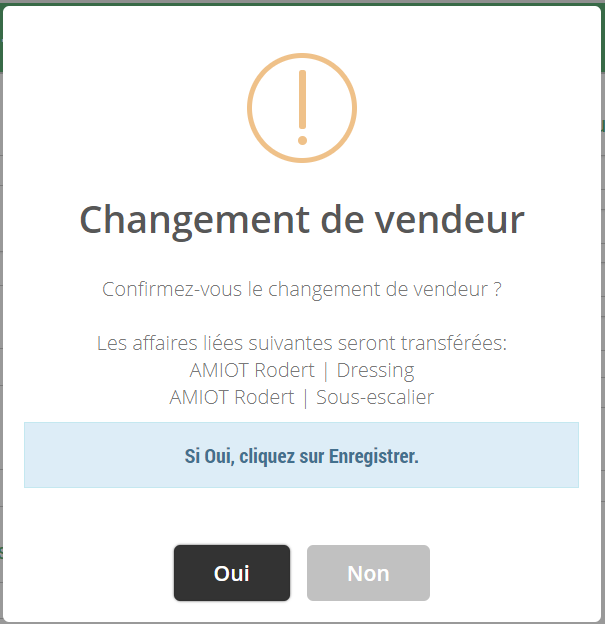
- Pour le transfert des affaires entre utilisateurs, les règles sont les suivantes. L'ensemble des affaires liées sont transférées au nouveau vendeur et cela est visible sur le message de confirmation. Il est possible transférer des affaires liées à un utilisateur n'ayant pas le droit utilisateur de liaison d'affaires. Ce dernier pourra donc faire avancer le cycle de vie, mais pas ajouter ou dissocier d'affaires.