Ajouter et gérer les pièces jointes
Ajout de pièces jointes sur une affaire
L'ajout de pièces jointes sur une affaire peut se faire à partir de l'étape Devis. Il est possible d'ajouter plusieurs types de documents sur une affaire.
-
Fichiers images (jpg, png, ...)
-
Documents (pdf, Word, Excel, ...)
Lorsqu'un type de fichier n'est pas pris en charge, Gesteos ne va pas permettre l'ajout du document et indiqué la raison dans un message d'erreur.
- Pour ajouter une pièce jointe, dans Gesteos, aller sur la fiche de l'affaire concernée et cliquer sur le bouton Documents en haut à droite de l'écran.
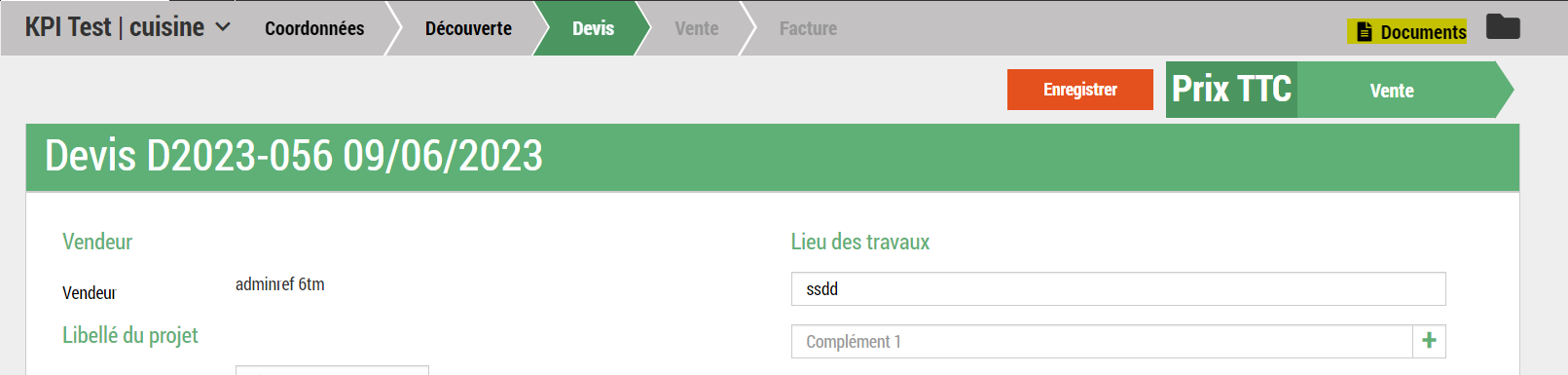
- La fenêtre suivante va s'ouvrir
-
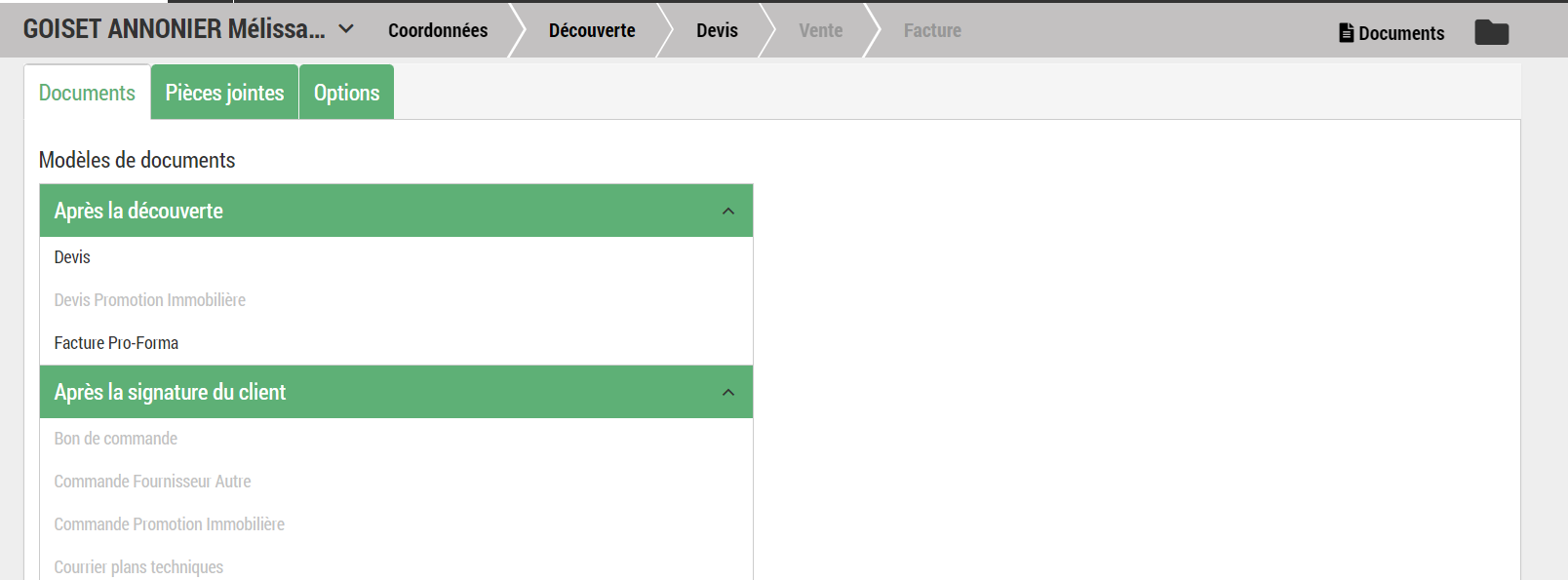
L'écran qui s'ouvre est la GED (gestion électronique des documents) rattachée à l'affaire
-
L'onglet Documents permet de consulter les documents générés depuis Gesteos et d'en générer de nouveaux.
-
L'onglet Pièces jointes permet d'ajouter des fichiers externes à Gesteos, c'est lui qui va nous intéresser par la suite
-
L'onglet Options permet de venir renseigner les durées de garanties et autres informations qui peuvent être affichées sur les documents générés par Gesteos.
-
-
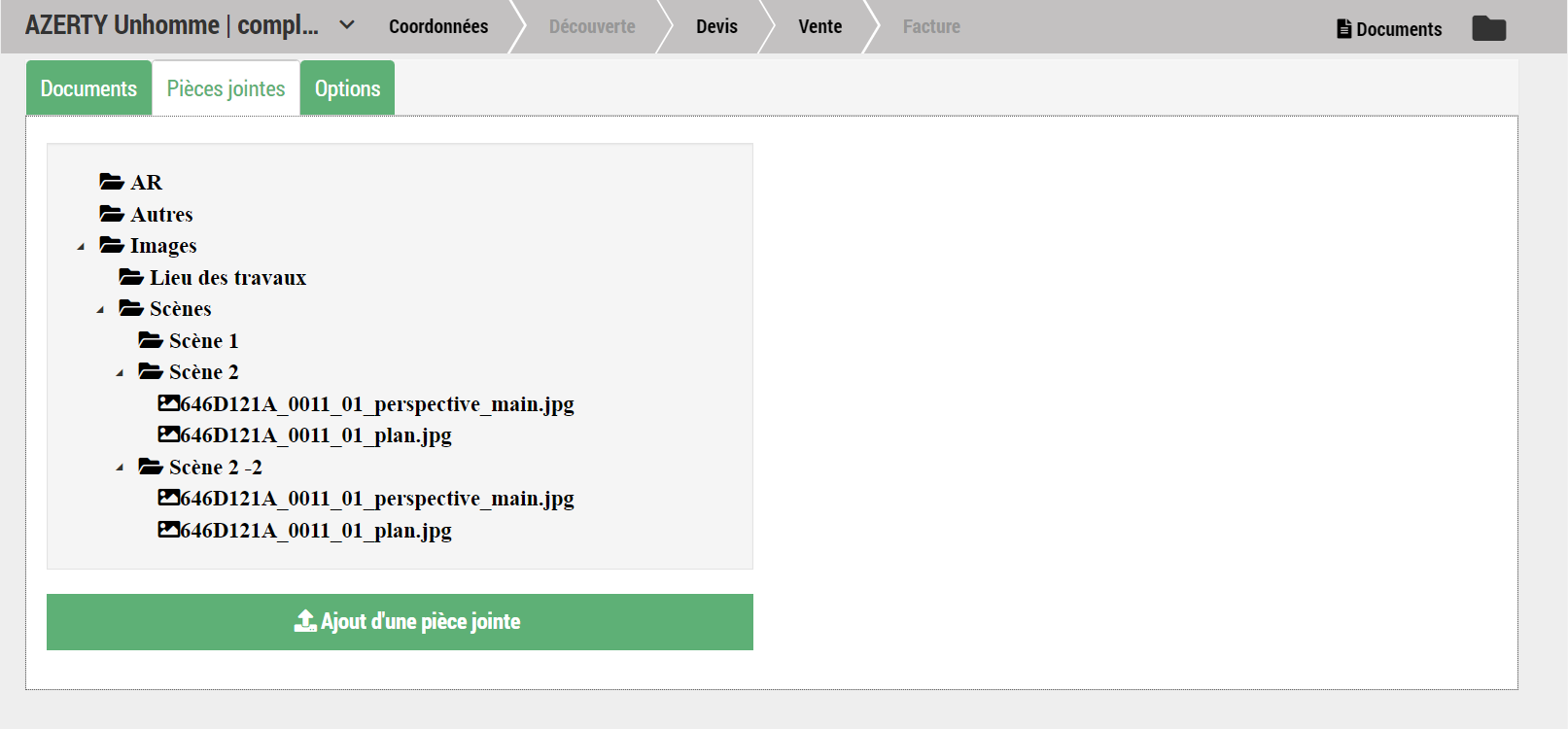
Cliquer sur l'onglet Pièces jointes qui va se présenter de la manière suivante (voir exemple ci-dessous)
-
Sur cet écran on retrouve
-
L'arborescence du dossier de l'affaire
-
Un bouton « Ajout d'une pièce jointe »
-
-
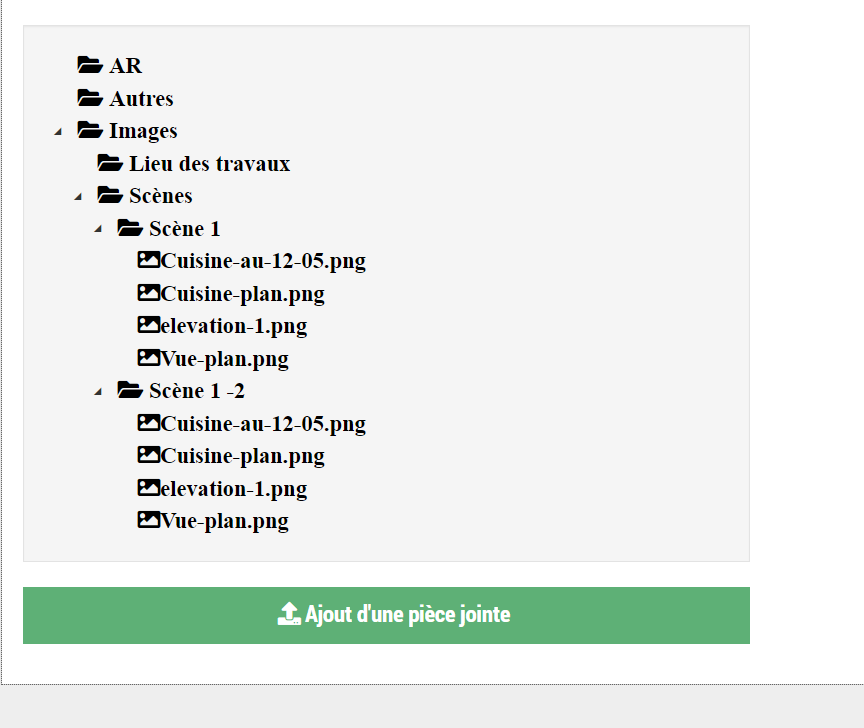
L'arborescence est construite de la manière suivante :
-
Les dossiers AR, Autres et Images sont créés au passage de l'affaire en devis.
-
Le dossier Scènes est créé lors de la création de la première variante
-
Les dossiers « Scène 1 », « Scène 2 » de l'exemple ci-dessus reprennent chacun le nom de la variante à laquelle ils sont associés. A chaque fois qu'une nouvelle variante est créée, un dossier associé est créé.
- Celui-ci est supprimé si la variante est supprimée.
-
Le dossier « Scène 2 -2 » de l'exemple ci-dessus est le dossier de la variante principale qui a été passée en vente. Il reprend le nom de la variante qui est suffixé de « -2 ».
-
A noter : Lorsque des vues sont enregistrées au moment de l'enregistrement du chiffrage, c'est ici qu'elles sont consultables.
-
-
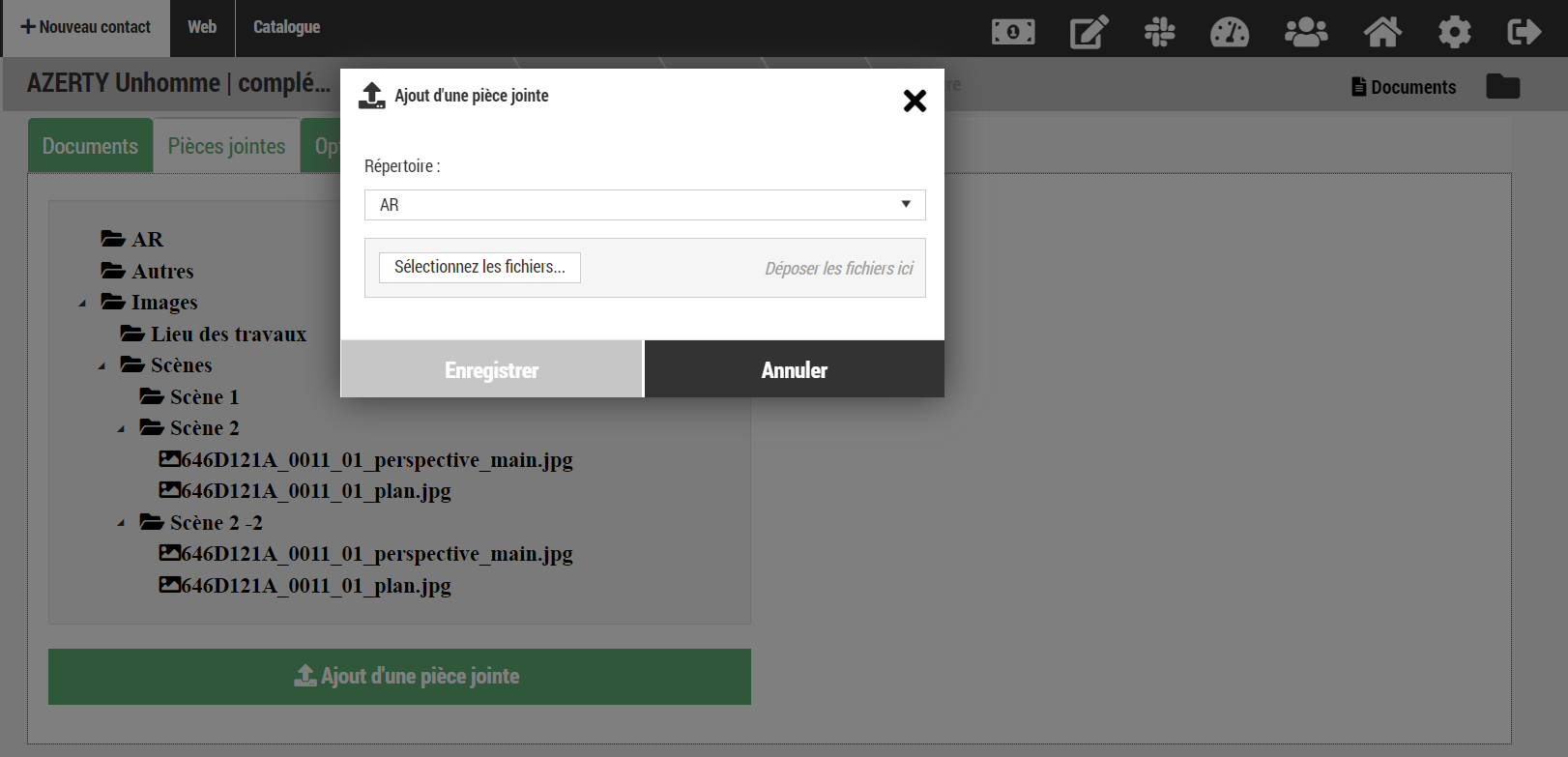
Pour ajouter un document dans l'un de ces dossiers il faut cliquer sur le bouton « Ajout d'une pièce jointe » et l'écran suivant va s'afficher
-
Choisir le répertoire de l'arborescence dans lequel on souhaite enregistrer le(s) fichier(s) à l'aide de la liste déroulante.
-
Cliquer sur le bouton « Sélectionnez les fichiers... » ou glisser-déposer les fichiers souhaités sur l'emplacement grisé.
- Au clic sur le bouton, l'explorateur Windows va s'ouvrir afin de permettre de sélectionner les documents voulus
-
Choix de la liste déroulante :
-
Dossier Autres : Si on sélectionne ce dossier, il est possible de créer un nouveau dossier (le champ « Nouveau dossier (optionnel) » apparaît). Lors de l'enregistrement des pièces jointes, Gesteos va créer le dossier et mettre les pièces jointes dans celui-ci.
-
A noter : Le dossier créé ne sera pas exploité par Gesteos, il permet seulement d'organiser ces pièces jointes comme on le souhaite.
-
Lors du prochain ajout de pièce jointe, le dossier sera proposé dans la liste.
-
-
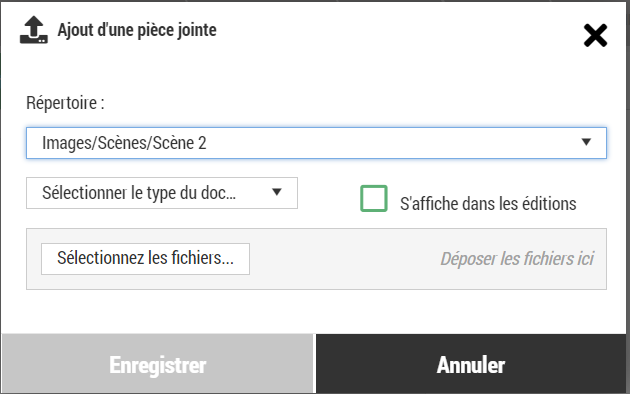
Dossiers Lieux des travaux, Scènes et sous-dossier : Lors de la sélection d'un des dossiers, la fenêtre va se modifier de la façon suivante :
-
-
Il est alors possible de renseigner des éléments supplémentaires
-
Sélectionner le type du document : Permet d'indiquer si le document ajouté est un Projet 3D, une perspective, une vue de dessus, un plan de travail, une élévation des murs.
- Les documents marqués sont récupérés lors de l'envoi de la commande fournisseur. Voir le point « Lors d'une commande fournisseur » ci-après pour plus d'explications.
-
« S'affiche dans les éditions » : Lorsqu'il est coché, les fichiers de type image importés sont marqués et lors des prochaines éditions de documents, ceux-ci seront insérés et affichés dans les documents concernés.
-
IMPORTANT : Ces informations vont concerner TOUS les documents qui vont être ajoutés. S'ils ne doivent pas avoir le même type par exemple, il faut les ajouter séparément.
-
-
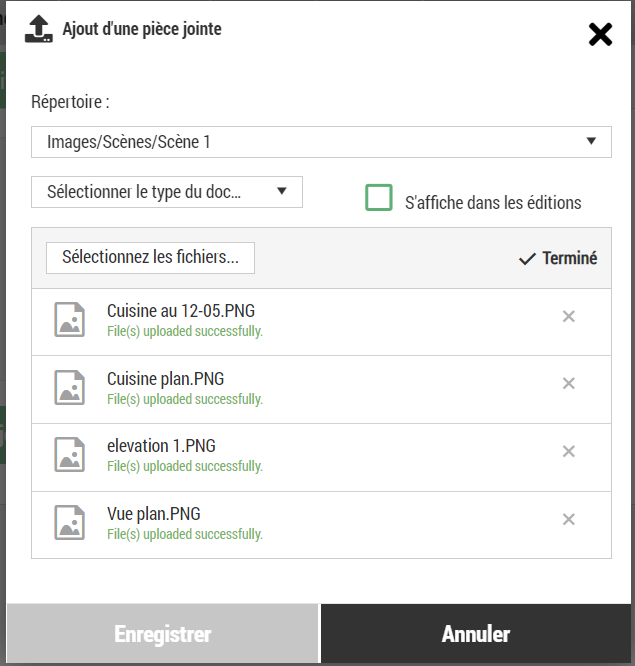
Une fois les documents prêts à être enregistrés, il est possible de supprimer un ou plusieurs fichiers en cliquant sur l'icône de suppression qui apparaît à droite de la ligne du fichier.
-
-
Une fois tous les fichiers ajoutés, cliquer sur le bouton « Enregistrer » pour que Gesteos sauvegarde les documents ou cliquer sur le bouton « Annuler » pour arrêter l'opération.
-
IMPORTANT : Toutes les pièces ajoutées automatiquement par le logiciel de dessin ou manuellement à l'étape Devis sont dupliquées au moment du passage en vente de l'affaire dans le dossier <nom de la variante>-2
Modification d'une pièce jointe
Une fois que des pièces jointées ont été ajoutées, il est possible de modifier ou de les supprimer. Pour cela, il faut sélectionner la pièce jointe voulue et l'écran va s'afficher de la manière suivante :
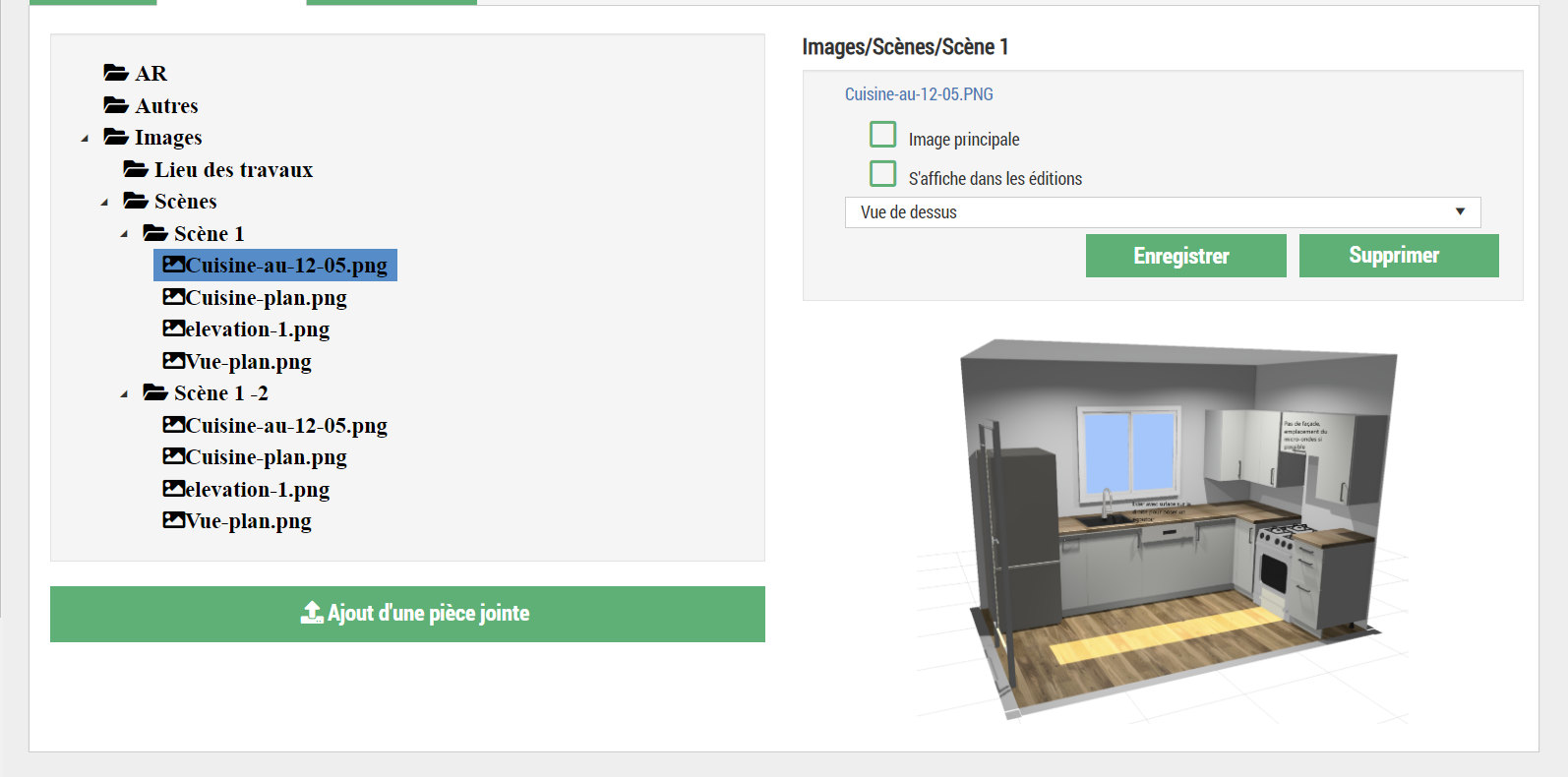
Il est alors possible de :
-
Si le fichier est une image, le cocher en tant que « Image principale »
- Il s'agit de l'image qui s'affiche en aperçu sur la fiche affaire, une seule image peut être principale.
-
De faire afficher ou non le fichier dans les éditions
-
D'attribuer un type au document.
-
Cliquer sur le bouton « Enregistrer » permet de sauvegarder les modifications et le bouton « Supprimer » permet de supprimer la pièce jointe de Gesteos.
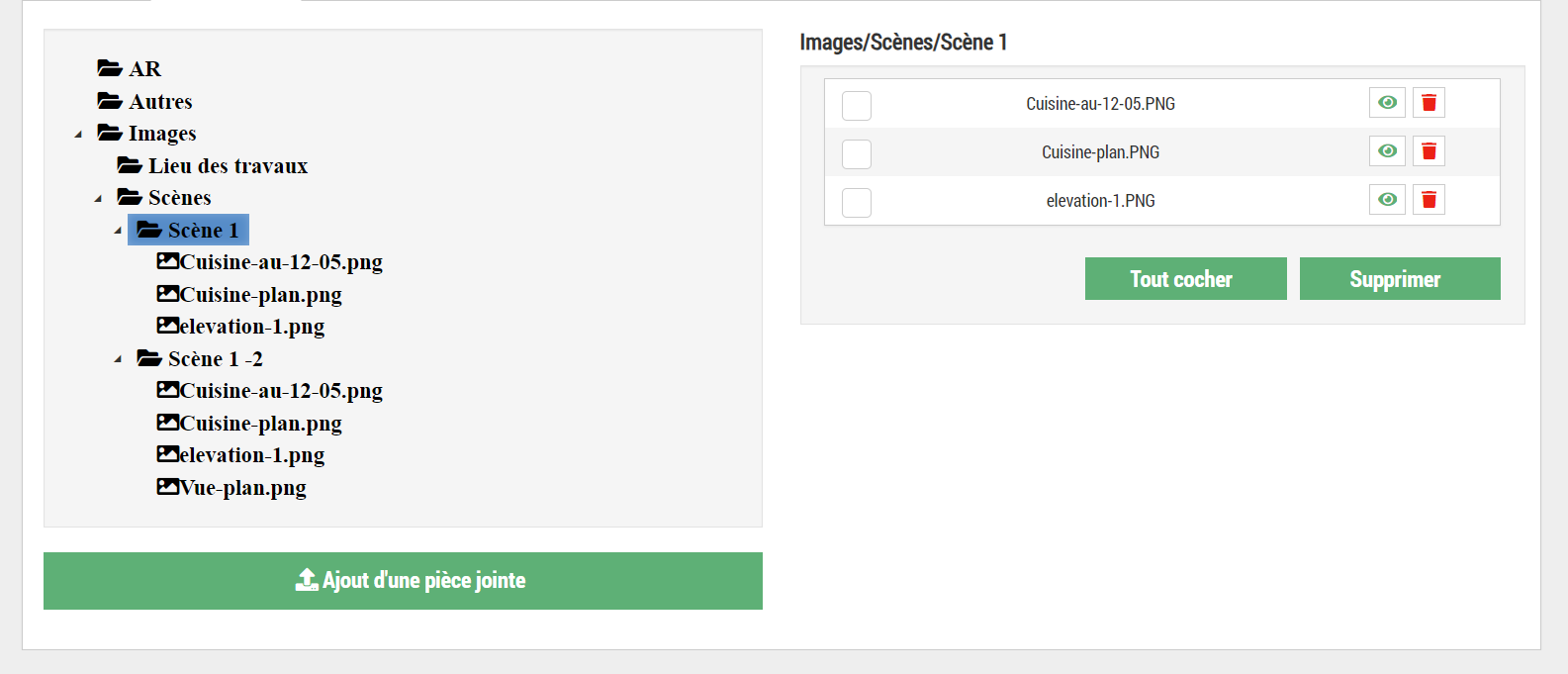
A noter : En cliquant sur un dossier comportant des fichiers, l'écran va s'afficher de la manière suivante.
-
Depuis cette vue, il est possible de :
-
Voir chacune des pièces jointes du dossier en cliquant sur le bouton « œil ».
-
Sélectionner une ou plusieurs pièces jointes afin de les supprimer en une seule fois.
-
Lors d'une commande fournisseur
Comme expliqué précédemment, il est possible d'ajouter un type de document sur les pièces jointes ajoutées.
Lors de la préparation d'une commande fournisseur automatique ou à envoyer par mail, Gesteos va vérifier si le fournisseur a besoin dans la commande de ces documents.
- Pour paramétrer cela, il faut aller sur la fiche fournisseur > sous-menu Informations commande et cocher les types de vues que le fournisseur souhaite lors des envois de commandes.
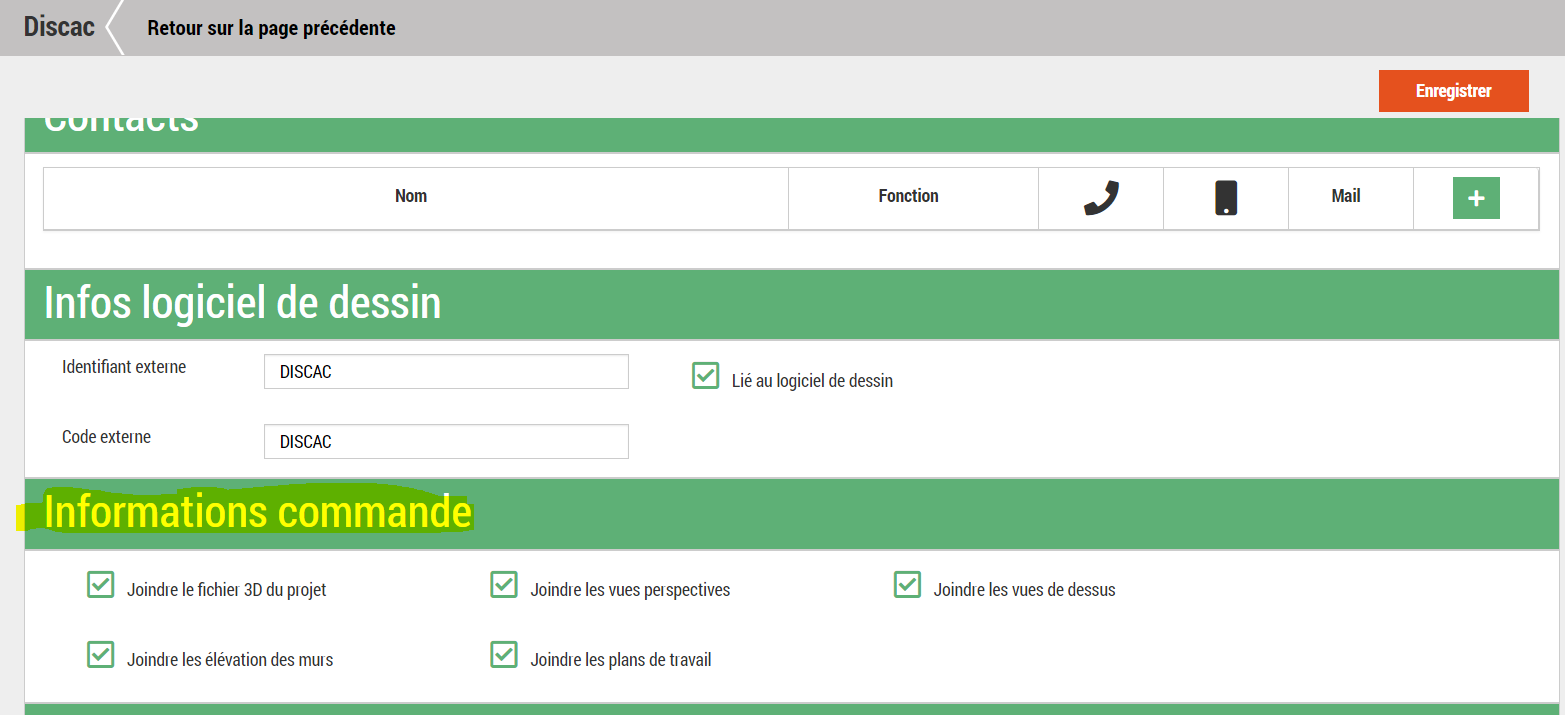
En fonction des éléments paramétrés, Gesteos va récupérer tous les fichiers marqués répondant aux critères dans le dossier de la variante de vente concernée. C'est-à-dire le dossier <nom de la variante>-2 comme cela a été vu précédemment.
IMPORTANT : Pour éviter tout risque d'oubli de fichiers pour le fournisseur, il faut veiller à ajouter les fichiers dans le dossier <nom de la variante>-2.