Suivre le plan de trésorerie
Introduction
Objectif
Ce module permet à l'utilisateur d'avoir une vision de sa trésorerie à date et prévisionnelle.
Activation du module
Cette section explique comment configurer Gesteos pour permettre aux utilisateurs d'utiliser le module concerné.
Attribution des droits
Depuis un compte « Administrateur Gesteos » vous devez configurer
-
Le droit « Module de trésorerie » sur la société concernée
- Attention cela déclenchera l'initialisation des données à partir du 1^er^ du mois en cours
-
Le droit « Module de trésorerie » sur au moins un utilisateur de la société
Configuration client et prérequis
Configuration des fournisseurs non spécifiques au plan de trésorerie
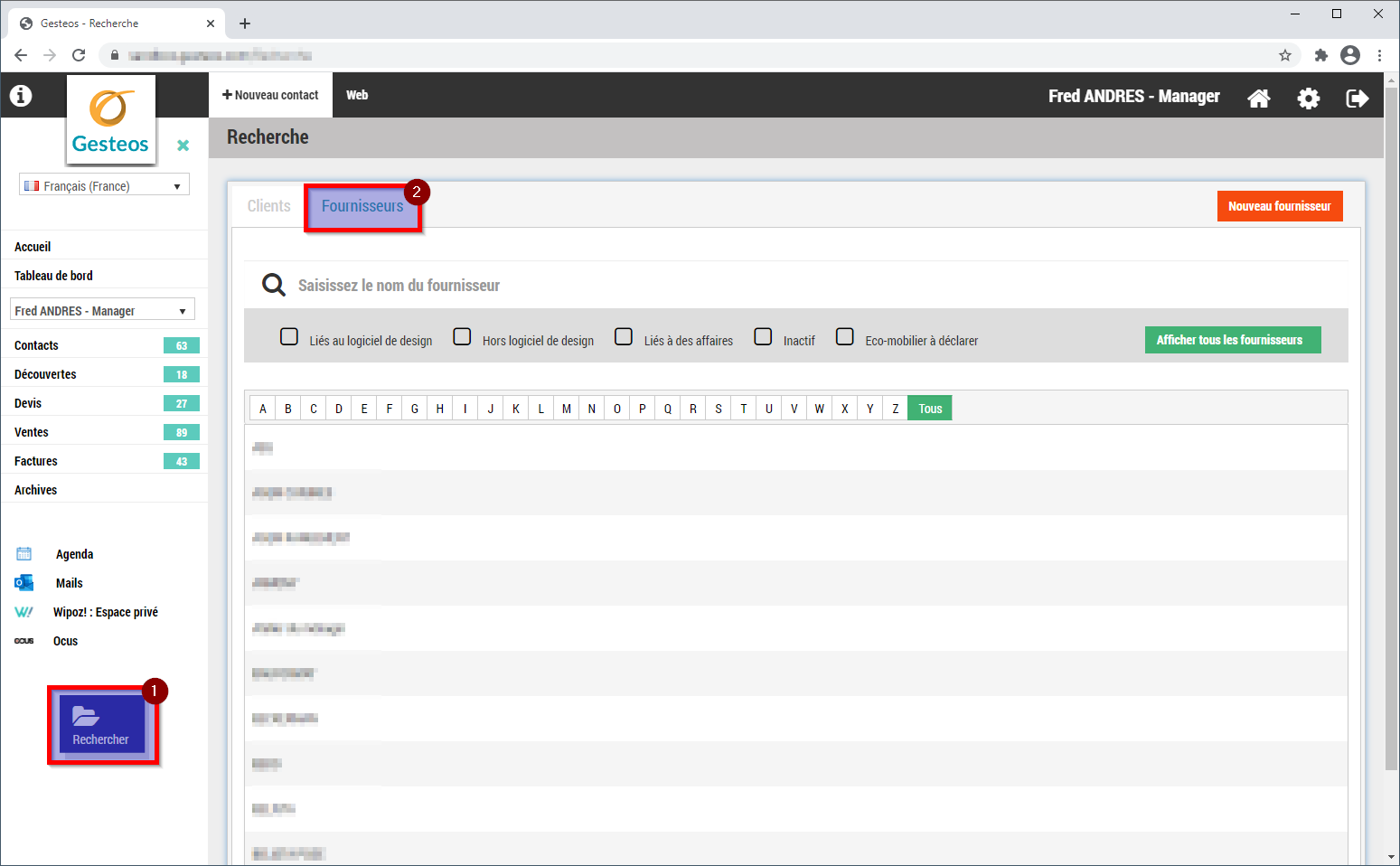
- Accédez à la liste des fournisseurs
-
Selon le cas échéant, créez ou modifiez un fournisseur. Ex : « GPDIS »
-
Dans la section « Comptabilité », renseignez les valeurs suivantes
-
TVA
-
Taux d'escompte
-
Délai de paiement
-

Données necessaires au bon fonctionnement du module
Configurer les montants correspondants sur les types de paiements

Le paramétrage des types de paiement s'effectue sur l'écran de configuration société. Lors du paramétrage, il est possible de lier le paiement à un type de montant :
-
Montant à la livraison : Les règlements liés à la livraison ont une date prévue remplit automatiquement avec la date de livraison indiquée sur l'affaire.
-
Montant à la pose : Les règlements liés à la pose ont une date prévue remplit automatiquement avec la date de pose indiquée sur l'affaire.
-
Montant à la vente : Les règlements liés à la vente ont une date prévue remplit automatiquement avec la date de passage en vente de l'affaire.
Lorsque les dates prévisionnelles de paiement sont renseignées, les lignes de trésorerie associées sont générées.
Informations sur l'affaire
-
Date d'envoi des commandes fournisseurs
-
Utilisée pour mettre à jour la date de pointage des lignes de trésoreries associées. Si l'affaire n'a pas encore de commandes ou que celles-ci ne sont pas encore envoyées, des lignes de trésoreries « Commande « Contremarque » à prévoir » seront initialisées à la date du jour (voir détails dans la partie 4.1.4)
-
Si sur une affaire des commandes fournisseurs sont envoyées, la date d'envoi des commandes sera utilisée pour initialisée la date des ligne de trésorerie « Commande « Contremarque » » associées.
-
-
Date de réception de l'AR des commandes fournisseurs
-
Utilisée pour mettre à jour la date de pointage des lignes de trésoreries créées précédemment.
- Si sur une affaire des commandes fournisseurs ont été envoyées , lors de la mise à jour de la date de réception sur l'AR, la date des lignes de trésorerie associées (auparavant date d'envoi des commandes) sera mise à jour avec cette date.
-
Informations sur les règlements
-
Date prévisionnelle « Prévu le »
- Utilisée pour mettre à jour la date de pointage des lignes de trésoreries associées.
-
Date réelle paiement « Acquitté le »
- Utilisée pour mettre à jour la date de pointage des lignes de trésoreries associées.
Informations fournisseurs
-
Paramétrage du catalogue du logiciel dessin avec le fournisseur dans Gesteos
-
Utilisé pour générer automatiquement les lignes de trésoreries liées aux commandes fournisseur.
-
Pour le prévisionnel : La somme des montants TTC des produits pouvant être rattachés à un fournisseur est utilisée pour générer une ligne de trésorerie avec, comme tiers, le fournisseur de la commande prévisionnelle.
-
Configuration des fournisseurs spécifiques au plan de trésorerie
-
Accéder au plan de trésorerie
a. Menu « Tableau de bord »
b. Section « Rapport »
c. Bloc « Plan de trésorerie »
d. « Consulter »
-
Cliquer sur « Configurer »
a.

b. Onglet « Fournisseurs »
c. « + »
d. Ajouter tous les fournisseurs spécifiques au plan de trésorerie (ex : Fournisseurs Internet, Banque, Assurance, Franchise, etc.)
La configuration de ces fournisseurs sur cet écran va provoquer la création des fiches fournisseurs associées. Les fournisseurs créés de cette manière seront cochés « Charge fixe du plan de trésorerie » et pourront être retrouvés de deux façons :
-
En cliquant sur le bouton « Configurer » > Onglet « Fournisseurs »
- A noter : Seuls les fournisseurs cochés « Charge fixe du plan de trésorerie » sont affichés dans cette liste.
-
En cliquant sur le bouton « Rechercher » du menu de gauche > Onglet fournisseurs comme pour les autres fournisseurs.
- A noter, il est possible de cocher des fournisseurs « Charge fixe du plan de trésorerie » même s'ils n'ont pas été créés par le biais décrit précédemment.
Configurer les charges fixes
-
Accéder au plan de trésorerie
a. Menu « Tableau de bord »
b. Section « Rapport »
c. Bloc « Plan de trésorerie »
d. « Consulter »
-
Cliquer sur « Configurer »
a.
b. Onglet « Configuration des charges fixes »
c. « + »
d. Ajouter toutes les charges fixes
i.  Type de charge (voir détails ci-après)

ii. Fournisseur associé

iii. Libellé

iv. Périodicité

v.  Jour de règlement

vi. Montant (TTC)
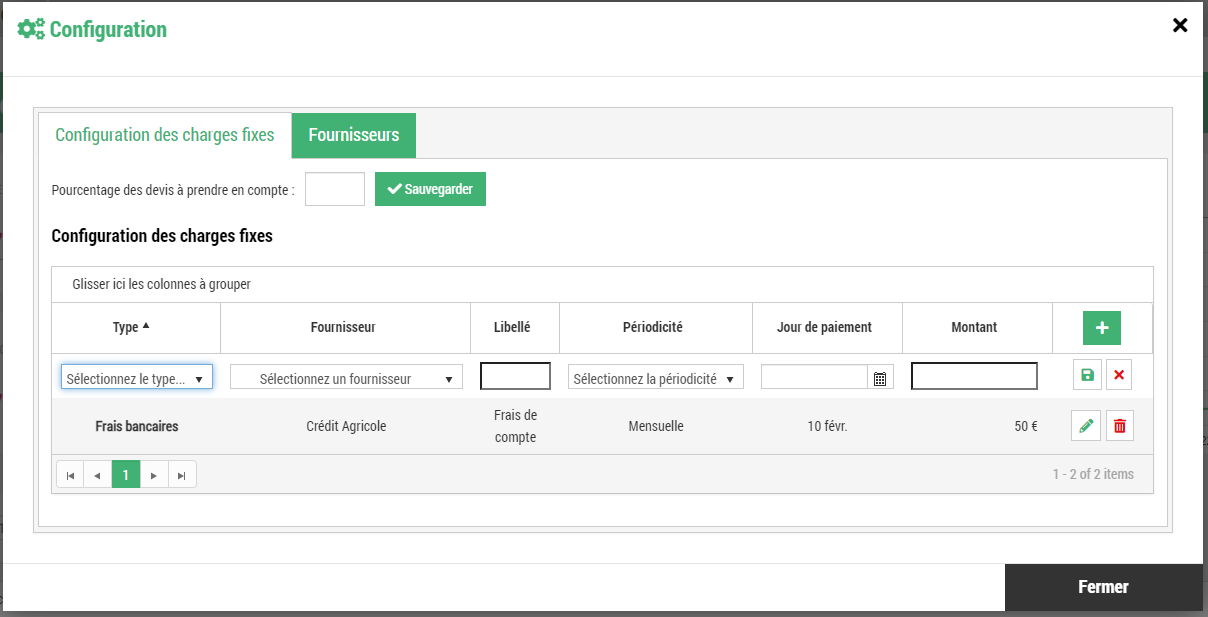
Exemple :
Type de charge fixe
Le type de charge fixe permet de catégoriser une charge fixe et de faciliter la vision des dépenses fixes sur le plan de trésorerie.
Actuellement dans Gesteos les types de charge fixes suivants sont disponibles :
-
Téléphonie
-
Internet
-
Loyer
-
Location de voiture
-
IK (indemnités kilométriques)
-
Remboursement de prêt 1
-
Remboursement de prêt 2
-
Frais bancaires
-
Assurance bureau
-
Assurance RC
-
Mutuelle
-
Prévoyance
-
Retraite
-
URSSAF
-
Rémunération du dirigeant
-
Salaires
-
Note de frais
-
Formation
-
IS (Impôts société)
-
CFE (Cotisation Foncière des Entreprises)
-
TVA
-
Royalties
-
Autres
-
Communication
-
Honoraire compta/juridique
-
Maintenances informatiques
Les types de charges sont initialisés à la création d'une société qui hérite des types de charge de sa société de références. Il n'est pas possible de modifier la liste des types de charge depuis Gesteos. Pour modifier cette liste, il faut adresser un ticket mantis à l'équipe de développement en précisant si l'ajout des nouveaux types concernent une société uniquement ou bien l'ensemble des sociétés afin que les données soient mises à jour en conséquence.
Fonctionnement des charges fixes (Echéance mois et année)
Comme montré au point précédent, pour paramétrer les charges fixes, il est nécessaire de renseigner plusieurs informations (voir la liste du point ci-dessus).
Le fonctionnement des charges fixes est le suivant :
- Au moment de la création d'une charge fixe, les informations renseignées vont permettre la génération des lignes de trésoreries associées.
-
Le fournisseur permet d'identifier à quel tiers la charge est due.
-
La périodicité indique à quelle fréquence la charge sera à régler (quotidienne, mensuelle, trimestrielle, annuelle).
-
Le jour de paiement permet d'indiquer à quelle date la charge fixe doit être réglée. Si une périodicité est renseignée, indique la date de démarrage de la périodicité.
-
Le type et le libellé de la charge fixe constitueront le détail (les informations) de la ligne de trésorerie.
-
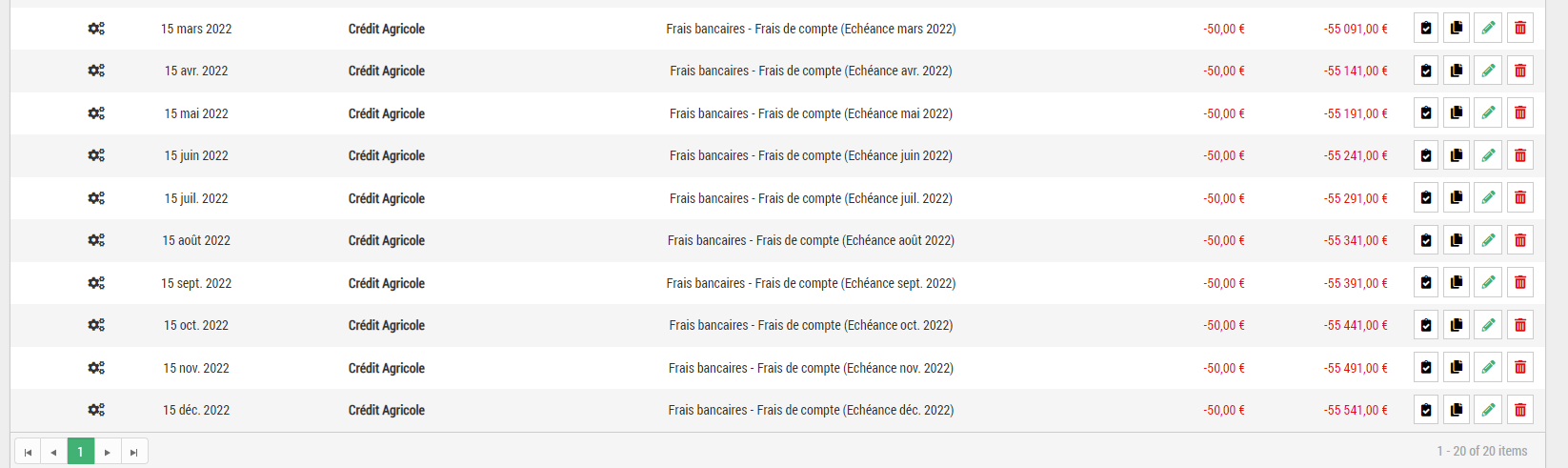
Si une périodicité est demandée lors du paramétrage, des lignes de trésorerie seront alors générées à partir du jour indiqué en prenant en compte la périodicité. Sur la capture d'écran ci-dessus, une charge fixe a été paramétrée avec une périodicité mensuelle. Cela se traduit sur le plan de trésorerie, par la création d'une ligne de charge fixe par mois sur l'année 2022 (voir ci-dessous).
-
Si aucune périodicité n'est paramétrée, la charge fixe générera une unique ligne de trésorerie dont la date correspondra au jour de paiement défini.
Configurer le taux de devis à prendre en compte
Permet d'obtenir une projection en prenant en compte un pourcentage du CA des devis qui seront vendus
Gestion de la modification/suppression des lignes de trésorerie
Recherche des lignes de trésorerie
Une barre de recherche est disponible en haut de la liste des lignes de trésorerie afin d'identifier plus facilement les lignes de trésorerie. La recherche se base sur les champs « Tiers », « Détails » et « Montant ».
Modification / suppression des lignes
Il est possible de modifier n'importe quelle ligne de trésorerie notamment celles générées automatiquement par Gesteos. La modification des informations d'une ligne entraîne les conséquences suivantes :
-
L'icône « automatique » en début de ligne passe en « manuelle ».
-
Le lien entre la ligne de trésorerie et ses informations d'origine dans Gesteos n'est plus actualisé.
- Lorsque les informations liées à la ligne seront mises à jour, les modifications ne seront pas répercutées sur la ligne de trésorerie.
-
Il n'est pas possible de réactiver le lien de nouveau et la ligne doit être gérée manuellement.
Il est également possible de supprimer n'importe quelle ligne de trésorerie. La suppression d'une ligne entraîne les conséquences suivantes :
-
La ligne n'apparaît plus dans le plan de trésorerie.
-
Le lien entre la ligne de trésorerie et ses informations d'origine dans Gesteos est supprimé
- Lors de la modification des informations liées à la ligne, la ligne de trésorerie associée n'est pas recréée avec les informations actualisées.
-
Il n'est pas possible de régénérer automatiquement une ligne supprimée. Il est possible de recréer la ligne manuellement mais celle-ci est donc gérée de la même manière par l'utilisateur.
Les lignes générées par Gesteos pour les charges fixes n'ont pas le même comportement que celui cité ci-dessus. Les lignes de charges fixes suivent les règles suivantes :
-
Lors de la modification du paramétrage d'une charge fixe, les lignes de trésorerie suivantes ne sont pas impactées par les modifications :
-
Les lignes pointées par l'utilisateur peu importe leur date.
-
Les lignes modifiées par l'utilisateur peu importe leur date.
-
Les lignes supprimées par l'utilisateur peu importe leur date.
- Pas de régénération des échéances supprimées par l'utilisateur.
-
Les lignes dont la date est antérieure à la date du jour de la modification.
- Ces lignes sont censées être pointées, cela est considéré comme un potentiel oubli de l'utilisateur donc les lignes ne sont pas modifiées.
-
-
Lors de la suppression d'une charge fixe, les lignes de trésorerie suivantes ne sont pas impactées par la suppression :
-
Les lignes pointées par l'utilisateur peu importe leur date.
-
Les lignes modifiées par l'utilisateur peu importe leur date.
-
Les lignes dont la date est antérieure à la date du jour de la suppression
- Ces lignes sont censées être pointées, cela est considéré comme un potentiel oubli de l'utilisateur donc les lignes ne sont pas supprimées automatiquement. C'est à l'utilisateur, au cas par cas de décider si la ligne est à pointer ou supprimer.
-
Plan de trésorerie
Définitions
Solde banque
Solde en banque
Correspond à la somme des montants des lignes pointées jusqu'à la date du jour.
NS : Solde des lignes pointées
Calcul : Somme des « Montant » avec « DatePointe » <> NULL ET « Date » <= Date du jour. Table Trésorerie.
Solde théorique
Correspond à la somme des montants des lignes pointées ou non jusqu'à la date du jour. Le solde peut être négatif si la somme des débits est supérieure à celle des crédits.
NS : Solde en banque +/- les lignes non pointées à la date du jour
Calcul : Somme des « Montant » dont « Date » <= Date du jour. Table Trésorerie
Sommes des 1ers acomptes
Somme de tous les 1ers règlements pointés qui ne soldent pas l'affaire (jusqu'à la date du jour) pour les affaires ayant plusieurs paiements jusqu'à la date du jour.
Calcul : (Somme des « Montant » des lignes de trésorerie concernant le paiement d'une affaire ayant plusieurs paiements et dont le premier règlement ne solde pas l'affaire) dont « Date » <= Date du jour et « DatePointe » <> NULL. Table Trésorerie
Conditions : - P.PaieDateReelle <> NULL ET P.PaieNumAvoir = NULL ET T.DatePointe <> NULL ET T.Date <= Date du jour ET que :
-
L'affaire liée à plusieurs règlements (on ne considère pas les avoirs)
-
Qu'un seul règlement est encaissé sur l'affaire
Solde prévisionnel
A 15 jours
Solde théorique à 15 jours de la date du jour
Calcul : Somme des « Montant » dont « Date » <= Date du jour + 15J. Table Trésorerie
A 30 jours
Solde théorique à 30 jours de la date du jour
Calcul : Somme des « Montant » dont « Date » <= Date du jour + 30J. Table Trésorerie
A 90 jours
Solde théorique à 90 jours de la date du jour
Calcul : Somme des « Montant » dont « Date » <= Date du jour + 90J. Table Trésorerie
Inclure les devis potentiels
Permet d'obtenir une projection en prenant en compte un pourcentage du CA des devis qui seront vendus
Calcul : MontantsDevis = Somme « AffaPVTTC » si pas de paiement sur l'affaire OU somme « PaieMontant » de l'affaire si paiement.
🡺Avec l'inclusion des devis potentiels, les soldes prévisionnels sont calculés comme suit (exemple avec solde à 15 Jours)
(Somme des « Montant » dont « Date » <= Date du jour + 15J) + MontantsDevis
Graphique
Permet de suivre le solde de la trésorerie sur différentes périodes afin de visualiser plus facilement l'évolution de celle-ci. Chaque point sur le graphique peut être survolé et donne les informations suivantes :
-
Recettes réalisées sur le mois
-
Dépenses réalisées sur le mois
-
Total du solde à la fin du mois
-
Si aucune recettes ou dépenses sur un mois, « Aucune donnée » et le solde du mois précédent sont affichés.
Par défaut, le graphique est affiché sur une période de 12 mois en affichant toutes les lignes de trésorerie trouvées sur la période.
Lignes de trésorerie
Initialisation du plan de trésorerie
Lors de la mise en place du plan de trésorerie sur une société, l'initialisation des données se fait à partir du 1^er^ du mois en cours. Lors de l'initialisation, toutes les affaires à l'étape Vente, Facture, ou Facture directe vont être traitées. Il est également possible que si des charges fixes soient déjà paramétrées, que les lignes soient également initialisées. Les règles suivantes vont être appliquées à l'initialisation :
-
Les règlements dont la date "Prévue le" ou "Acquitté le" (si le règlement est déjà saisi) est antérieure à la date d'initialisation ne sont pas pris en compte.
-
Les charge fixes sont initialisées à partir de la date d'initialisation du plan de trésorerie.
-
Création automatique des paiements pour les affaires dont la somme des paiements n'est pas égale au montant TTC de l'affaire ET s'il n'y a aucun règlement planifié sur l'affaire. Si un règlement est planifié, aucune action n'est effectuée.
-
Pour les affaires terminées, des lignes de trésorerie liées aux commandes prévisionnelles et envoyées seront créées si la date calculée pour les commandes se trouve à M-1 de la date d'initialisation.
- Dans ce cas, les règlements sont créés en suivant le scénario de paiement par défaut de la société.
Pour les affaires en ventes et factures, les lignes de trésorerie suivantes vont être initialisées :
-
Lignes de trésorerie liées aux règlements de l'affaire
-
Date de la ligne = Date acquittée ou date prévue si pas encore réglée.
-
Tiers = Client de l'affaire
-
Montant = Montant TTC du règlement
-
-
Lignes de trésorerie liées aux commandes fournisseur prévisionnelles
-
Date de la ligne = Date de livraison de l'affaire si elle existe ou Date de pose de l'affaire si elle existe ou par défaut Date de passage en vente + 2 mois. A la date prise en compte par Gesteos, le délai fournisseur paramétré sur la fiche fournisseur est ajouté.
-
Tiers = « A définir » ou fournisseur si des produits sont rattachés à un fournisseur
-
Montant = Somme des prix d'achats TTC des articles à commander (ou seulement des produits liés au fournisseur). Les articles à ne pas commander ne sont pas comptabiliser
-
-
Lignes de trésorerie liées aux commandes fournisseur envoyées
-
Date de la ligne = Date de réception du premier AR saisi s'il existe ou Date d'ARC si elle existe ou Date de réception prévue si elle existe ou par défaut Date de passage en vente + 2 mois. A la date prise en compte par Gesteos, le délai fournisseur paramétré sur la fiche fournisseur est ajouté.
-
Tiers = Fournisseur de la commande
-
Montant = Somme des prix d'achats TTC des articles commandés ou prix d'achat réel renseigné par l'utilisateur.
-
Pour les affaires en facture directe, les lignes de trésorerie suivantes vont être initialisées :
-
Ligne de trésorerie liée à la facture
-
Date de la ligne = Date acquitté ou date prévue de la facture si pas encore réglée
-
Tiers = Client sur la facture
-
Montant = Montant TTC de la facture
-
-
Ligne de trésorerie liée à l'avoir s'il y en a un
-
Date de la ligne = Date de l'avoir
-
Tiers = Client de la facture liée à l'avoir
-
Montant= Montant TTC de l'avoir
-
Pour les lignes de charges fixes :
-
Date de la ligne = Jour de paiement et périodicité de la charge
-
Tiers = Fournisseur paramétré sur la charge fixe
-
Montant = Montant TTC défini sur la charge fixe
De plus, une fois les lignes initialisées lors de la mise en place du module, par la suite, les lignes de trésorerie peuvent être créées de plusieurs manières :
-
Manuellement : L'utilisateur peut créer une ligne de trésorerie en partant de 0 ou en dupliquant une ligne existante.
-
Automatiquement :
-
Par suite du paramétrage des charges fixes, des lignes de trésorerie sont générées
-
En fonction de l'avancement d'une affaire. Les affaires récupérées pour générées les lignes de trésorerie sont celles à l'étape Vente, Facture ou les facturations directes.
a. Une ligne de trésorerie est générée si un paiement possède une date prévue de règlement ou si celui-ci a été acquitté.
b. Une ligne de trésorerie « Commande « Contremarque » à prévoir » est créée lorsqu'une commande fournisseur est à envoyer.
c. La ligne de trésorerie précédente est mis à jour en « Commande « Contremarque » » lorsque la commande a été envoyée et qu'une date de réception a été renseignée dans l'AR associé.
-
Retard
Une alerte est affichée lorsque la date à laquelle la ligne de trésorerie est dépassée.
-
 Alerte à moins d'un mois
 -
 Alerte à plus d'un mois
Origine
L'origine correspond à la manière dont la ligne de trésorerie a été créée.
-
 Automatique : La ligne a été générée
automatiquement (commande, règlements, ...)
Automatique : La ligne a été générée
automatiquement (commande, règlements, ...) -
 Manuelle : La ligne a été créée ou
modifiée par l'utilisateur
Manuelle : La ligne a été créée ou
modifiée par l'utilisateur- ATTENTION : Si n'importe laquelle des données d'une ligne créée automatiquement est modifiée par un utilisateur, elle ne sera plus mise à jour automatiquement.
Date
La date correspond à la date à laquelle la ligne de trésorerie est censée être pointée. Cette date est initialisée en fonction de l'origine de la ligne de trésorerie :
-
Ligne créée manuellement => Saisie par l'utilisateur, par défaut à la date du jour
-
Ligne créée par paramétrage des charges fixes => Utilise la date de paiement définie au moment du paramétrage de la charge fixe avec application de la périodicité (exemple : paramétrage d'une charge fixe mensuelle avec une date de début au 15/02/2022, création de lignes au 15/03, 15/04, ...).
-
Ligne de commande XXXX à prévoir => Initialisée à la date du jour. Si des modifications sont faites ultérieurement sur l'affaire, la date des lignes sera mise à jour avec la date du jour.
-
Ligne de commande XXXX => La date de la ligne correspond à la date de réception de la commande (date à remplir à la saisie de l'AR).
-
Ligne de règlement :
-
Ligne de règlement pas encore acquittée => La date de la ligne correspond à la « date prévue » de règlement.
-
Ligne de règlement acquittée => La date de la ligne correspond à la « date acquitté » de règlement.
-
Tiers
Le tiers correspond créditeur ou débiteur associé à la ligne de trésorerie. Celui-ci varie en fonction du type de ligne :
-
Ligne créée manuellement => Fournisseur sélectionné par l'utilisateur parmi la liste de tous les fournisseurs (fournisseurs et fournisseurs charges fixes).
-
Ligne créée par paramétrage des charges fixes => Utilise le fournisseur défini lors du paramétrage de la charge fixe.
-
Ligne de commande XXXX à prévoir :
-
Tiers « A définir » : Signifie que des produits ou prestations à commander ne sont associés à aucun fournisseur via le paramétrage des catalogues.
-
Tiers renseigné : Signifie que des produits ou prestations sont à commander et qu'ils sont associés à fournisseur via le paramétrage des catalogues.
-
-
Ligne de commande XXXX => Fournisseur auprès duquel la commande a été passée.
-
Ligne de règlement => Client qui doit effectuer un règlement pour une affaire.
A noter : Le tiers ne peut pas être modifié sur les lignes de trésorerie relatives à des règlements client.
Détails
Le détail indique des informations sur la ligne de trésorerie, permet de savoir à quoi correspond la ligne. Le détail peut avoir plusieurs origines mais celui-ci peut être modifié par l'utilisateur à n'importe quel moment :
-
Ligne créée manuellement => Correspond à ce que l'utilisateur a renseigné.
-
Ligne créée par paramétrage des charges fixes => Le détail se compose de la manière suivante, « ***<Type charge> - <Libellé charge> (Echéance <Mois Année>) ***».
-
Ligne de commande, le détail peut être :
-
« Commande « Contremarque » à prévoir » => Correspond à une commande fournisseur à envoyer pour la contremarque concernée.
-
« Commande « Contremarque » » => Correspond à une commande fournisseur envoyée pour la contremarque concernée.
-
-
Ligne de règlement => Le détail se compose de la manière suivante, « ***<Type de règlement> - <Mode de règlement> ***»
Montant
Le montant correspond à la somme créditée ou débitée à la trésorerie de la société par la ligne concernée. Si le montant est en noir, c'est un crédit, s'il est indiqué en rouge, c'est un débit.
-
Ligne créée manuellement => Correspond au montant renseigné par l'utilisateur.
-
Ligne créée par paramétrage des charges fixes => Correspond au montant défini au paramétrage de la charge fixe.
-
Ligne de commande :
-
« Commande « Contremarque » à prévoir » => Correspond à la somme des prix d'achats TTC des lignes de produits et de prestations qui ne sont pas associés à un fournisseur (Produits et prestations « A ne pas commander » exclus).
-
« Commande « Contremarque » » => Correspond à la somme des prix d'achats TTC des lignes de produits et de prestations associés à un fournisseur (Produits et prestations « A ne pas commander » exclus) OU au prix d'achat réel renseigné lors de la saisie de l'AR par l'utilisateur.
-
-
Ligne de règlement => Correspond au montant TTC du règlement dû par un client.
Solde
Le solde permet de visualiser le montant théorique TTC de la trésorerie après pointage potentiel d'une ligne de trésorerie. Que la ligne soit pointée ou non, le solde de la ligne prend en compte le montant de la ligne en cours. Celui-ci commence à 0 et évolue en fonction des montants crédités ou débités à la trésorerie tout au long des différentes périodes.
On retrouve l'évolution du solde d'une ligne à l'autre en fonction des montants des lignes. Au démarrage d'une période, le solde de la période précédente est repris pour continuer les calculs. Exemple :
-
10 000€ de trésorerie restante sur l'année 2021.
-
Année 2022, première opération prévue, règlement d'un client à hauteur de 3 000€. Le solde affiché sur la ligne sera égal à 10 000€ + 3 000€ = 13 000 €.
-
Seconde opération prévue, paiement d'un fournisseur à hauteur de 1 000€. Le solde affiché sur la ligne sera égal à 13 000€ - 1 000€ = 12 000€.
Boutons d'actions
Sur les lignes de trésorerie, plusieurs boutons d'actions sont disponibles :
-
Sur l'entête des lignes :
-
Possibilité de faire un groupement par colonne en glissant la(es) colonne(s) concernée(s) dans le bandeau « Glisser ici les colonnes à grouper ».
-
Bouton « Fichier Excel » : Permet d'exporter les lignes de trésorerie dans un fichier Excel.
-
Bouton « + » : Ajout d'une nouvelle ligne de trésorerie
-
-
Sur les lignes :
-
Bouton « check » noir : Permet le pointage de la ligne, modification/suppression de la ligne interdite.
a. Bouton « check » orange : Permet le dépointage, modification/suppression de la ligne autorisée.
-
Bouton « double fiche » : Permet de dupliquer la ligne de trésorerie, possibilité de modifier la nouvelle ligne avant enregistrement.
-
Bouton « crayon » : Permet de modifier les informations de la ligne.
-
Bouton « corbeille » : Permet de supprimer la ligne.
-