Module déconnecté
Utilisation du module
Le module déconnecté permet l'utilisation de Gesteos sans connexion à Internet. Il est alors possible de modifier des affaires jusqu'à l'étape vente.
Description du module
Ce module est accessible seulement depuis le socle puisque celui-ci permet l'utilisation de Gesteos sans Internet. Lorsque des modifications sont saisies en mode déconnecté, lors du retour en mode connecté (connexion à Internet) Gesteos va synchroniser ces modifications afin de les enregistrer et que toutes les affaires soient bien à jour.
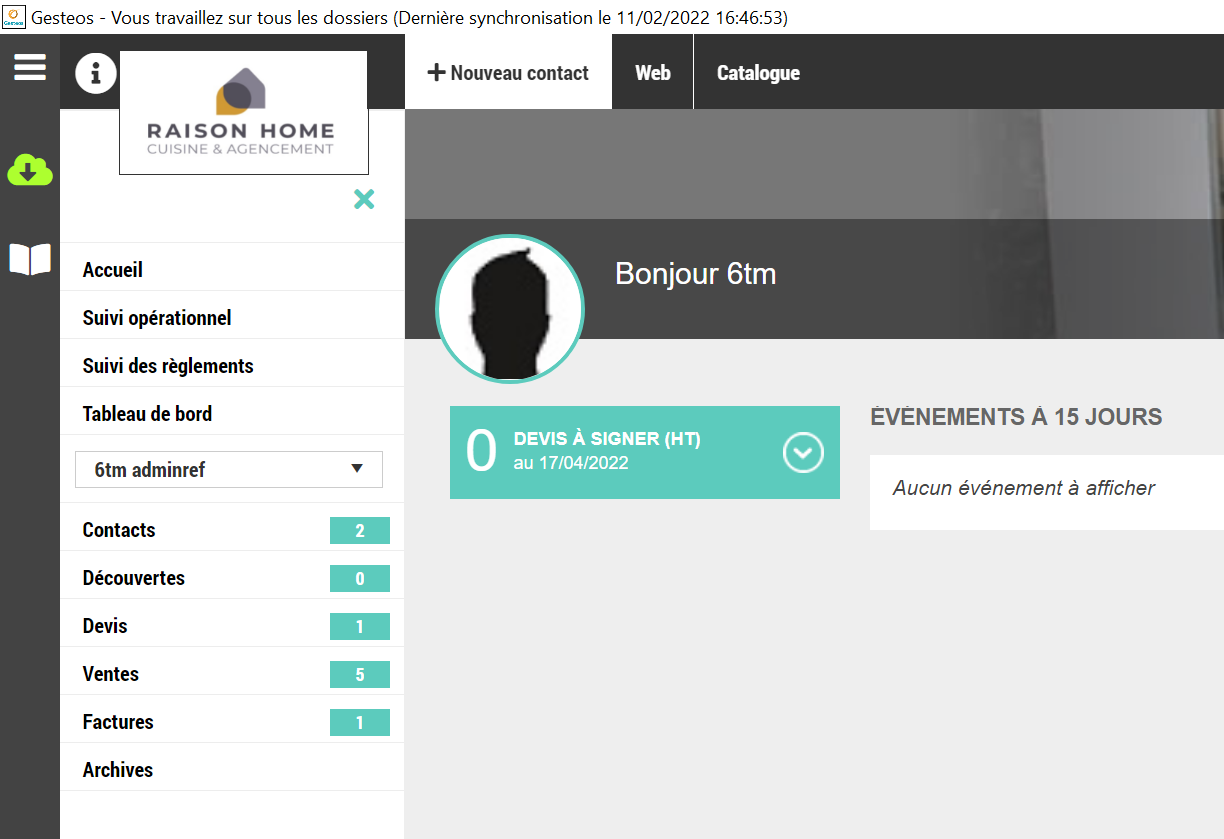
L'activation de ce module est visible grâce la présence de deux boutons supplémentaires se trouvant en haut du menu gauche de Gesteos (voir capture d'écran ci-dessous)
-
Le premier bouton (nuage avec une flèche pointant) vers le bas permet le passage du mode connecté au mode déconnecté et inversement
-
Le bouton est vert lorsque Gesteos se trouve en mode connecté.
-
Le bouton est orange lorsque Gesteos synchronise les données.
-
Le bouton est bleu avec une flèche vers le haut lorsque Gesteos se trouve en mode déconnecté.

-
-
Le deuxième bouton permet l'administration de la synchronisation et il est utilisé par le support de Raison Home lorsqu'un problème survient à la mise à jour des données.
-
Le bouton est orange lorsque Gesteos synchronise les données.
-
Le bouton disparaît lorsque Gesteos est en mode déconnecté.
-
Fonctionnement du module
Synchronisation
Lors de l'ouverture de Gesteos ou du passage d'un mode à l'autre, Gesteos va vérifier les données des affaires et des contacts afin que ceux soient à jour quelque soit le mode utilisé.
Lors de sa synchronisation, une nouvelle icône va apparaître et le code couleur des boutons vu précédemment va changer en orange (voir capture d'écran).
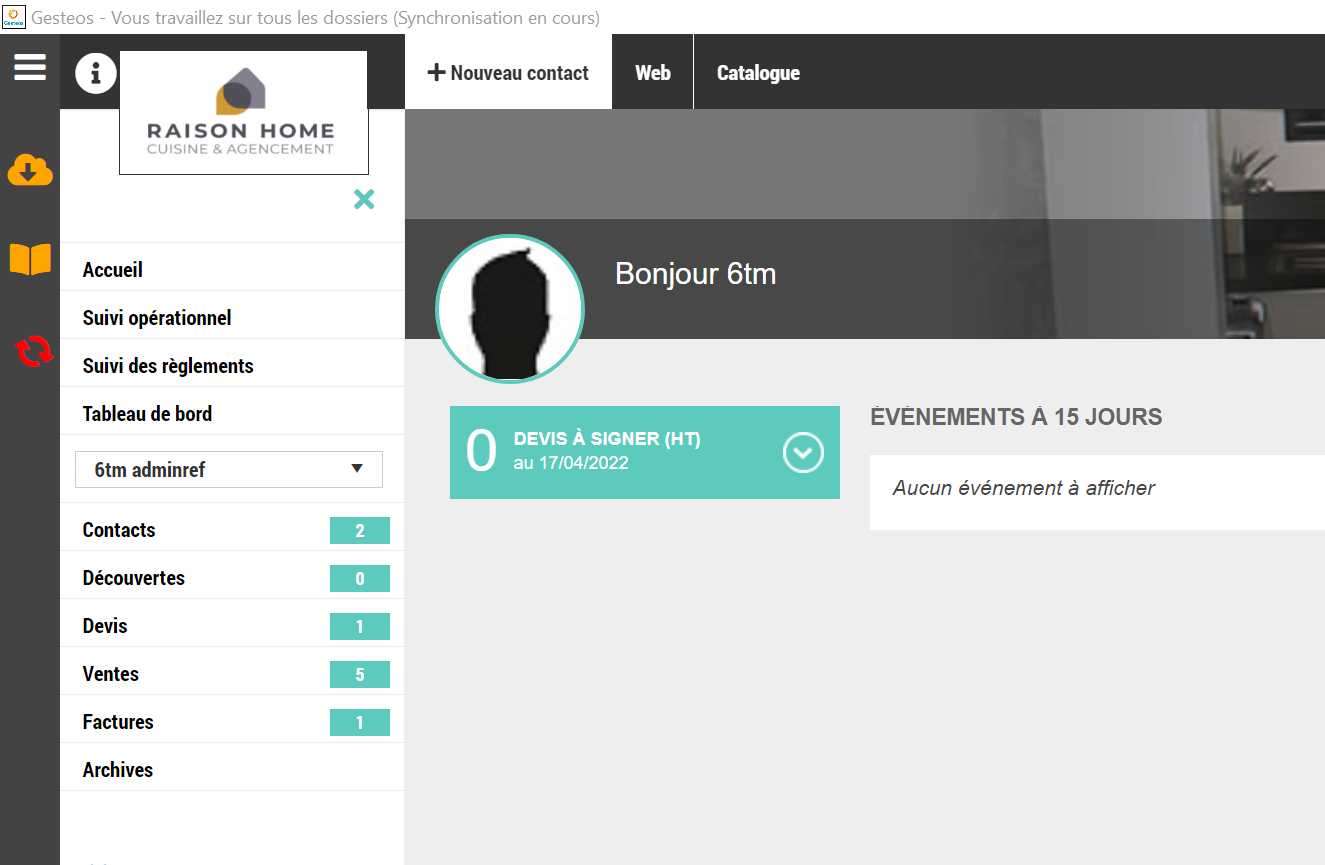
La nouvelle icône est une double flèche tournante
-
L'icône est rouge lorsqu'il s'agit de la synchronisation initiale (= première synchronisation des données après l'activation du module)
-
L'icône est orange comme les autres boutons lorsque la synchronisation est en cours.
Pendant la synchronisation, il n'est pas possible de fermer Gesteos ou de faire des modifications afin d'éviter un éventuel problème de mise à jour. Une fois la synchronisation effectuée, il sera possible d'utiliser Gesteos normalement.
Mode déconnecté
En mode déconnecté, il est possible de :
-
Accéder aux contacts et affaires créés et modifiés en mode connecté.
-
De créer de nouveaux contacts et de nouvelles affaires.
-
Modifier les contacts et les affaires déjà existantes
-
De mener une affaire jusqu'à l'étape vente.
En mode déconnecté il n'est pas possible de :
-
Saisir des règlements
-
Envoyer les commandes fournisseurs et donc de passer à l'étape facture.
-
Ces dernières étapes doivent forcément être effectuées en mode connecté.
-
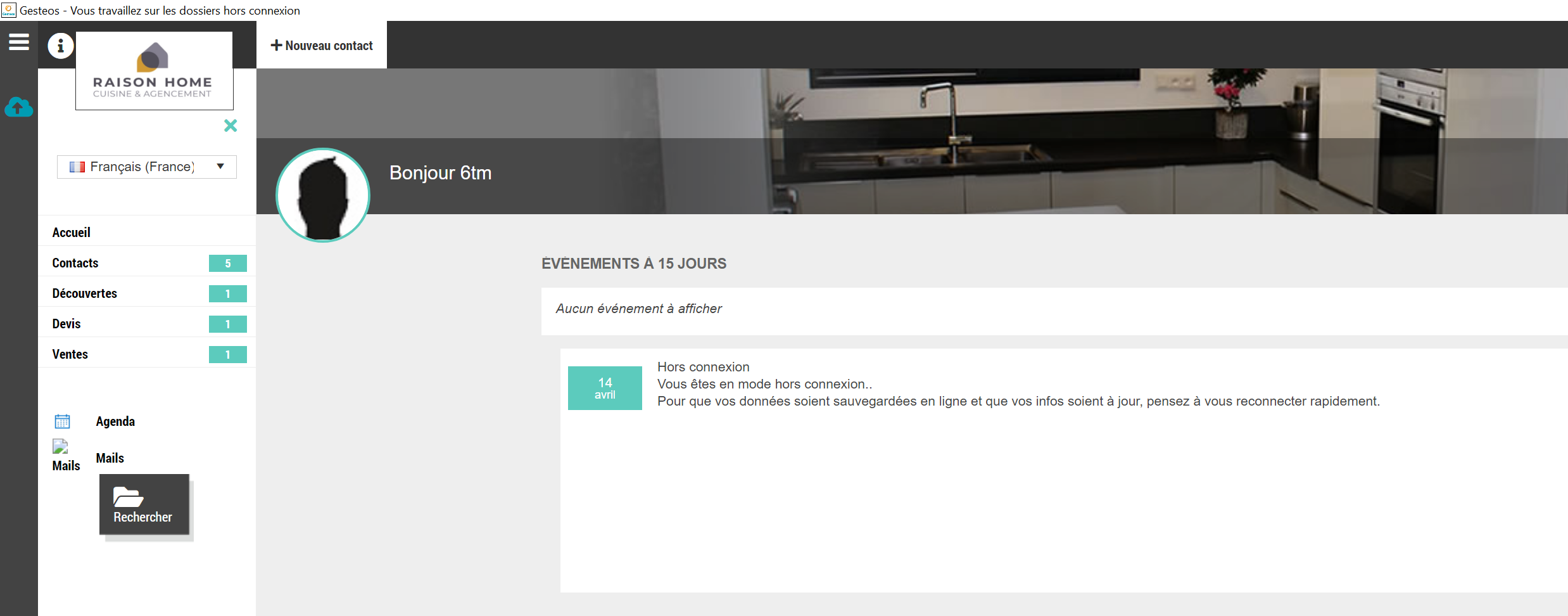
A noter : L'onglet facture à gauche n'apparaît pas car cette notion n'existe pas en mode déconnecté.
-
-
Les connexions aux services externes (agendas Google et Microsoft, Wipoz, OAV, ...) ne sont pas utilisables car elles nécessitent une connexion Internet.
Sur l'écran d'accueil, un message prévient que le mode déconnecté est activé (voir capture d'écran ci-dessous). Pour éviter tout risque de perte de données, il est important de s'assurer de ne pas rester trop longtemps dans ce mode afin que les données saisies soient sauvegardées et mises à jour.
Toutes les créations et modifications réalisées dans ce mode sont sauvegardées et sont récupérées en ligne lors du passage en mode connecté.
Mode connecté
Il s'agit du mode de fonctionnement habituel de Gesteos.
En mode connecté, la synchronisation est réalisée à intervalles de temps réguliers afin que le passage en mode déconnecté soit plus rapide.
Lors du passage en mode déconnecté, les données de l'application sont mises à jour pour les rendre disponibles hors connexion.
Lors du retour en mode connecté, les opérations effectuées en mode déconnecté sont récupérées et permettent de mettre à jour les données existantes en ligne afin de récupérer le travail effectué hors connexion.
Exemple de fonctionnement
Lors de la connexion à Gesteos, pour savoir si le logiciel est connecté à Internet, il faut vérifier l'état du bouton en forme de nuage sur la gauche de l'écran. En fonction de sa couleur, celui-ci indique l'état de connexion.
-
Vert : Connecté à internet
-
Bleu : Non connecté à internet (mode déconnecté)
Ci-dessous, nous allons prendre en exemple, le cas d'une personne qui se connecte à Gesteos avec le mode connecté activé. Nous allons voir comment vérifier cette information et comment en mode déconnecté.
Pour vérifier que l'on est bien en mode connecté :
-
Le bouton est vert avec une flèche vers le bas (voir capture d'écran ci-dessous)
-
Sur le haut de la fenêtre de Gesteos il est écrit « Gesteos -- Vous travaillez sur tous les dossiers (Dernière synchronisation le 11/mm/aaaa hh :mm :ss) »
Pour accéder au mode déconnecté, il suffit de cliquer sur le bouton en forme de nuage.
- Cela va déclencher la synchronisation (voir point 2.2.1.1 du document pour le détail). Les icônes sur le menu de gauche vont alors devenir oranges quelques secondes et il ne sera pas possible d'effectuer d'actions sur Gesteos (voir exemple ci-après)
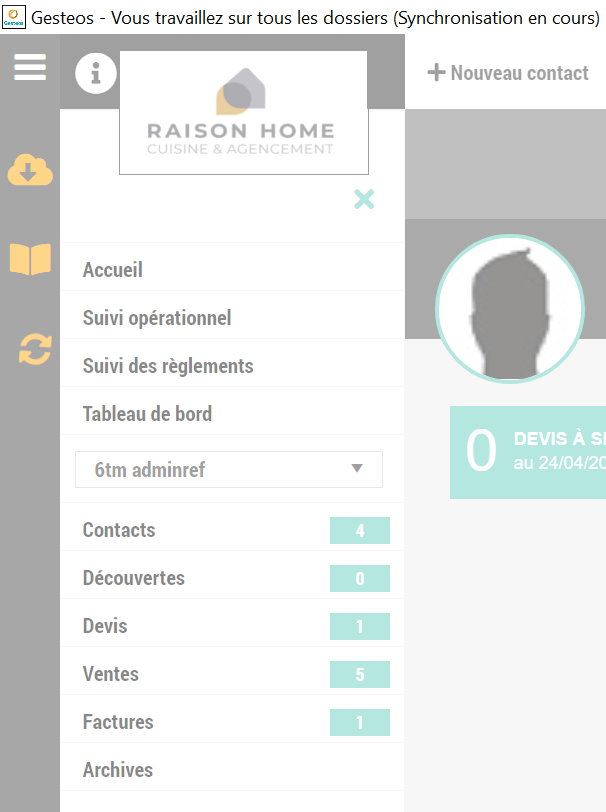
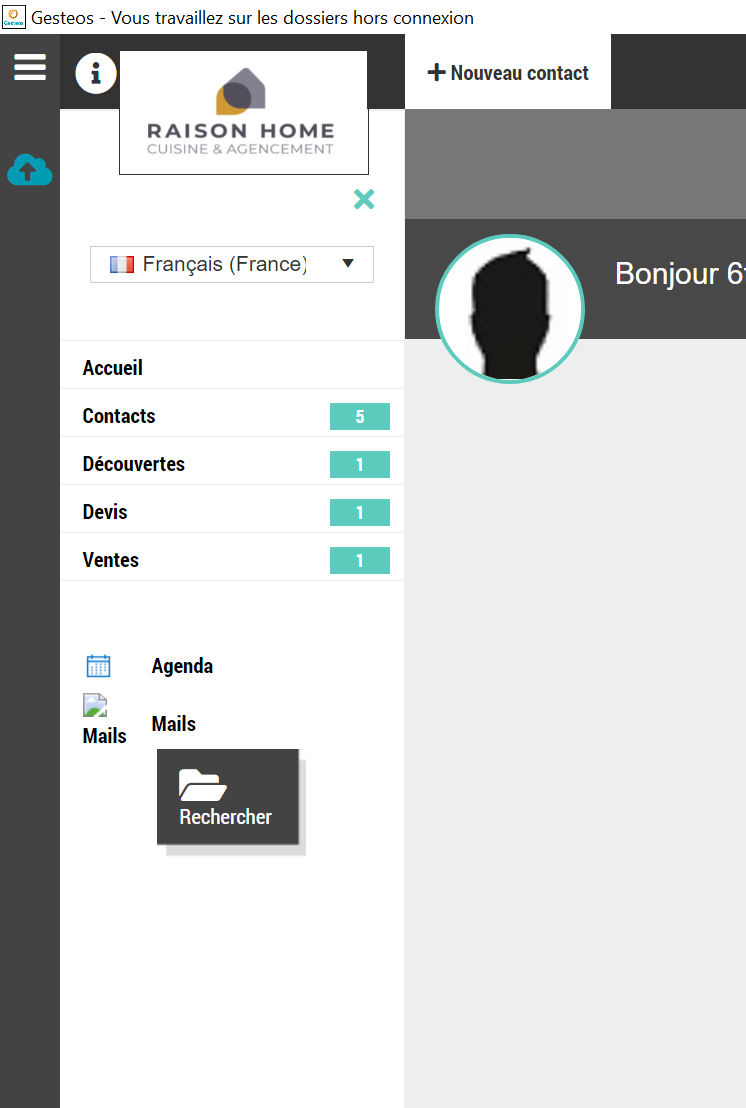
Une fois la synchronisation terminée, Gesteos est alors en mode déconnecté qui est reconnaissable par le fait que :
-
Seul le bouton en forme de nuage est présent, celui-ci est bleu avec la flèche vers le haut
-
Sur le haut de la fenêtre de Gesteos il est écrit « Gesteos -- Vous travaillez sur les dossiers hors connexion » (voir capture d'écran ci-contre).
Concernant ce qu'il est possible de faire ou non dans le module déconnecté, se référer au point 2.2.1.2 de ce document.
Pour revenir au mode connecté, il suffit de cliquer une nouvelle fois sur le bouton en forme de nuage. Cela va déclencher le fonctionnement cité précédemment et une fois la synchronisation terminée, le bouton redeviendra vert.
Pour aller plus loin
Si des problèmes sont rencontrés lors de la synchronisation ou de l'utilisation du module, ne pas hésiter à créer une demande de support helpdesk afin qu'une aide vous soit apportée dans les plus brefs délais.