Prendre en main l'interface
Introduction
Ce Back Office (BO) vous permet d'avoir un moyen d'administration complet afin de pouvoir avoir un meilleur contrôle sur l'utilisation de Gesteos.
Accueil
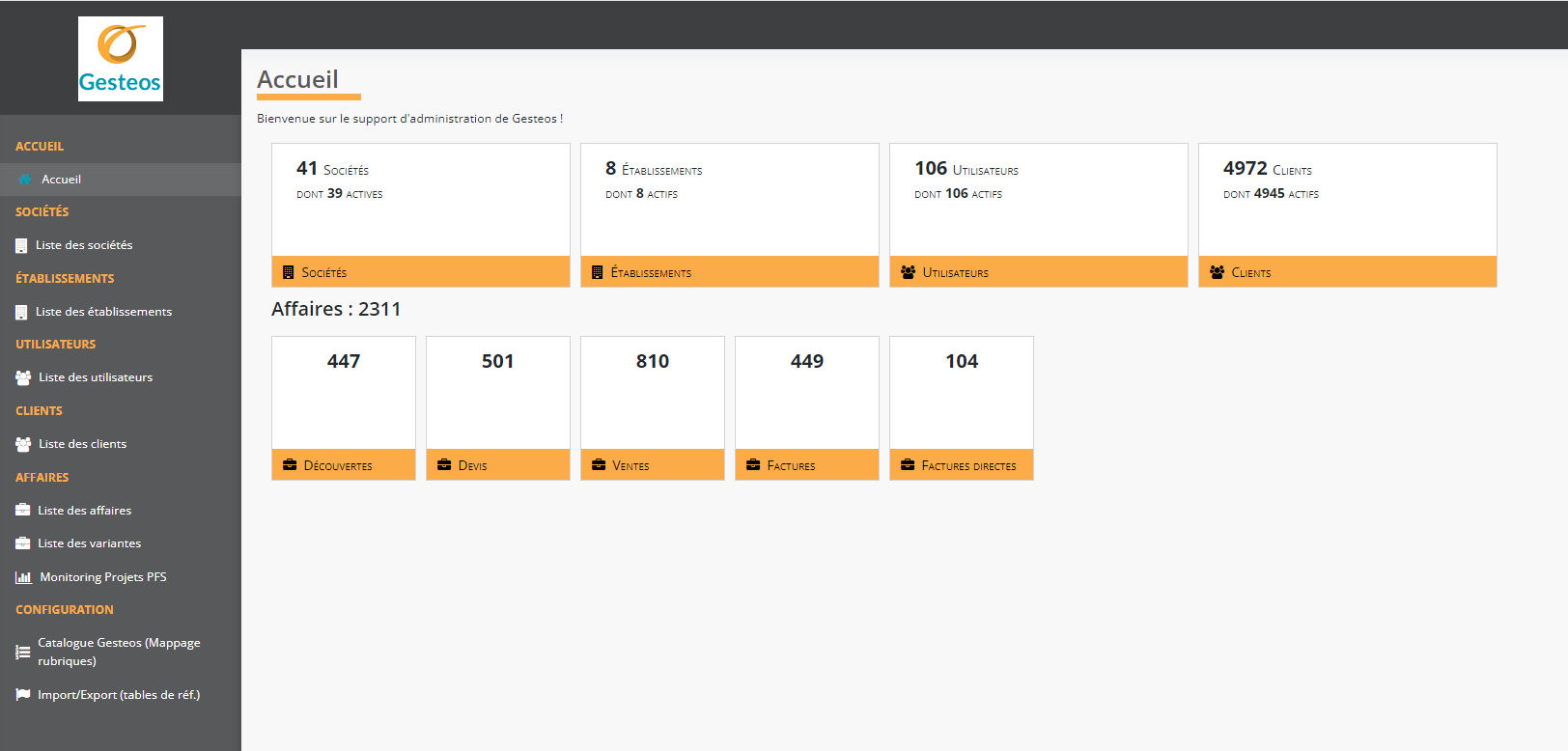
Lors de la connexion sur le BO support, la page d'accueil s'affiche. Celle-ci est composée de :
-
Menu de gauche : Permet de naviguer sur le site.
-
Accès à l'accueil
-
Accès à la liste des sociétés
-
Accès à la liste des établissements
-
Accès à la liste des utilisateurs
-
Accès à la liste des clients
-
Accès à la liste des affaires et informations associées
-
Accès à la liste des variantes
-
Accès au monitoring des logs PFS
-
Accès à la configuration du catalogue Gesteos
-
Accès à l'import/export des tables de références
-
-
Statistiques : Affichent des statistiques liées à l'environnement Gesteos administré.
Sociétés
Listes des sociétés
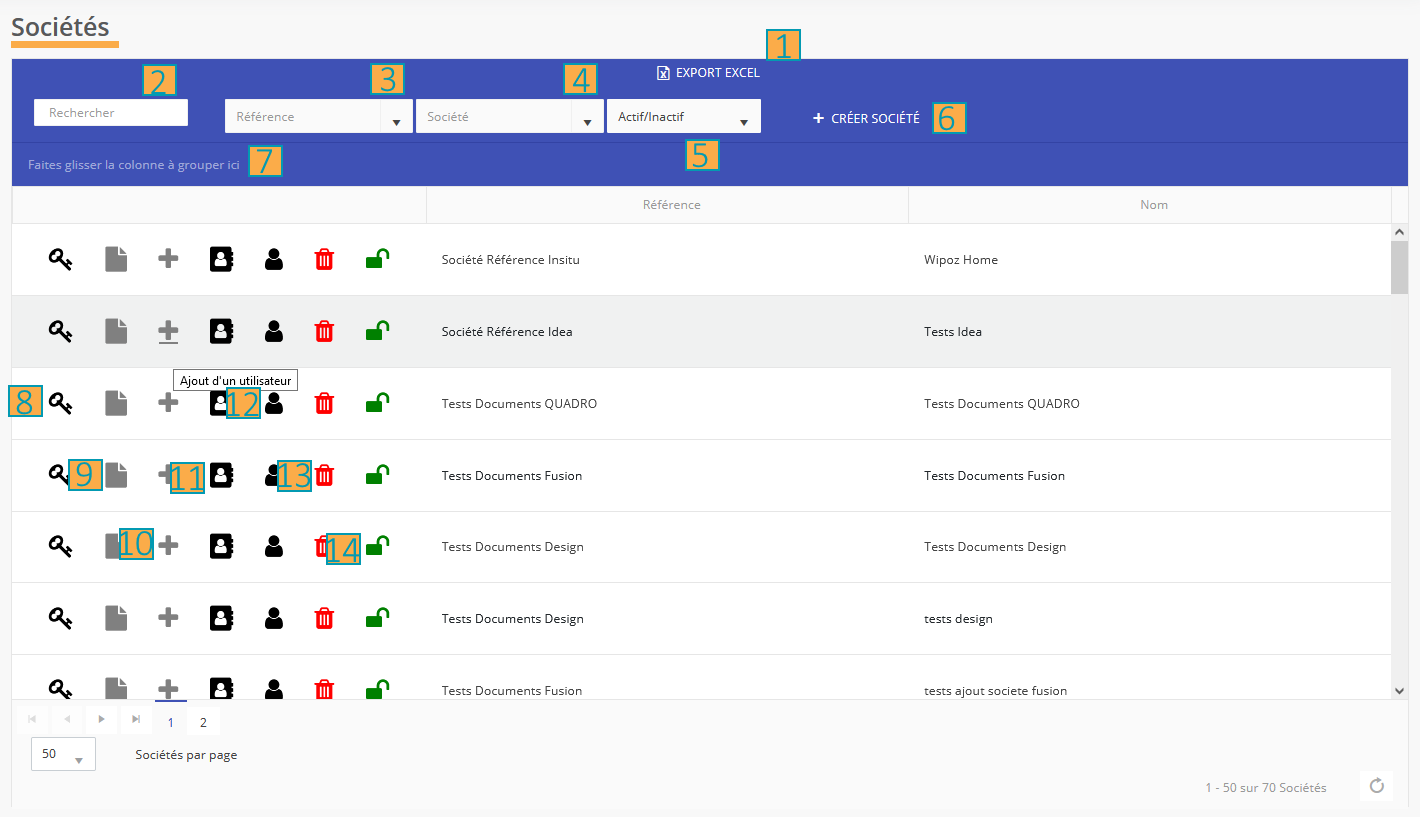
La liste de sociétés permet d'avoir un aperçu de toutes les sociétés de l'application.
Pour chaque société vous trouverez les informations suivantes :
-
La société référence de la société
-
Le nom de la société
-
Une icône cliquable représentant le verrouillage de la société (actif ou non)
-
Une icône cliquable pour éditer les droits de la société
-
Un bouton donnant accès aux documents de la société
-
Un bouton permettant de se connecter en impersonation sur un compte super admin de la société
-
Un bouton permettant de supprimer la société de Gesteos
-
Un bouton permettant de créer un utilisateur rattaché à cette société
Il est possible d'exporter le contenu du tableau dans un fichier au format Excel (.xlsx) via le bouton d'export. Le contenu du fichier sera celui de l'état actuel de la grille comprenant le tri, le regroupement et les filtres appliqués au tableau.
Il est possible de créer une société avec le bouton « Créer une société ».
-
Bouton permettant d'exporter le tableau en fichier Excel (format .xlsx)
-
Champ de recherche sur tous les champs
-
Champ de recherche sur la société de référence
-
Champ de recherche sur les noms de société
-
Tri par activité de la société
-
Bouton permettant d'accéder à la création d'une société
-
Une colonne peut être placée avec un glisser/déposer dans cette zone qui permet de grouper les sociétés sur la colonne sélectionnée.
-
Bouton d'accès à l'édition des droits de la société
-
Bouton d'accès aux documents de la société
a. Permet l'import des documents ainsi que le téléchargement d'un document remplaçant celui actuel.
-
Bouton d'accès à la création d'utilisateur pour cette société
-
Bouton d'accès aux identifiants externes de cette société
-
Bouton permettant de se connecter en impersonation sur un compte super admin de la société
-
Bouton permettant de supprimer la société de Gesteos
-
Bouton permettant d'activer/désactiver la société (vert = activée, rouge = désactivée)
Création de société

-
Bouton de fermeture du formulaire
-
Champ de sélection de la référence de la société à créer
-
Champ pour renseigner le nom de la société à créer
-
Bouton de sélection pour faire de la société à créer une référence ou non
-
Bouton de sélection pour faire de la société à créer une démonstration ou non
-
Bouton de validation
-
Bouton d'annulation
Création d'utilisateur

-
Bouton de fermeture du formulaire
-
Champ pour renseigner le nom de l'utilisateur à créer
-
Champ pour renseigner le prénom de l'utilisateur à créer
-
Champ pour renseigner l'identifiant de l'utilisateur à créer
-
Champ pour renseigner le mot de passe de l'utilisateur à créer
-
Champ pour renseigner l'adresse email principale de l'utilisateur à créer
-
Bouton de validation
-
Bouton d'annulation
Etablissements
Liste des établissements
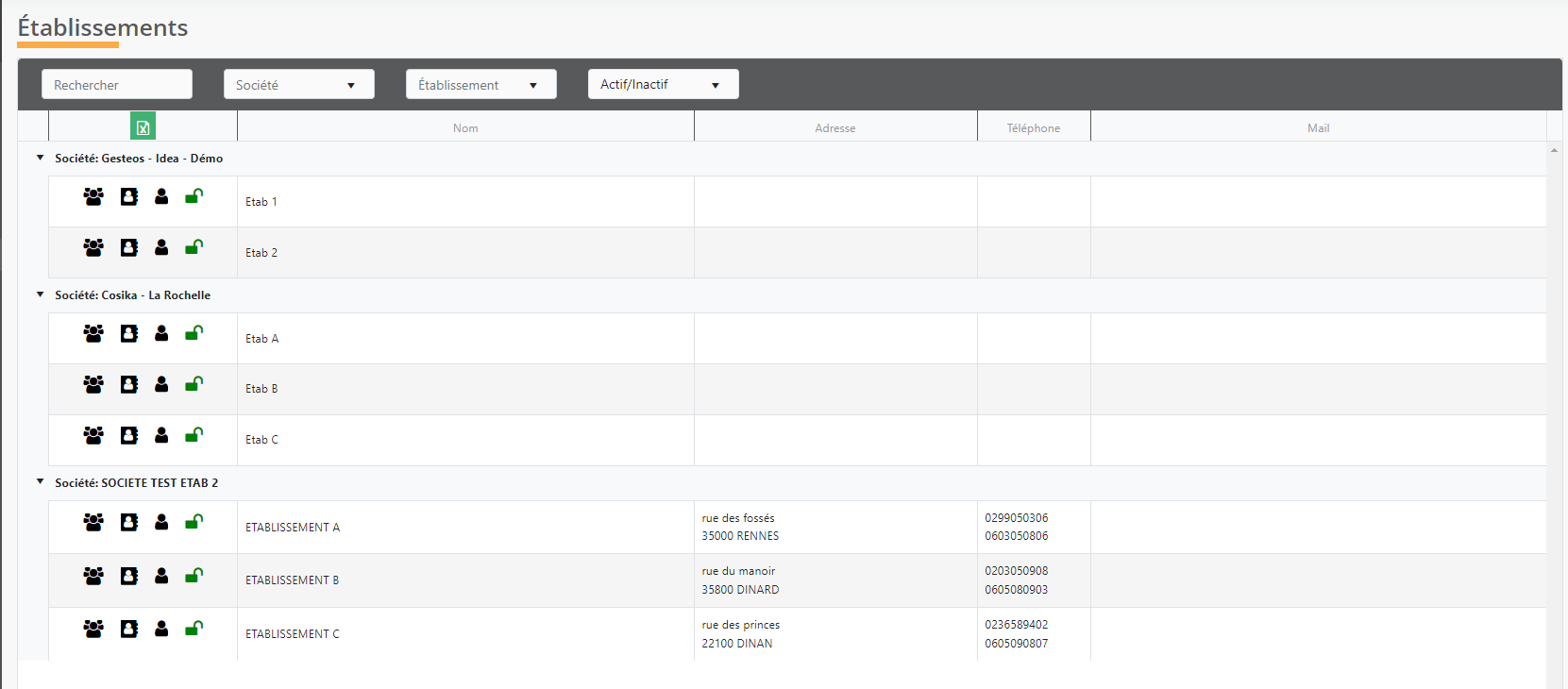
La liste des établissements se présente sous la forme d'un tableau où chaque ligne représente un établissement. L'écran se présente de la manière suivante :
-
Des filtres pour gérer les résultats affichés sur l'écran
-
Filtre textuel
-
Par société
-
Par établissement
-
Par statut
-
-
Un bouton d'export au format Excel
-
Une ligne par établissement :
-
Boutons d'actions
-
Liste des utilisateurs de l'établissement
-
Identifiants externes
-
Connexion en tant que (Connexion en tant que premier administrateur société présent dans l'établissement par ordre alphabétique).
-
Verrouiller/Déverrouiller l'établissement
-
-
Informations de l'établissement
-
Société de rattachement
-
Nom
-
Adresse
-
Téléphone
-
Mail
-
-
Utilisateurs
Liste des utilisateurs
La liste des utilisateurs permet d'avoir un aperçu de tous les utilisateurs de Gesteos ainsi que des opérations possibles pour administrer cette base d'utilisateurs.
Cette grille possède également la possibilité d'être filtrée sur plusieurs critères afin de pouvoir rechercher des utilisateurs en particulier.
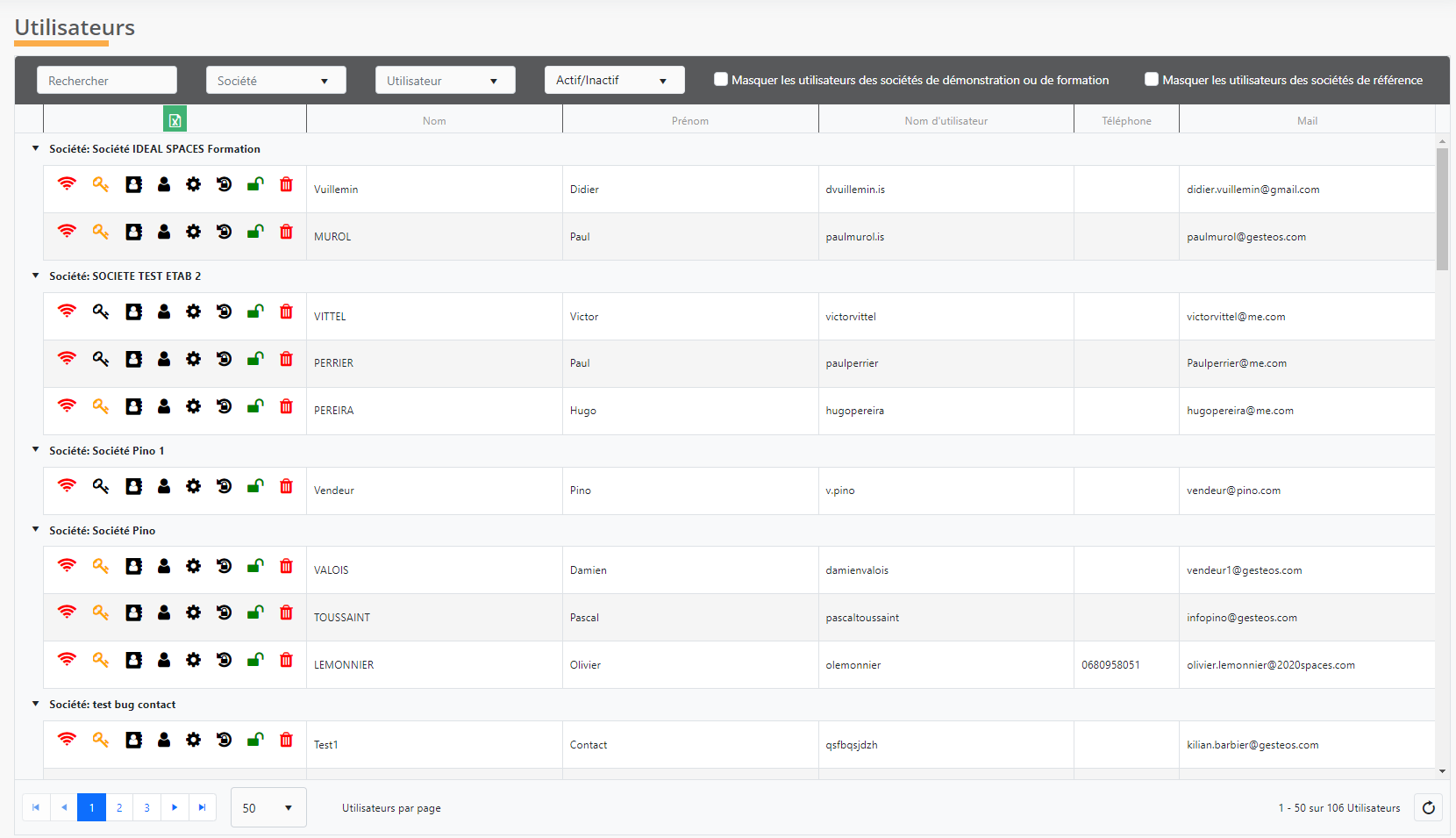
L'écran se compose de la manière suivante :
-
Des filtres pour gérer les résultats affichés sur l'écran
-
Filtre textuel
-
Par société
-
Par utilisateur
-
Par statut
-
Masquage des utilisateurs des sociétés de formation et/ou des sociétés de références
-
-
Un bouton d'export au format Excel
-
Une ligne par utilisateur
-
Boutons d'actions
-
Activation du module déconnecté
-
Gestion des droits de l'utilisateur (rouge : admin Gesteos / Orange : admin société / noir : utilisateur « normal »).
-
Identifiants externes
-
Connexion en tant que l'utilisateur sur Gesteos
-
Préférences de l'utilisateur
-
Réinitialisation de l'accès de l'utilisateur (permet le déblocage du compte si celui-ci est bloqué à cause de la sécurité du brut force)
-
Verrouillage de l'utilisateur
-
Suppression de l'utilisateur
-
-
Informations de l'utilisateur
-
La société de l'utilisateur
-
Nom
-
Prénom
-
Identifiant utilisateur
-
Téléphone
-
Mail
-
-
Clients
Liste des clients
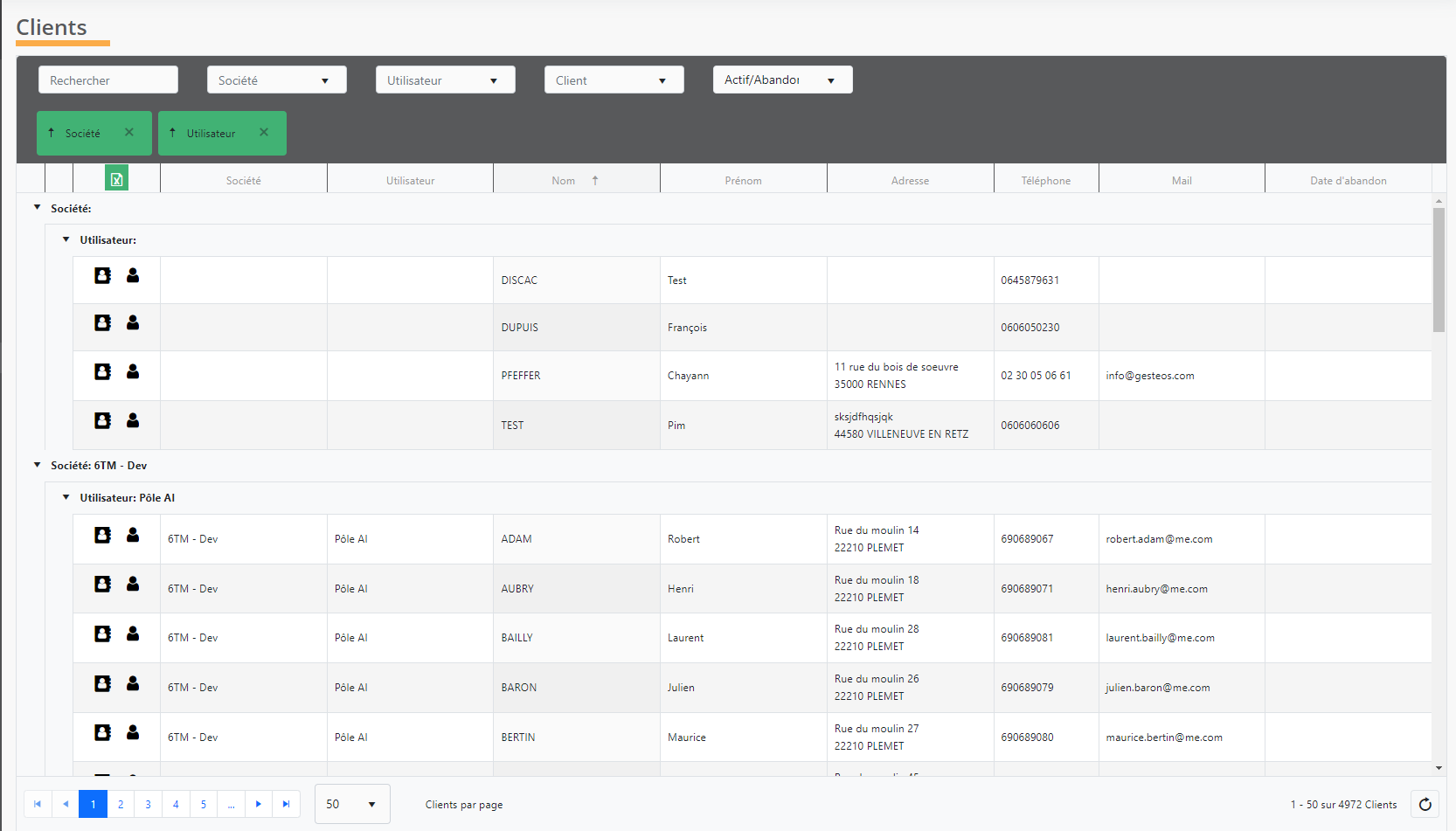
L'écran se compose de la manière suivante :
-
Des filtres pour gérer les résultats affichés sur l'écran
-
Filtre textuel
-
Par société
-
Par utilisateur
-
Par client
-
Par statut
-
Par défaut, les résultats de l'écran sont affichés par société et par utilisateur
-
-
Un bouton d'export au format Excel
-
Une ligne par client :
-
Boutons d'actions
-
Identifiants externes
-
Connexion en tant que (Connexion en tant que l'utilisateur propriétaire du client).
-
-
Informations du client :
-
Société
-
Utilisateur
-
Nom
-
Prénom
-
Adresse
-
Téléphone
-
Mail
-
Date d'abandon (renseignée si client abandonné)
-
-
Affaires
Listes des affaires
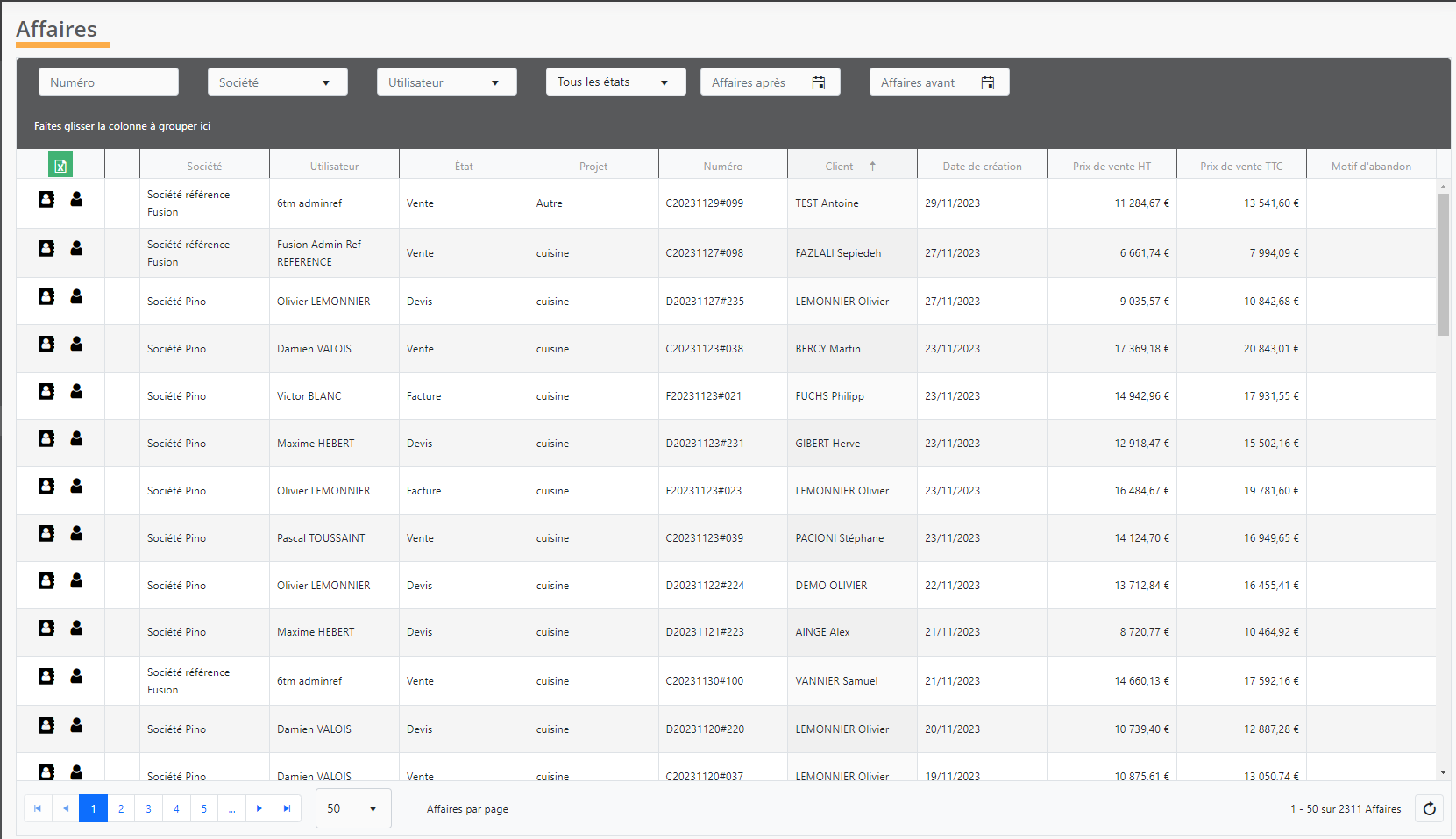
L'écran se présente de la manière suivante :
-
Des filtres pour gérer les résultats affichés sur l'écran
-
Par numéro d'affaire
-
Par société
-
Par utilisateur
-
Par étape d'affaire
-
Par date
-
-
Un bouton d'export au format Excel
-
Une ligne par affaire :
-
Boutons d'actions
-
Identifiants externes
-
Connexion en tant que (Connexion en tant que l'utilisateur propriétaire de l'affaire).
-
-
Informations de l'affaire :
-
Société
-
Utilisateur
-
Etape de l'affaire
-
Type de projet
-
Numéro de l'affaire
-
Client
-
Date de création
-
Prix de vente HT de la variante principale
-
Prix de vente TTC de la variante principale
-
Motif d'abandon (si abandon)
-
-
Liste des variantes
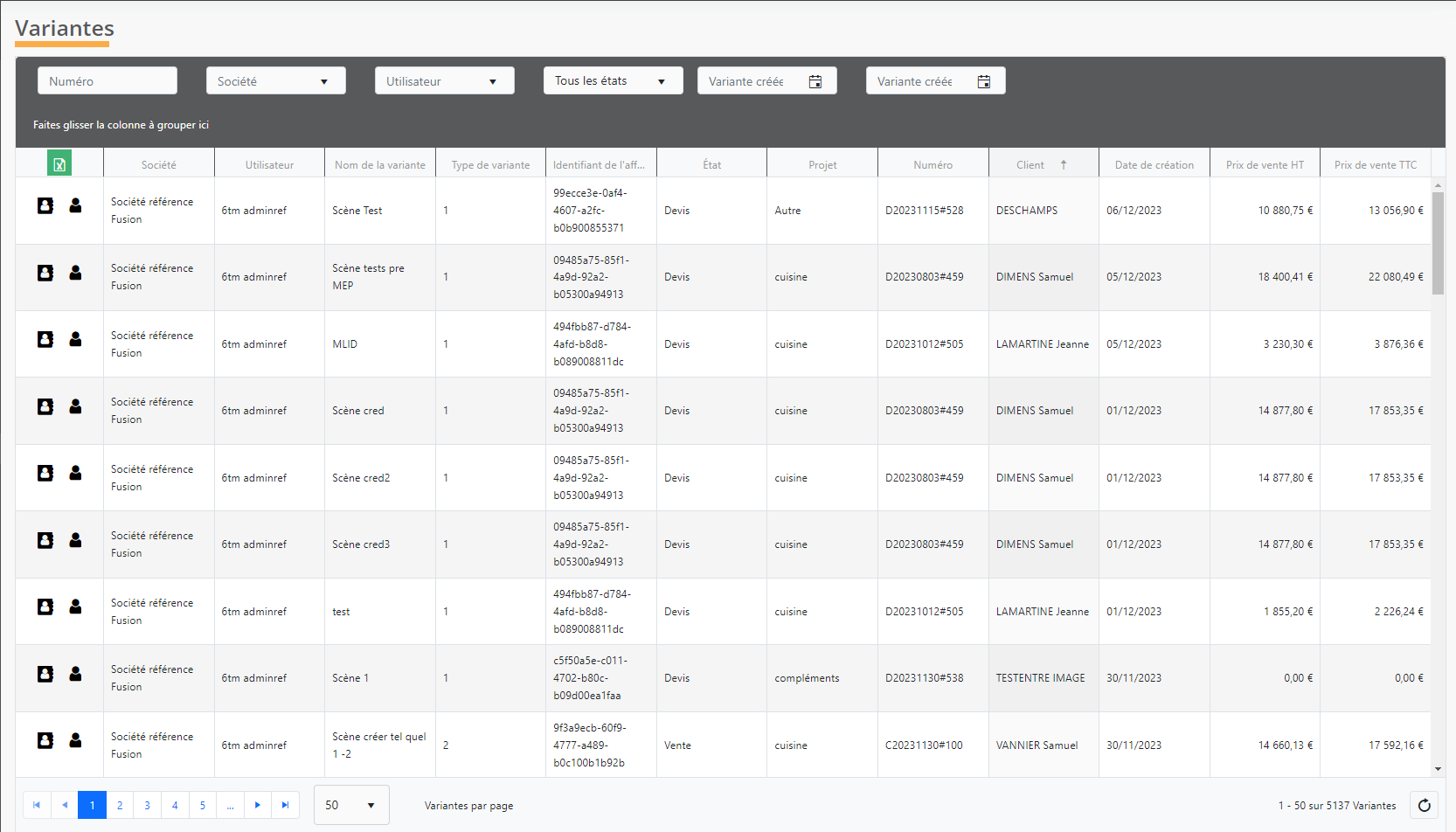
L'écran se présente de la manière suivante :
-
Des filtres pour gérer les résultats affichés sur l'écran
-
Par numéro d'affaire
-
Par société
-
Par utilisateur
-
Par étape d'affaire
-
Par date
-
-
Un bouton d'export au format Excel
-
Une ligne par variante :
-
Boutons d'actions
-
Identifiants externes
-
Connexion en tant que (Connexion en tant que l'utilisateur propriétaire de la variante).
-
-
Informations de l'affaire :
-
Société
-
Utilisateur
-
Nom de la variante
-
Type de la variante
-
Identifiant de l'affaire
-
Etape de l'affaire
-
Type de projet
-
Numéro de l'affaire
-
Client
-
Date de création
-
Prix de vente HT de la variante principale
-
Prix de vente TTC de la variante principale
-
-
Monitoring PFS
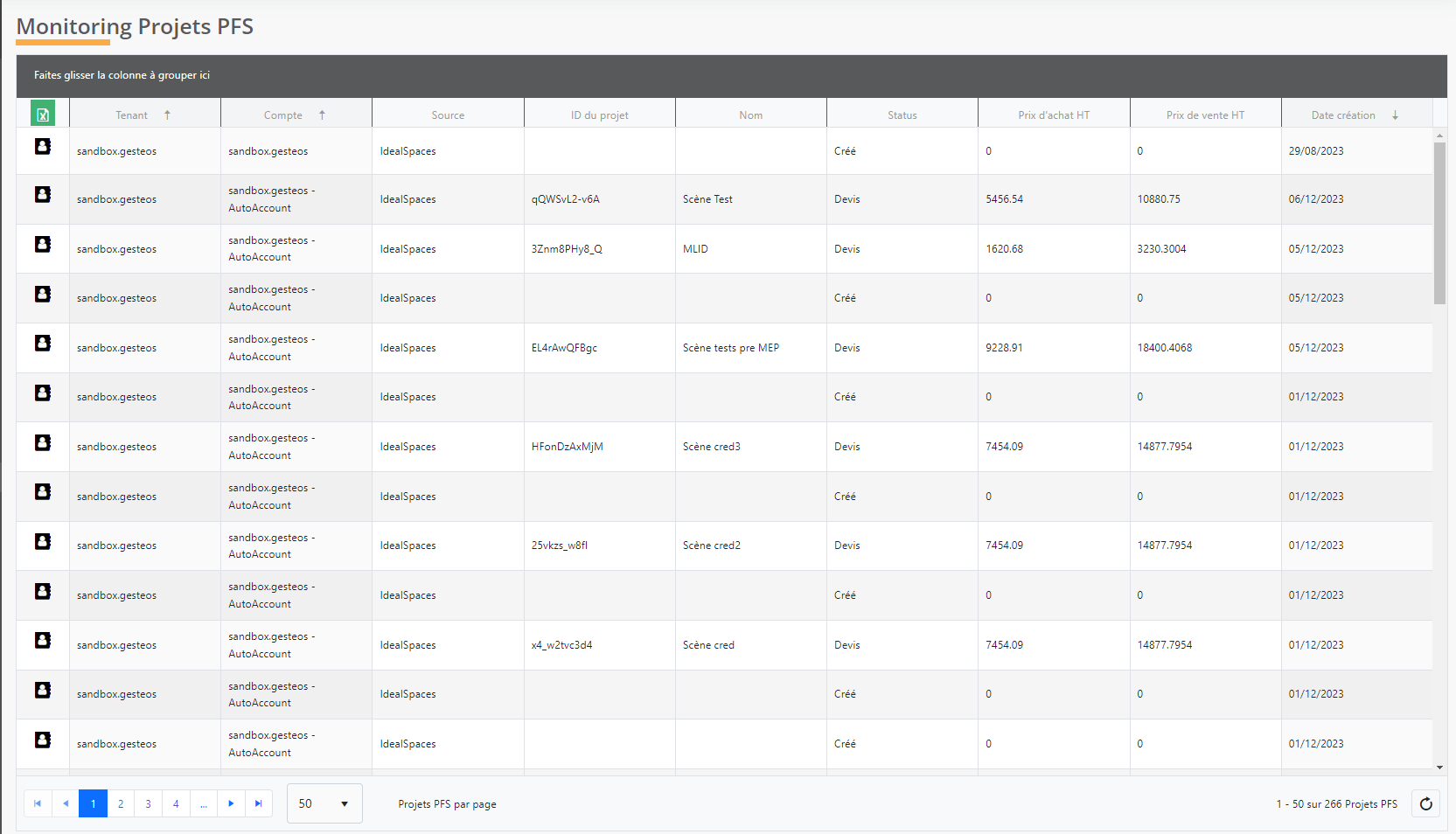
Cet écran permet de consulter la liste des projets PFS créés depuis Gesteos afin d'en faire un suivi si besoin.
L'écran se compose de la manière suivante :
-
Un bouton d'export au format Excel
-
Une ligne par projet PFS :
-
Boutons d'actions
- Identifiants externes
-
Informations du projet PFS :
-
Tenant : Compte propriétaire de la source ayant créée le projet PFS
-
Compte : Compte ayant créé le projet PFS depuis la source
-
Source : Tiers utilisant PFS
-
ID du projet PFS
-
Nom du projet
-
Statut du projet
-
Prix d'achat HT
-
Prix de vente HT
-
Date de création du projet
-
-
Configuration
Catalogue Gesteos
La section catalogue Gesteos permet de configurer la nomenclature du PIM avec les rubriques de Gesteos.
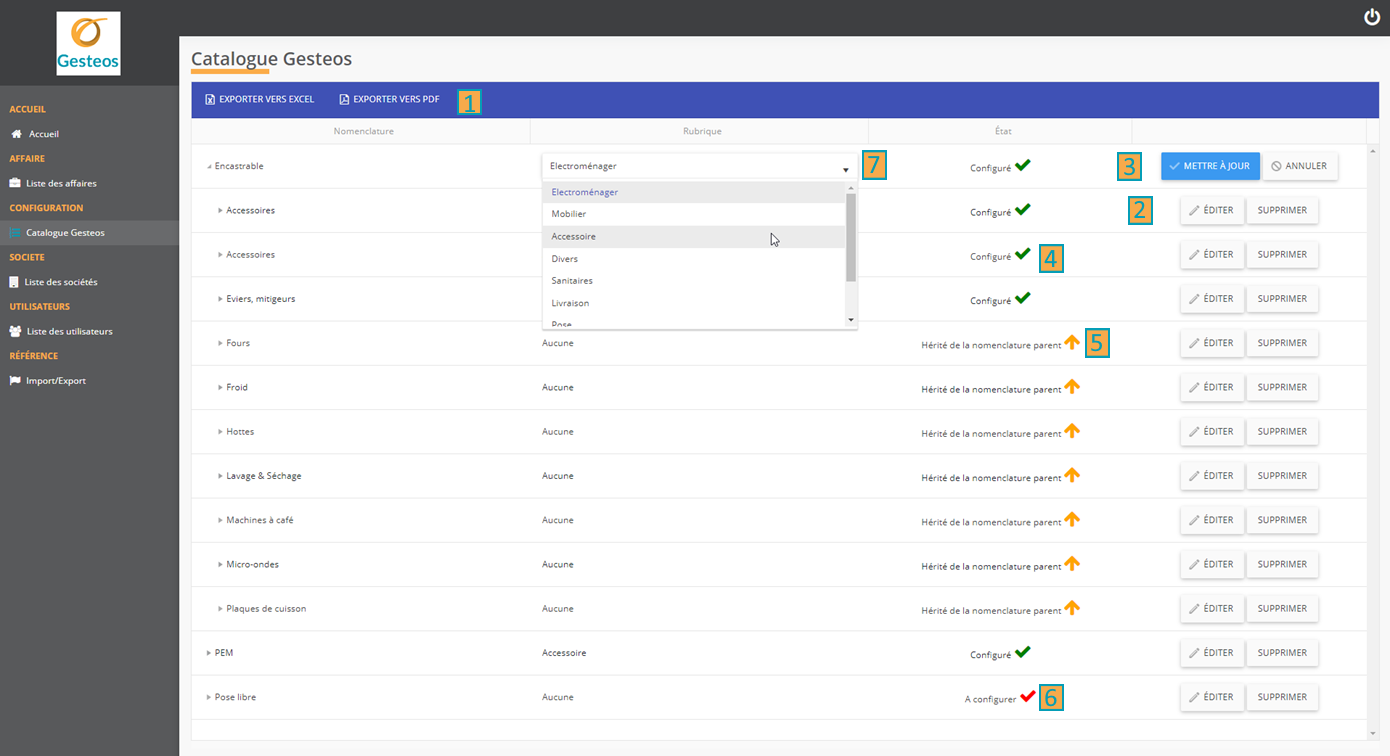
-
Ces 2 boutons permettent l'export de la liste au format PDF ou Excel. Le format Excel est à privilégier pour sa précision.
-
Le bouton « Éditer » et le bouton « Supprimer » permettent de modifier l'association des rubriques et de la nomenclature à votre guise.
-
Éditer : Ce bouton permet de passer la ligne en mode édition et de faire apparaitre les fonctionnalités 3 et 7. En 7, vous avez accès à une liste déroulante de toutes les rubriques de Gesteos, vous pouvez ainsi faire votre choix sur la rubrique à lier. Une fois la rubrique sélectionnée, vous pouvez soit valider avec le bouton « mettre à jour » ou bien annuler avec le bouton « annuler ».
-
Supprimer : Ce bouton supprimer à deux utilisations différentes et disparait de la ligne en mode édition. En premier lieu, il permet de délier une rubrique de sa nomenclature. Dans un second temps si la nomenclature n'existe plus et uniquement si elle n'existe plus (visible par une icône), ce bouton supprimera la nomenclature.
-
Bouton de validation de l'édition
-
Indicateur de l'état de la nomenclature : Etat configuré (rubrique liée à une nomenclature)
-
Indicateur de l'état de la nomenclature : Etat hérité (rubrique non liée à une nomenclature mais héritée depuis un parent)
-
Indicateur de l'état de la nomenclature : État non configuré (nomenclature sans rubrique liée)
-
Liste déroulante des rubriques Gesteos
Import/export
La fonctionnalité d'import/export vous donne la possibilité de manipuler les tables de référence. Les tables de référence contiennent les traductions de textes présents dans l'application.
L'export vous permet d'extraire l'actuel état des tables de référence dans un fichier sous un format xlsx. Ce format est adapté pour être lu par des logiciels tableurs comme Excel.
L'import permet de mettre à jour les tables de référence avec un nouveau fichier présentant les nouvelles traductions.
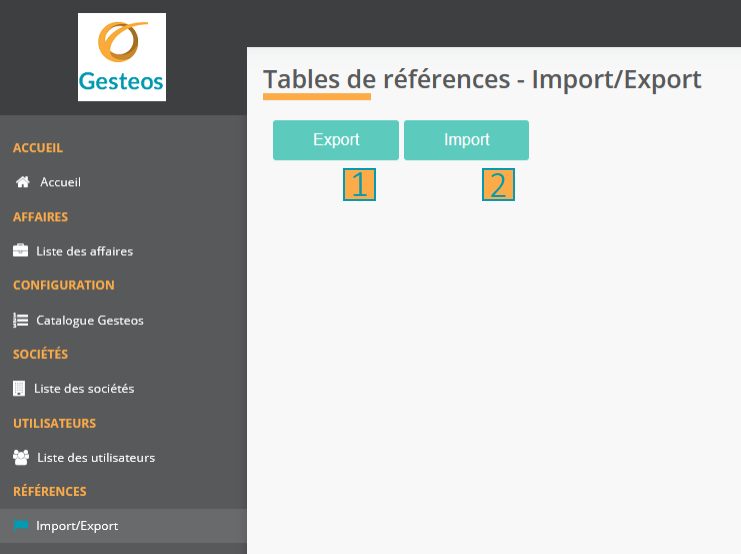
-
Bouton d'exportation des tables de référence
-
Bouton d'importation des tables de référence
Import
Après avoir cliqué sur le bouton d'import une nouvelle fenêtre s'ouvre. Cette fenêtre permet de sélectionner le fichier à importer.

-
Résumé sur le fichier actuellement sélectionné
-
Bouton supprimant le fichier de la sélection
-
Bouton supprimant le fichier de la sélection courante
-
Bouton validant l'importation du fichier sélectionné
Résultat
Après chaque export ou import, cette page donne un retour sur l'action exécutée.
Import :
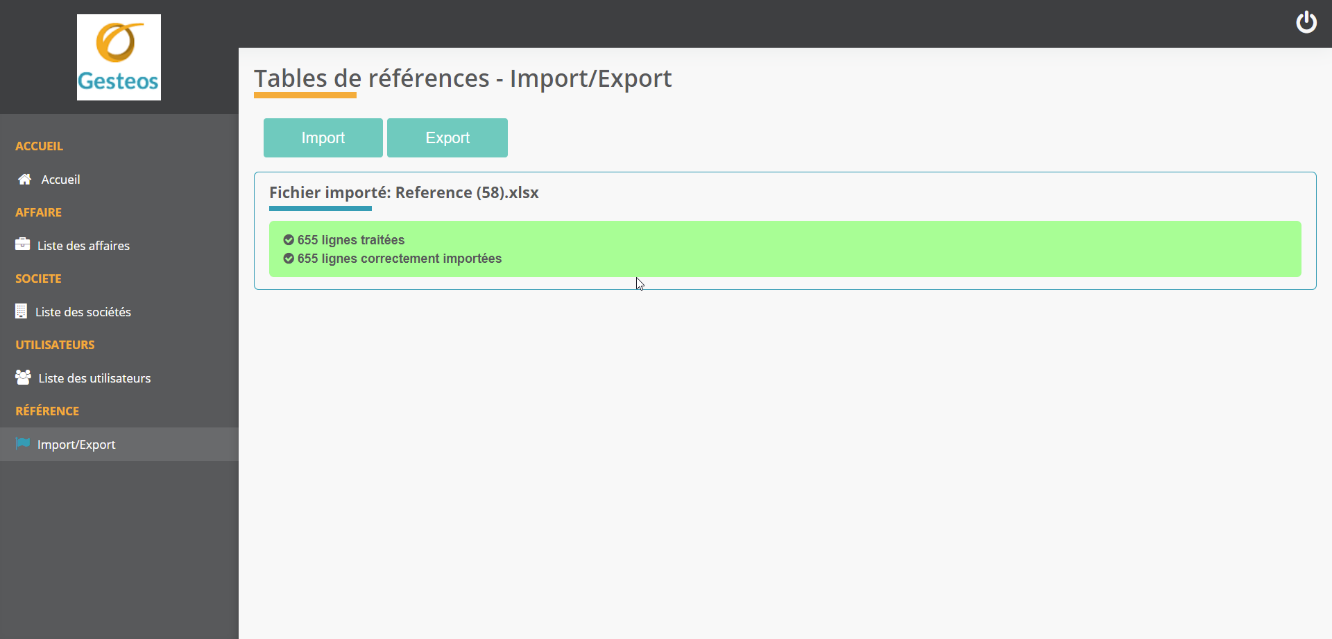
Pour l'import, le retour de l'exécution porte sur le fichier importé avec :
-
Le nombre de lignes traitées
-
Le nombre de lignes correctement importées
-
Le nombre de lignes en erreur
Export :
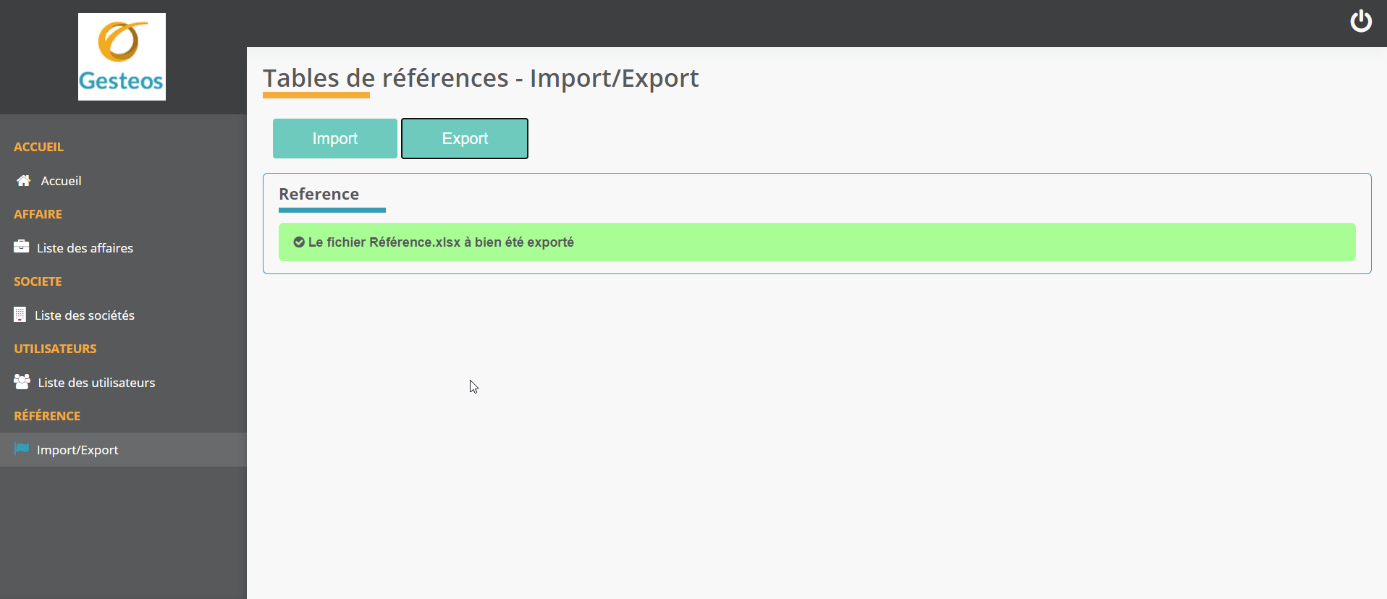
Pour l'export, seul le nom du fichier exporté est rappelé.