Configurer un logiciel de dessin
Configuration dans Gesteos
Configuration du logiciel de dessin
Le paramétrage d'un logiciel de dessin est conditionné au fait que le compte utilisé possède le droit de créer des scènes avec le logiciel concerné. Une fois le droit attribué, il faut configurer Gesteos et le logiciel de dessin sur la machine de l'utilisateur. ATTENTION, ce paramétrage ne fonctionne que pour l'ordinateur où la configuration a été effectuée. Si on doit se connecter depuis un autre ordinateur au compte, il faut refaire ce paramétrage avant de pouvoir créer des scènes.
Cas général
Ce fonctionnement s'applique pour tous les logiciels excepté les planners web (Mooble et 2020 Ideal Spaces).
Dans Gesteos (en mode socle de préférence) :
-
Cliquer sur la roue crantée en haut à droite de l'écran
-
Sur l'écran qui s'affiche, cliquer sur l'onglet « Configuration Logiciels Dessin »
-
Sur l'écran qui s'affiche, cliquer sur le bouton « + »
-
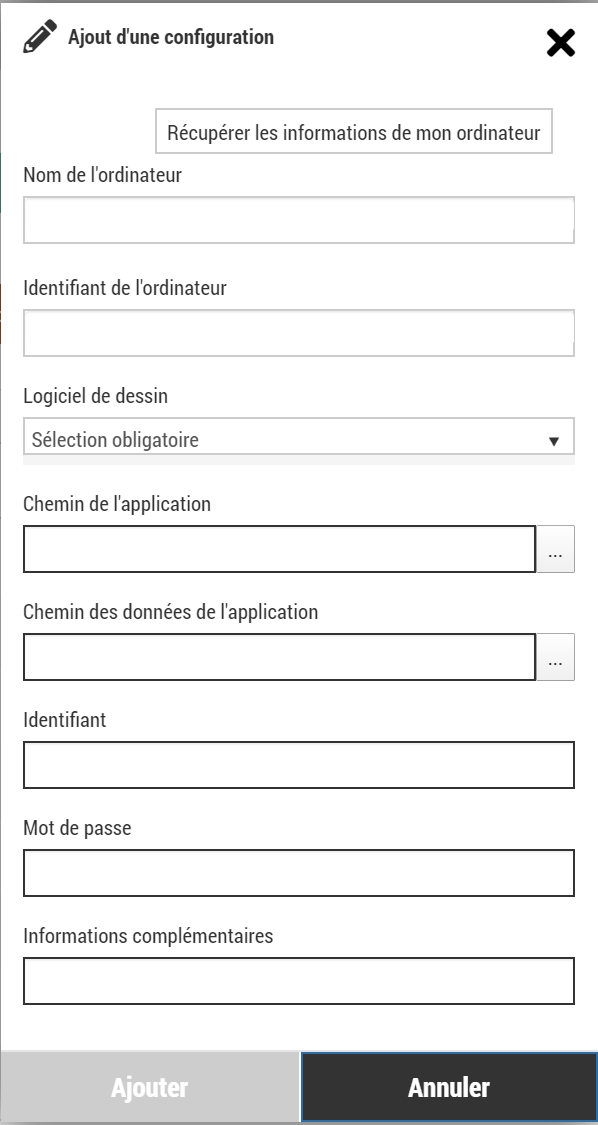
La fenêtre suivante va s'afficher
-
Cliquer sur le bouton « Récupérer les informations de mon ordinateur » pour que Gesteos renseigne les champs « Nom de l'ordinateur » et « Identifiant de l'ordinateur » automatiquement (Disponible via le socle uniquement).
-
Sélectionner le logiciel de dessin souhaité dans la liste déroulante « Logiciel de dessin »
-
Le champ « Chemin de l'application » va se renseigner par défaut. Il faut ici renseigner le chemin du dossier dans lequel se trouve le fichier exécutable (.exe) du logiciel de dessin.
-
Le champ « Chemin des données de l'application » va se renseigner par défaut. Il faut ici renseigner le chemin du dossier dans lequel les scènes doivent s'enregistrer.
-
Généralement on garde le chemin par défaut proposé par le logiciel
-
Pour 2020 Fusion et Design, penser à modifier [WindowsLogin] par le login de l'utilisateur
-
-
Les champs « Identifiant », « Mot de passe » et « Informations complémentaires » sont à renseigner suivant le besoin de l'application.
-
Pour les logiciels Carat et Insitu, un compte est nécessaire pour utiliser le logiciel. Il faut donc renseigner les champs « Identifiant » et « Mot de passe ».
-
Pour Insitu en développement, il n'est pas nécessaire d'avoir un compte, celui-ci étant obligatoire pour les utilisateurs car les catalogues sont rattachés au compte.
-
-
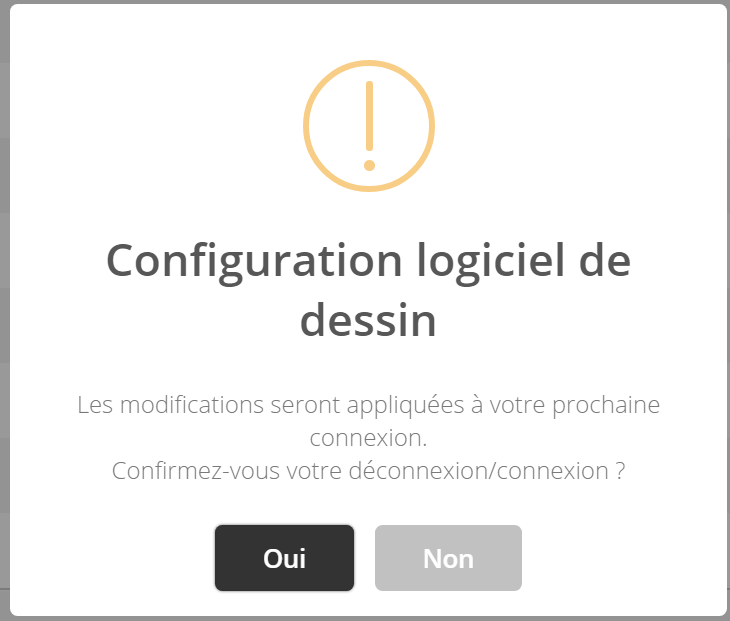
Appuyer sur le bouton « Ajouter », Gesteos va alors proposer de déconnecter/reconnecter le compte pour que la configuration soit bien prise en compte.
Exception
La configuration des planners Mooble et 2020 Ideal Spaces s'effectue par société et non par utilisateur. Il faut dans Gesteos, que la société soit cochée pour utiliser le planner (l'utilisateur doit être aussi autorisé à l'utiliser) et configurer le service externe correspondant au planner.
Configuration des catalogues
Cas général
La gestion des catalogues est utilisée pour les logiciels de dessin : 2020 Fusion, 2020 Design, 2020 Mooble, 2020 Ideal Spaces, Winner Flex et Catalogue Gesteos (PIM). Cette configuration permet d'associer un fournisseur à un catalogue utilisé par le logiciel de dessin mais également les coefficients à appliquer sur les articles du catalogue lors de l'enregistrement du chiffrage dans Gesteos.
Pour accéder à l'écran de paramétrage des catalogues
-
Cliquer sur la roue crantée en haut à droite de l'écran
-
Sur l'écran qui s'affiche, cliquer sur le bouton « Configuration société »
-
Sur l'écran qui s'affiche, cliquer sur l'onglet « Logiciel de dessin » (si un seul logiciel est paramétré) ou sur l'onglet portant le nom du logiciel concerné.
-
Cliquer sur la rubrique « Catalogue » (Cet onglet apparait si le logiciel de dessin est défini par le code comme utilisant la configuration des catalogues)
-
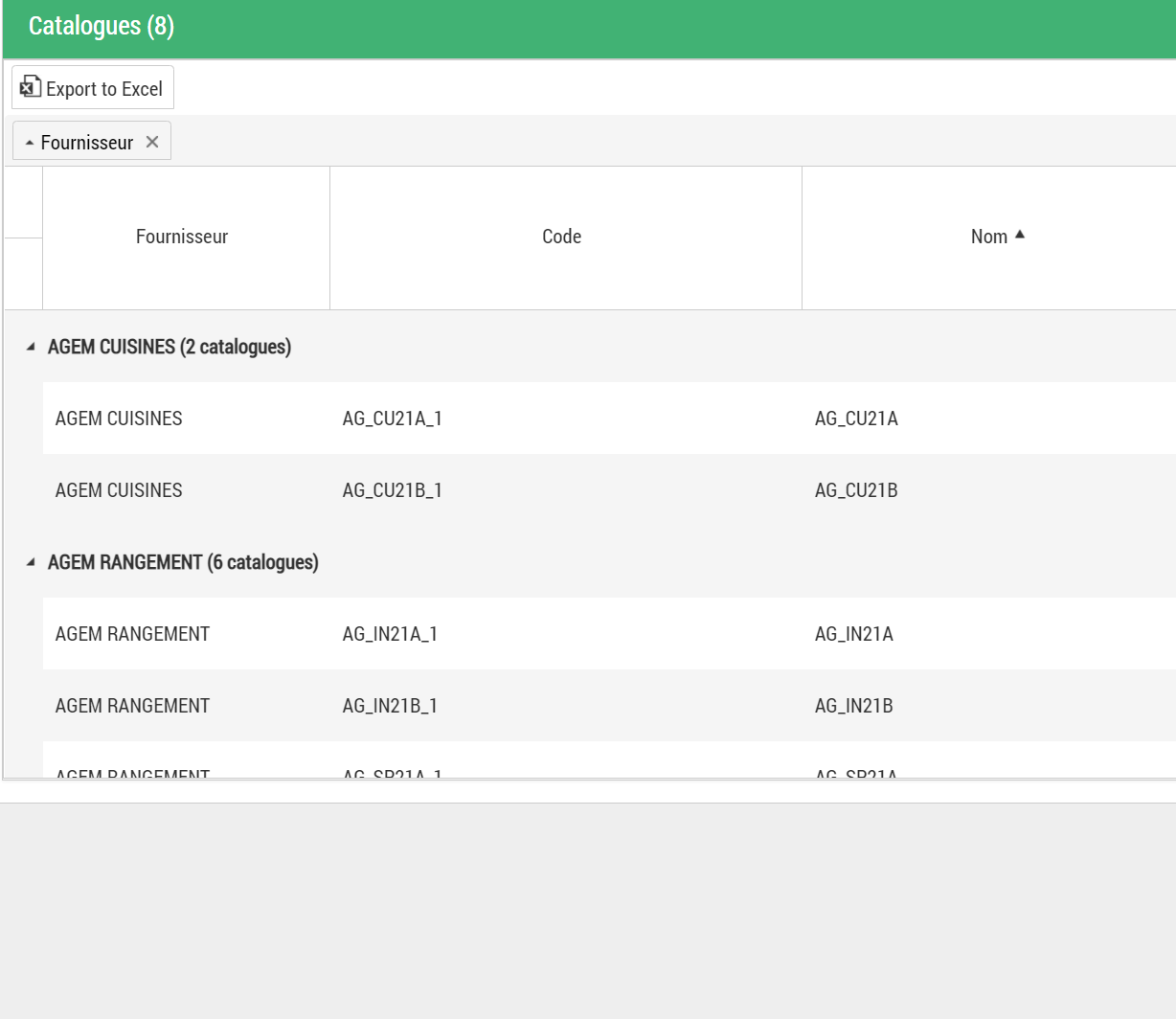
On retrouve les liens entre les fournisseurs et les catalogues associés au logiciel de dessin.
-
Si l'on souhaite créer un nouveau catalogue, cliquer sur le bouton « + » en haut à droite de la rubrique et renseigner les informations demandées.
-
Exceptions
2020 Design
Pour 2020 Design, Les catalogues sont déjà disponibles dans le logiciel et ceux-ci sont uniquement à configurer dans Gesteos. Pour cela :
-
Cliquer sur la rubrique « Catalogue »
-
On saisit les catalogues manuellement en renseignant les différentes informations. Le champ « Code » doit contenir le nom du catalogue suffixé de « _1 » alors que la colonne « Nom » ne doit pas contenir ce suffixe. Si le paramétrage n'est pas correct, cela bloque l'application des coefficients sur les scènes.
-
Particularité de 2020 Design, il existe un champ « Ajust. Achat » qui donne la valeur du point pour un catalogue. Exemple : un coefficient à 1.109 pour un point donne pour 100 points 109€. Ce qui fait que le coefficient d'achat ne se fait pas sur 100€ mais sur 109€ (faire attention à cela lors du calcul des prix.
-

2020 Fusion
Les catalogues sont remontés dans Gesteos au moment de l'enregistrement d'une scène.
Intéractions avec Gesteos
Lancement du logiciel
2020 Fusion
A l'ouverture d'une scène (création ou consultation), le logiciel de dessin ne doit pas être en cours d'exécution.
Gesteos avertira l'utilisateur que le logiciel de dessin est déjà lancé.
2020 Design
Pour ouvrir une scène de Gesteos avec Design, il faut que le logiciel ne soit pas en cours d'exécution sur le poste sinon un message d'erreur va s'afficher dans Gesteos.
Insitu
Lors de l'ouverture d'une scène (création ou consultation), le logiciel de dessin peut être en cours d'exécution.
Si la scène demandée est différente de celle en cours d'utilisation, le logiciel de dessin propose d'enregistrer la scène en cours pour pouvoir ouvrir la scène envoyée par Gesteos.
Carat
Pour ouvrir une scène de Gesteos avec Carat, le logiciel peut être en cours d'exécution. Si la scène est déjà ouverte dans le logiciel, Gesteos va être capable de faire le lien entre la scène ouverte dans le logiciel et celle demandée. Si ce n'est pas la même, le logiciel propose d'enregistrer les modifications de la scène en cours avant d'ouvrir la scène souhaitée.
Idea
Pour ouvrir une scène de Gesteos avec Idea, il faut que le logiciel ne soit pas en cours d'exécution sur le poste sinon un message d'erreur va s'afficher dans Gesteos.
Mooble
L'ouverture d'une scène Gesteos va ouvrir une page de navigateur avec Mooble. A noter qu'à la création d'une scène, une pop-up « enregistrer la conception » s'ouvre et sur laquelle il faut cliquer sur le bouton « Enregistrer » pour que la scène se crée dans Mooble et soit récupérable par Gesteos.
Ideal Spaces
L'ouverture d'une scène Gesteos va ouvrir une page de navigateur avec Mooble. A noter qu'à la création d'une scène, une pop-up « enregistrer la conception » s'ouvre et sur laquelle il faut cliquer sur le bouton « Enregistrer » pour que la scène se crée dans Mooble et soit récupérable par Gesteos.
Winner Flex
Depuis le socle, l'ouverture de la scène déclenche l'ouverture du logiciel Winner Flex. Depuis le web, un nouvel onglet dans le navigateur qui va ouvrir l'URL configurée dans les services externes. Le logiciel peut être déjà ouvert lors du lancement depuis Gesteos.
Application des remises du logiciel de dessin
Cas général
Dans les différents logiciels de dessin, il est possible de réaliser des remises. Celles-ci sont ensuite intégrées comme les articles de la scène dans l'application Gesteos.
Gesteos intègre 2 types de remises :
-
Les remises sur l'ensemble de l'affaire (appelée remise globale)
-
Les remises sur le modèle ou remises fabriquant pour 2020 Fusion.
La remise sur un article n'est pas prise en compte. Cette remise doit être intégrée dans le montant de l'article lors de la génération du fichier d'échange généré par le logiciel de dessin.
Exception
Le logiciel de dessin Carat gère aussi les remises mais l'application de Gesteos n'est pas en mesure de les appliquer. Mooble et Ideal Spaces ne gèrent pas les remises.
Il faudra utiliser le module « Accord commercial » disponible dans l'application Gesteos.
Enregistrement du chiffrage dans Gesteos
Pour envoyer les données du logiciel de dessin dans l'application Gesteos, un fichier d'échange doit être généré par le logiciel de dessin.
Ce fichier d'échange sera analysé par l'application Gesteos lors du clic sur le bouton « Enregistrement du chiffrage ».
Suivant le logiciel de dessin utilisé, il peut y avoir quelques manipulations à réaliser.
2020 Fusion
2020 Fusion génère 2 fichiers Xml nommés xxxx_RoomExport.Detail.xml et xxxx_RoomExport.xml pour les données d'une scène.
L'utilisateur doit sauvegarder sa scène avant de lancer l'enregistrement du chiffrage dans l'application Gesteos.
Spécificité de 2020 Fusion, il n'est pas possible de quitter l'application par le bouton « Fermer ». Il faut passer par le menu Fichier > Quitter.
2020 Design
Afin de prendre en compte les modifications de chiffrage dans 2020 Design, l'utilisateur devra obligatoirement sauvegarder sa scène. L'enregistrement sur Design déclenche l'enregistrement du chiffrage sur Gesteos (seulement les produits, pas les vues).
Dans les deux cas, 2020 Design génère alors un fichier Xml nommé xxxx.xml.
Insitu
Lors de l'enregistrement du chiffrage dans l'application Gesteos, un fichier Xml est automatiquement généré même si la scène a été fermée par l'utilisateur.
Carat
Pour enregistrer le chiffrage dans Gesteos, Carat peut être ouvert ou fermé. A noter qu'avant d'enregistrer le chiffrage dans Gesteos, il faut dans Carat, cliquer sur l'onglet « Externe » puis sur le bouton « Export ». Cela va générer les vues et les informations que Gesteos va ensuite récupérer. A noter que dans tous les cas, il faut réactualiser la page de Gesteos une fois l'enregistrement du chiffrage terminé afin de pouvoir rouvrir la scène.
Idea
Pour enregistrer le chiffrage dans Gesteos, Idea doit être obligatoirement fermé.
Mooble
Pour enregistrer le chiffrage dans Gesteos Mooble peut être ouvert ou fermé mais il faut d'abord enregistrer la scène dans Mooble.
Ideal Spaces
Pour enregistrer le chiffrage dans Gesteos Ideal Spaces peut être ouvert ou fermé mais il faut d'abord enregistrer la scène dans Ideal Spaces.
Il est possible d'enregistrer le chiffrage directement depuis IS, le processus est le même que celui depuis Gesteos.
Winner Flex
Pour enregistrer le chiffrage dans Gesteos Winner Flex peut être ouvert ou fermé mais il faut d'abord sauvegarder la scène dans le logiciel pour prendre en compte les dernières modifications.
Génération des vues
En fonction des différents logiciels de dessins, différentes vues peuvent être générées et importées dans Gesteos. Ces vues comprennent les vues en perspectives, en 3D, les plans ou encore des vues de la pièce selon une élévation (mur). Généralement, la vue en perspective de la pièce est utilisée en image principale de la scène et toutes les vues sont consultables dans Gesteos en cliquant sur le bouton « Documents » puis sur l'onglet « Pièces jointes ».
Au moment de l'enregistrement du chiffrage, Gesteos affichera le message suivant.

Si l'utilisateur clique sur oui Gesteos définira une vue de la scène comme image principale de la scène. Celle-ci sera affichée sur Gesteos et sera reprise sur les documents où les signets de gestion des images sont présents.
2020 Fusion
La génération des vues dans 2020 Fusion n'est pas automatique. Il faudra pour cela aller dans l'onglet « Vue » puis cliquer sur le bouton « Exporter vues Gesteos ». Les vues seront ensuite récupérées au moment de l'enregistrement du chiffrage dans Gesteos.
Les vues exportées depuis 2020 Fusion sont :
-
Vue en perspective depuis le dernier point de vue de l'utilisateur
-
Vue de chaque élévation (murs)
-
Vue en plan
2020 Design
La génération des vues dans 2020 Design est automatique et s'effectue au moment de l'enregistrement du chiffrage (excepté l'enregistrement depuis Design).
Les vues exportées depuis 2020 Fusion sont :
-
Vue en perspective depuis le dernier point de vue de l'utilisateur
-
Vue en perspective depuis un autre angle de vue
-
Vue en plan
Insitu
La génération des vues Insitu est automatique et s'effectue au moment de l'enregistrement du chiffrage. Cependant Insitu n'enregistre qu'une seule vue en perspective depuis le dernier point de vue de l'utilisateur.
Carat
La génération des vues dans Carat se fait au moment du clic sur l'onglet « Externe » puis sur le bouton « Export » qui permet d'exporter également le chiffrage.
Les vues exportées Carat sont :
-
Vue en perspective depuis le dernier point de vue de l'utilisateur
-
Vue de chaque élévation (murs)
-
Vue en plan
Idea
La génération des vues dans Idea n'est pas automatique, c'est à l'utilisateur de générer les vues s'il souhaite que Gesteos les récupère ensuite au moment de l'enregistrement du chiffrage. Pour cela dans Idea :
-
Pour générer la vue en perspective
-
Sur la fenêtre principale, cliquer sur le bouton « 3D OpenGL »
-
Sur la fenêtre qui s'ouvre, placer le point de vue comme on le souhaite
-
Cliquer sur le bouton Imprimer : C'est à ce moment que l'image est générée
-
Une fenêtre d'impression va s'ouvrir, fermer celle-ci
-
Cliquer sur le bouton Fichier > Fermer pour revenir sur l'écran principal
-
-
Idea propose ensuite 4 types de vues qui sont à générer depuis le bouton « Doc » sur l'écran principal puis en sélectionnant la vue souhaitée. Il faut ensuite cliquer sur le bouton Fichier > Fermer pour revenir sur l'écran principal.
-
Vue de dessus
-
Vue de face
-
Plan technique
-
Plan de travail
-
Mooble et 2020 Ideal Spaces
Les planners web ne génèrent pas de fichiers sur l'ordinateur de l'utilisateur.
Fichiers générés au moment de l'enregistrement du chiffrage
Après avoir finalisé sa scène, l'utilisateur va enregistrer le chiffrage. A ce moment, Gesteos va récupérer les fichiers générés par le logiciel de dessin et les placer dans le chemin d'enregistrement paramétré pour le logiciel concerné. Le nombre et le type de fichier généré va varier en fonction des différents logiciels de dessin.
2020 Fusion
2020 Fusion va générer dans le chemin d'enregistrement, un dossier portant comme nom le GUID de l'affaire et à l'intérieur autant de dossiers que de variantes créées avec Fusion pour l'affaire. Ce dossier contient :
-
Le fichier scène au format « .rom »
-
Un fichier de sauvegarde au format « .save »
-
Deux fichiers XML XXXX_RoomExport.xml et fichier XXXX_RoomExportDetail.xml qui contiennent les informations de la scène (informations du client, les éléments des catalogues, ...) au format texte.
-
Un dossier RoomPictures dans lequel on retrouve une image (quand ils en possèdent une) des éléments utilisés dans la scène.
-
Les différentes vues sont générées au moment de l'enregistrement du chiffrage puis supprimer du dossier. Elles sont accessibles uniquement depuis Gesteos.
2020 Design
2020 Design va générer dans le chemin d'enregistrement, un dossier portant comme nom le GUID de l'affaire et à l'intérieur autant de dossiers que de variantes créées avec Design pour l'affaire. Ce dossier contient :
-
Le fichier scène au format « .kit »
-
Un fichier de sauvegarde au format « .bak »
-
Deux fichiers XML XXXX_-design.xml et fichier XXXX_design.xml.gz qui contiennent les informations de la scène au format texte.
-
Les différentes vues sont générées au moment de l'enregistrement du chiffrage puis supprimer du dossier. Elles sont accessibles uniquement depuis Gesteos.
Insitu
Insitu va générer dans le dossier d'enregistrement un seul et unique fichier scène au format « .scn ». Il est cependant possible de rouvrir la scène et de générer certains fichiers depuis Insitu. Pour cela, cliquer sur le bouton Fichier > Exporter et sélectionner le type de fichier souhaité.
Carat
Carat va générer dans le chemin d'enregistrement, un dossier portant le numéro de la commission (variante de la scène). Ce dossier contient :
-
Le fichier scène au format « .prjz »
-
Un fichier de sauvegarde au format « .ccsv »
-
Deux fichiers au format « .exportdata » qui contiennent les informations de la scène au format texte (correspondent aux fichiers XML des autres logiciels).
-
Un dossier RoomPictures dans lequel on retrouve une image (quand ils en possèdent une) des éléments utilisés dans la scène.
-
Une vue en plan de la scène.
Idea
Idea va générer dans le chemin d'enregistrement, un dossier portant comme nom le GUID de l'affaire et à l'intérieur autant de dossiers que de variantes créées avec Idea pour l'affaire. Ce dossier contient :
- Le fichier scène au format « .prz »
Mooble et 2020 Ideal Spaces
Les planners web ne génèrent pas de fichiers sur l'ordinateur de l'utilisateur.
Cependant, à la suite à de développements sur Gesteos, des fichiers JSONS sont générés dans le dossier de l'affaire sur le serveur :
-
« <nom scène>_PS_Framework » : Ce fichier est généré uniquement lors de l'enregistrement du chiffrage depuis IS. Permet de visualiser les informations envoyées par IS à Gesteos
-
« <nom scène>_PlannerWeb » : Ce fichier contient les informations IS converties au format Gesteos avant l'envoi au PIM pour le chiffrage.
-
« <nom scène>_PIM » : Ce fichier contient les informations de chiffrage après analyse du PIM et qui seront enregistrées par Gesteos.
Ces fichiers sont récupérables et servent à faciliter le débogage des problèmes.
Winner Flex
La génération des vues se fait manuellement sur le logiciel et celles-ci s'enregistrent automatiquement dans un dossier lié à la scène. Lors de l'enregistrement du chiffrage, Gesteos va récupérer les vues typées comme les élévations etc...
Le logiciel ne va pas générer un fichier sur l'ordinateur de l'utilisateur.
Sur le serveur un fichier va être enregistré dans le dossier de la variante concernée et nommé <nom de la variante>_Ascii.txt