Génération d'images
Génération du plan vu de dessus
-
Lorsque que l'on se trouve sur l'option ouverte, se placer en mode « ameublement »
-
Faire un clic droit sur la fenêtre « Plan -- Tous les éléments avec n° de position et cotes »
-
Dans le menu contextuel cliquer sur Plan > Exporter
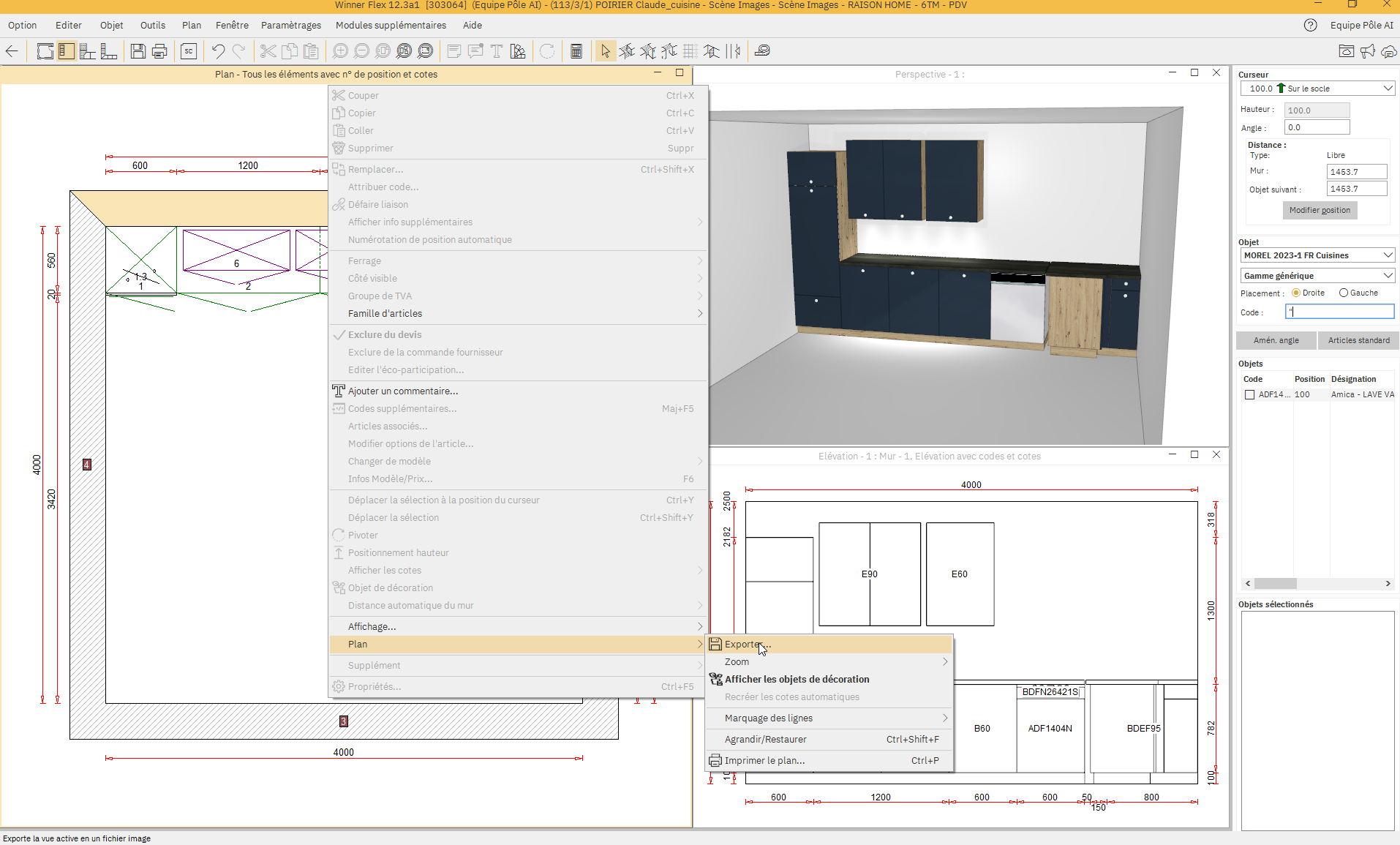
- La fenêtre suivante va s'ouvrir

-
Il est alors possible de renseigner un nom de document et l'extension de l'image voulue parmi celles disponibles.
-
Cliquer sur « OK » pour exporter la vue vers Winner Flex
-
Winner s'affichera ensuite normalement pour poursuivre le travail sur l'option.
Génération de perspective
-
Lorsque que l'on se trouve sur l'option ouverte, se placer en mode « ameublement »
-
Faire un clic droit sur la fenêtre « Perspective »
-
Dans le menu contextuel cliquer sur Perspective > Exporter > Image
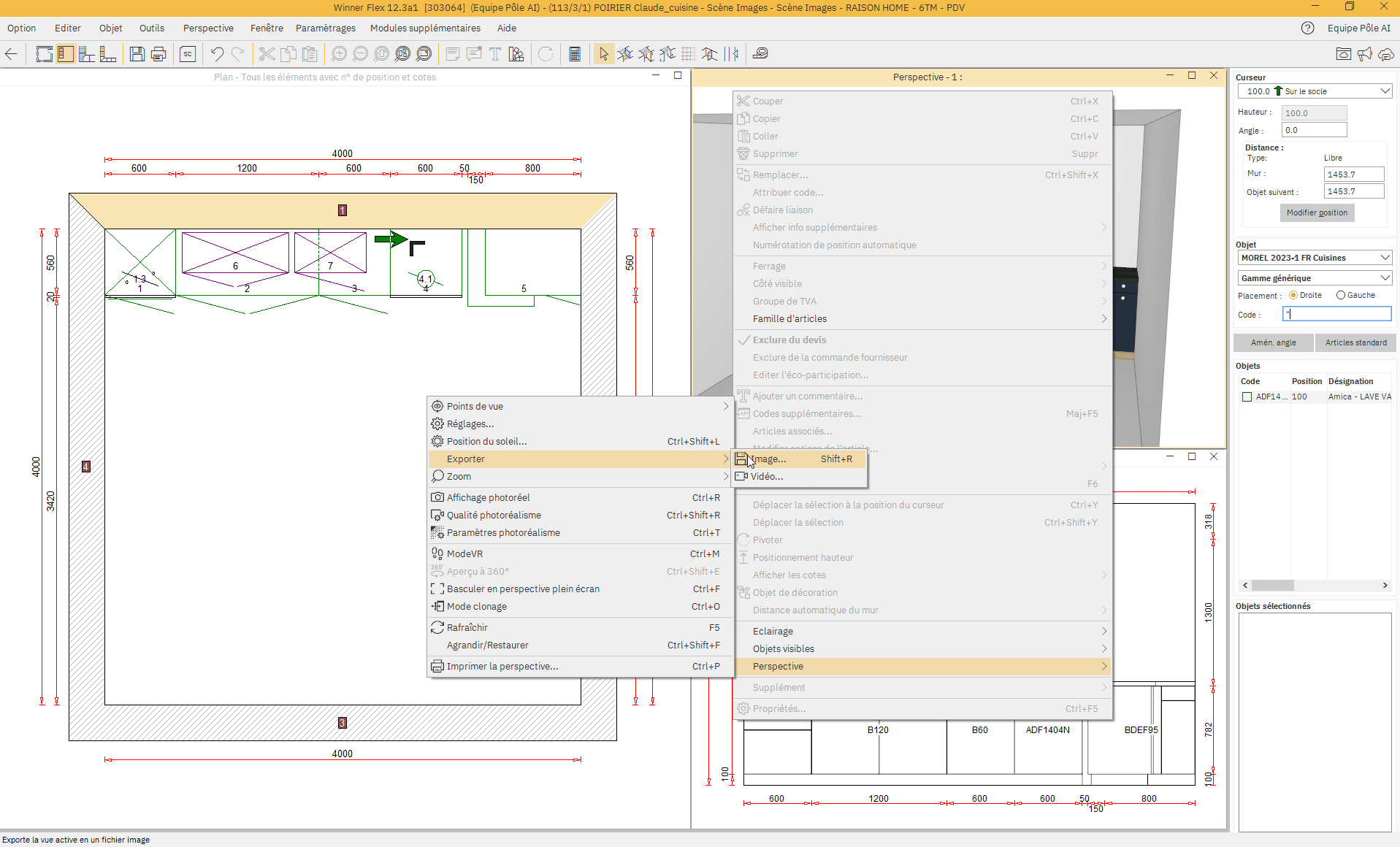
- La fenêtre suivante va s'ouvrir
-
Il est alors possible de renseigner un nom de document et l'extension de l'image voulue parmi celles disponibles.
-
Cliquer sur « OK » pour exporter la vue vers Winner Flex
-
Winner s'affichera ensuite normalement pour poursuivre le travail sur l'option.
A noter : en allant dans Perspective, il est possible de modifier la perspective en modifiant le point de vue (Option Point de vue), la position du soleil ainsi que la vitesse de rotation de la caméra car il est également possible de faire des vidéos en cliquant sur Perspective > Exporter > Vidéo
Génération des élévations
-
Lorsque que l'on se trouve sur l'option ouverte, se placer en mode « ameublement »
-
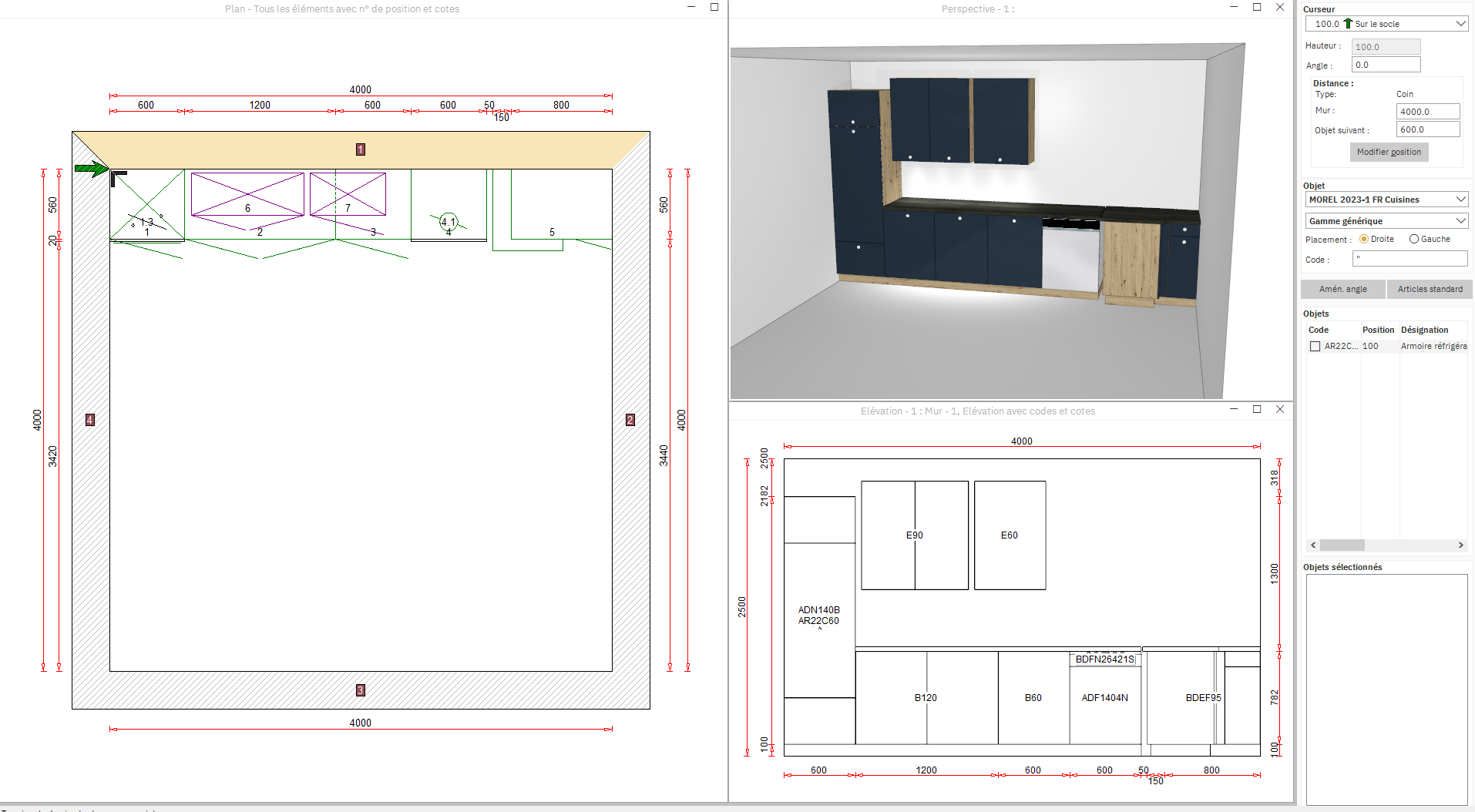
Sélectionner sur le plan, l'élévation concernée qui va se surligner en jaune et l'affichage de celle-ci va se modifier en conséquence en bas à droite de l'écran.
-
Faire un clic droit sur la fenêtre « Elévation <numéro élévation> ... »
-
Dans le menu contextuel cliquer sur Elévation > Exporter
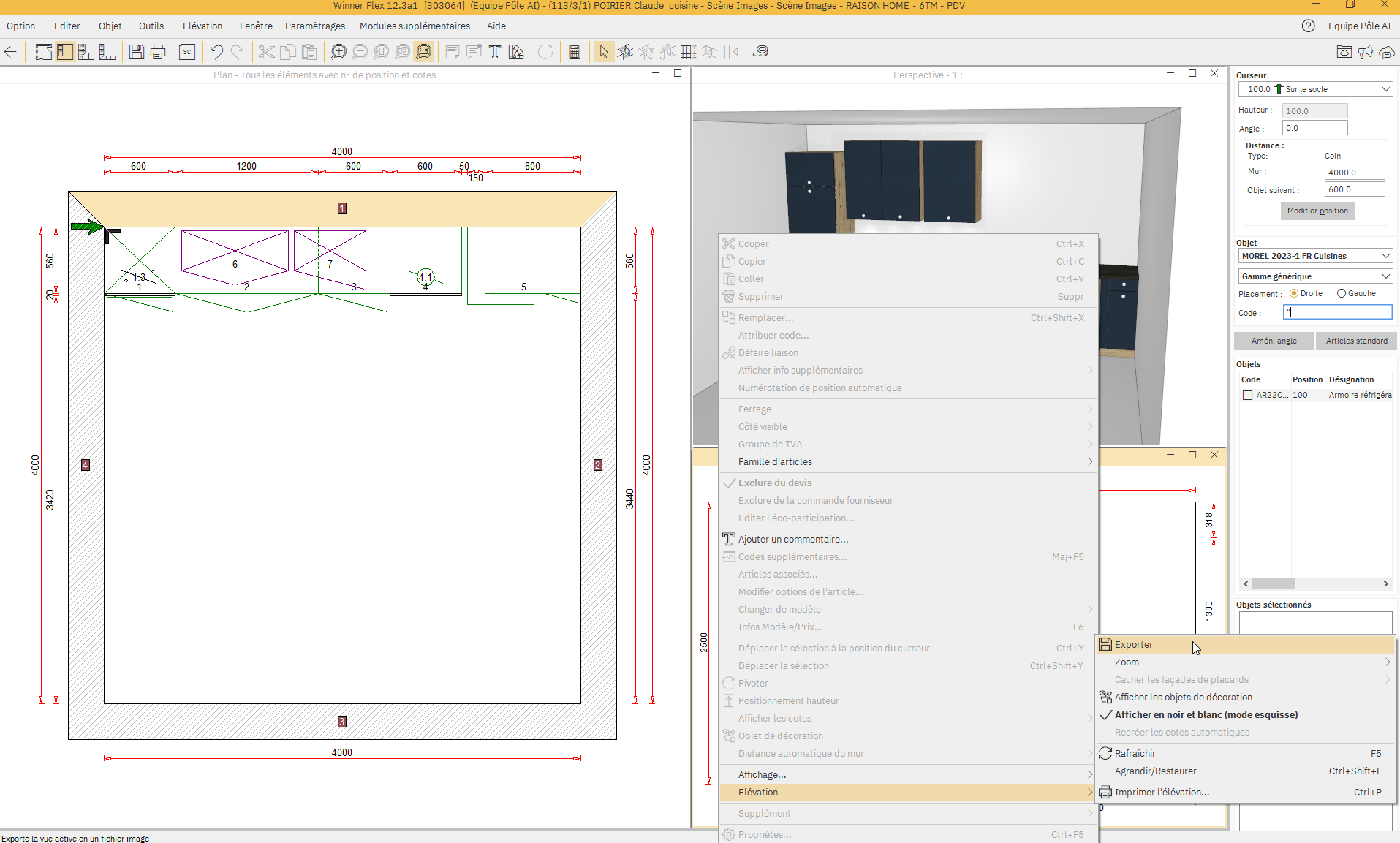
- La fenêtre suivante va s'ouvrir
-
Il est alors possible de renseigner un nom de document et l'extension de l'image voulue parmi celles disponibles.
-
Cliquer sur « OK » pour exporter la vue vers Winner Flex
-
Winner s'affichera ensuite normalement pour poursuivre le travail sur l'option.
Génération du plan des plans de travail
-
Lorsque que l'on se trouve sur l'option ouverte, se placer en mode « schéma des plans de travail »
-
Faire un clic droit sur la fenêtre « Plan de travail -- Plans de travail »
-
Dans le menu contextuel cliquer sur Vue Schéma > Exporter
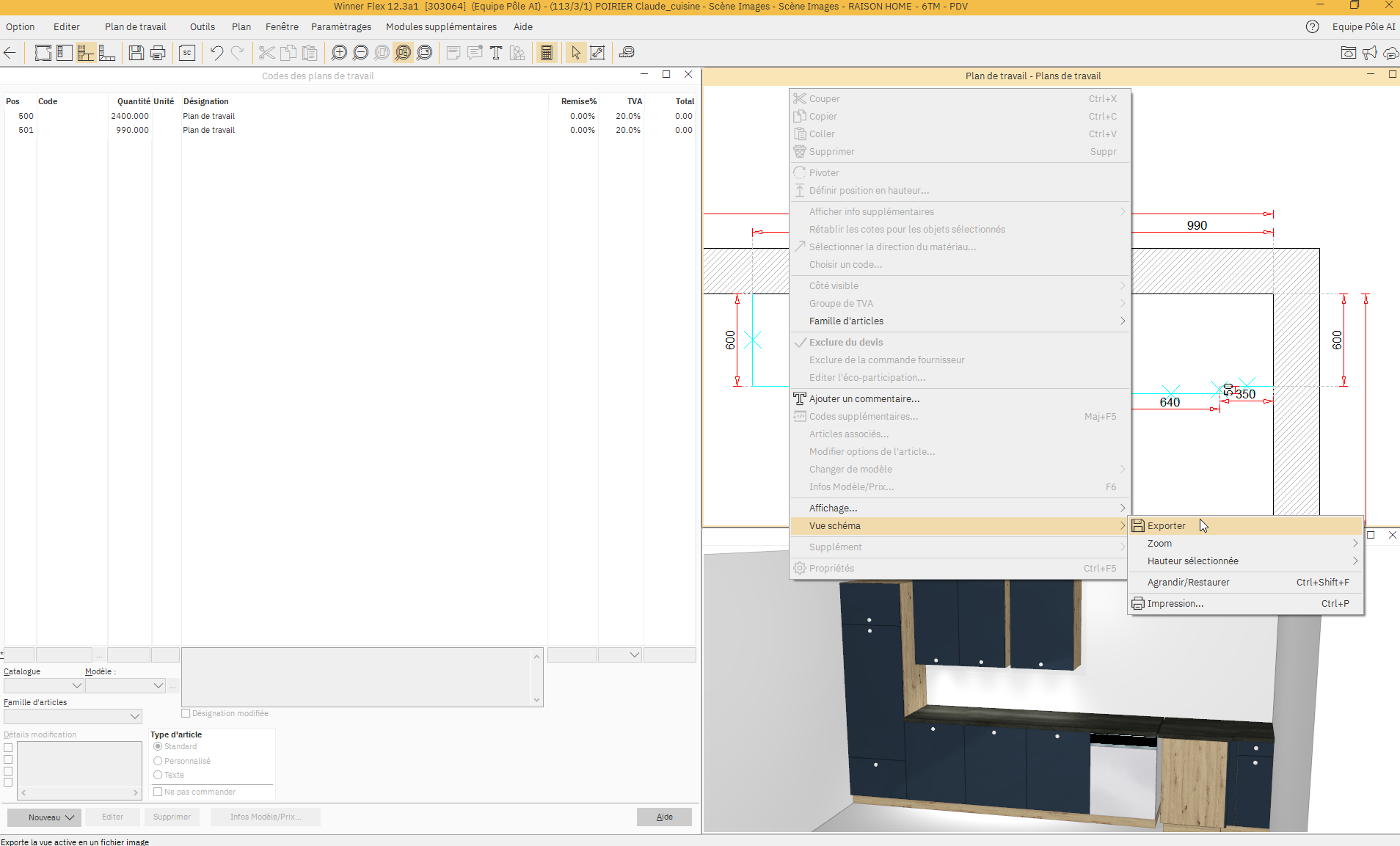
- La fenêtre suivante va s'ouvrir
-
Il est alors possible de renseigner un nom de document et l'extension de l'image voulue parmi celles disponibles.
-
Cliquer sur « OK » pour exporter la vue vers Winner Flex
-
Winner s'affichera ensuite normalement pour poursuivre le travail sur l'option.
Génération du plan des panneaux de recouvrement
-
Lorsque que l'on se trouve sur l'option ouverte, se placer en mode « schéma des panneaux de recouvrement »
-
Faire un clic droit sur la fenêtre « Panneaux de recouvrement »
-
Dans le menu contextuel cliquer sur Vue Schéma > Exporter
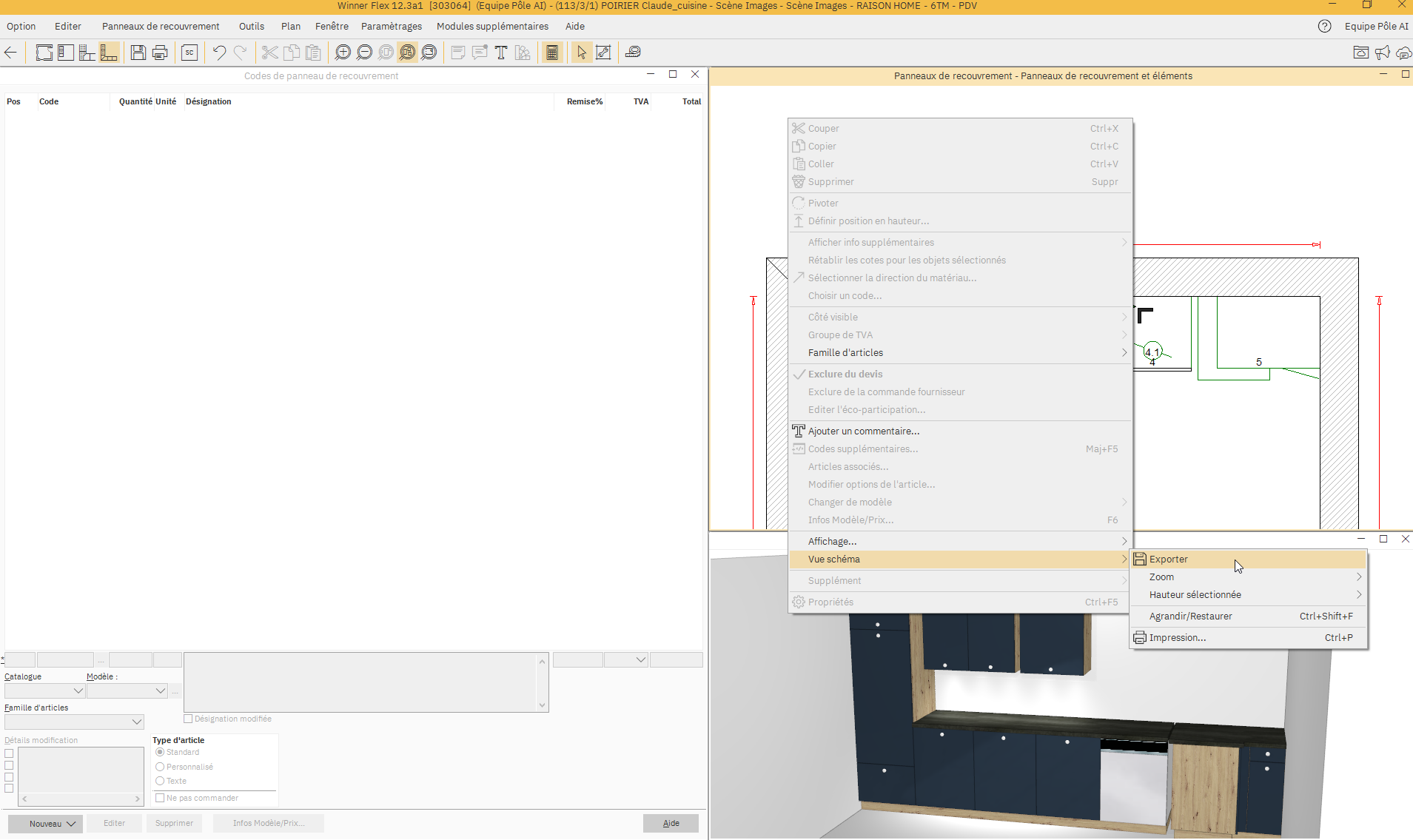
- La fenêtre suivante va s'ouvrir
-
Il est alors possible de renseigner un nom de document et l'extension de l'image voulue parmi celles disponibles.
-
Cliquer sur « OK » pour exporter la vue vers Winner Flex
-
Winner s'affichera ensuite normalement pour poursuivre le travail sur l'option.
Conventions de nommage des images
Pour que Gesteos puisse automatiquement récupérer les vues créées dans Winner, il faut que celles-ci respectent une convention de nommage qui va permettre à Gesteos de typer les images récupérées.
-
Type « Projet 3D », il faut que le nom de l'image démarre par « 3D » (pour 3D view).
-
La première image typée « 3D » sera désignée comme principale.
-
S'affiche dans les éditions par défaut
-
-
Type « Perspective », il faut que le nom de l'image démarre par « PV » (pour perspective view).
-
Type « Vue de dessus », il faut que le nom de l'image démarre par « TP » (pour technical plan).
-
Type « Élévation », il faut que le nom de l'image démarre par « EV » (pour elevation view).
-
Type « Plan de travail », il faut que le nom de l'image démarre par « WP » (pour worktop plan).
Si une image ne respecte pas l'une de ces conventions de nommage alors elle ne sera pas typée par défaut par Gesteos au moment de la récupération.
Retrouver les vues dans Winner Flex
Trouver les vues par projet
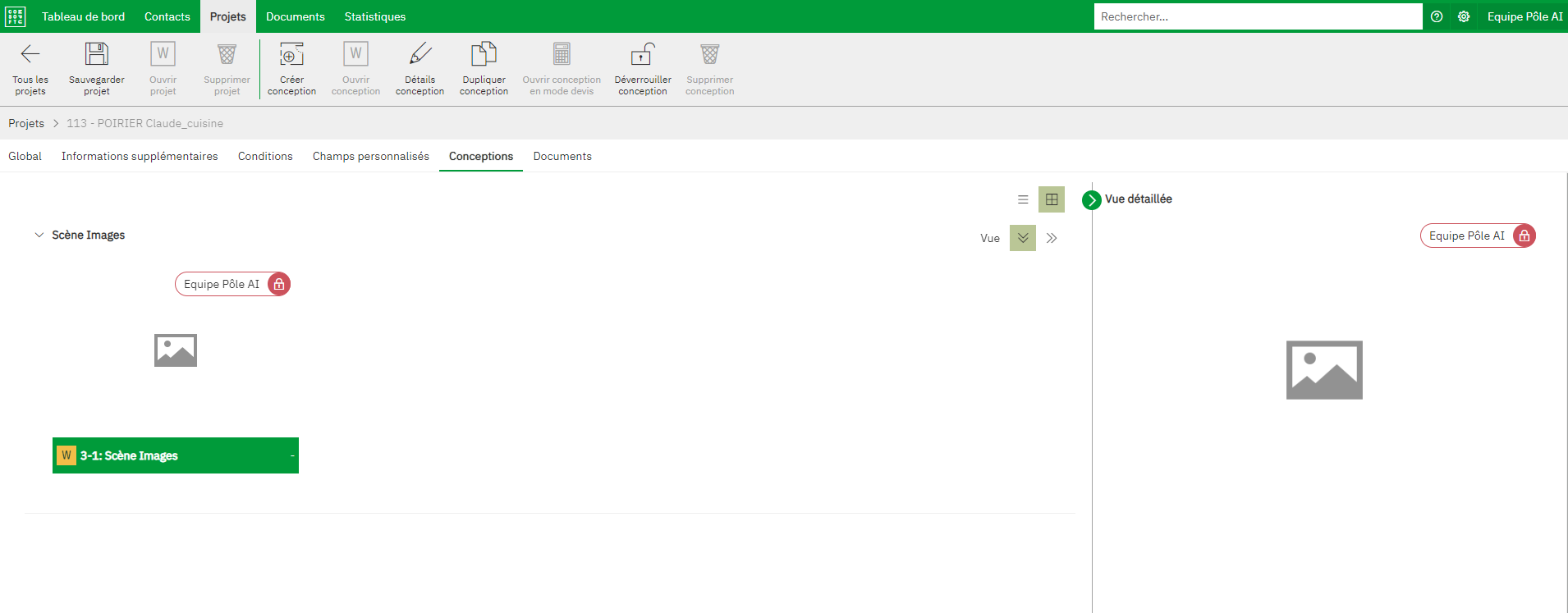
- Dans Winner Flex, aller se positionner sur le projet concerné
-
Dans le projet, cliquer sur l'onglet Documents juste à droite de celui Conceptions qui s'ouvre par défaut lors de l'arrivée sur le projet.
-
La page suivante s'affiche
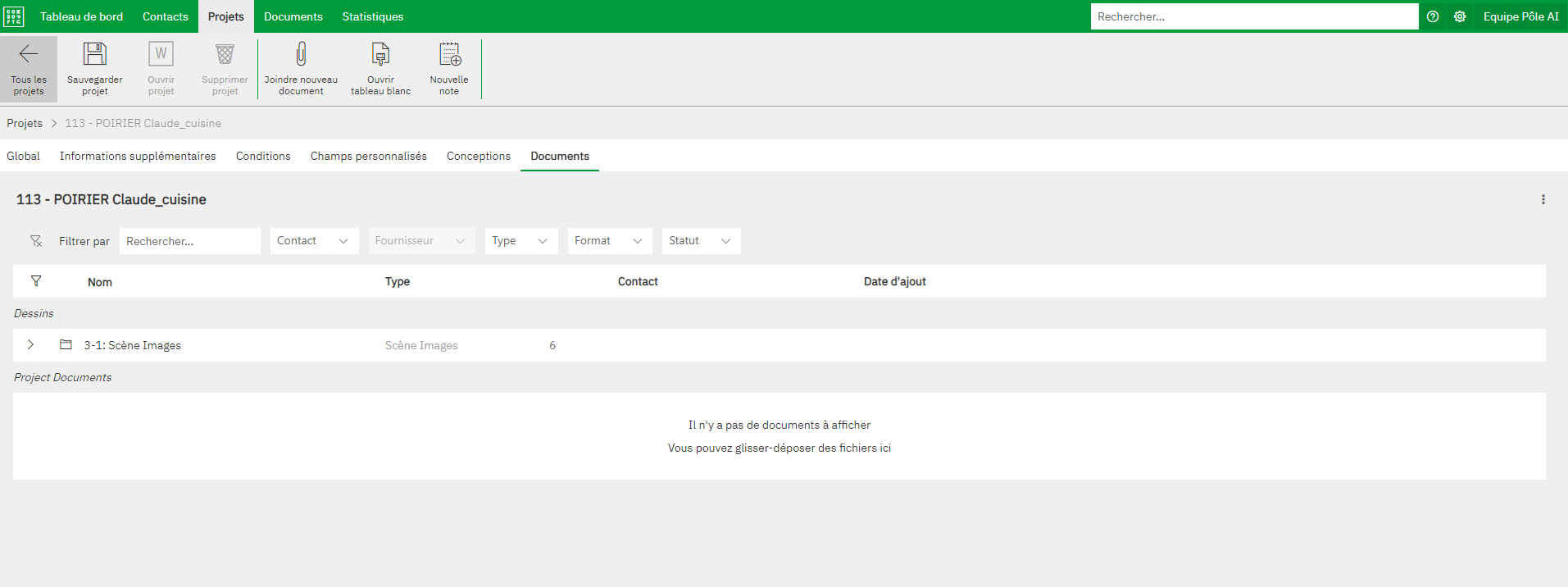
- Dans le sous-tableau Dessins, cliquer sur la flèche horizontale à gauche du nom de l'option concernée pour déplier la liste des images liées à l'option
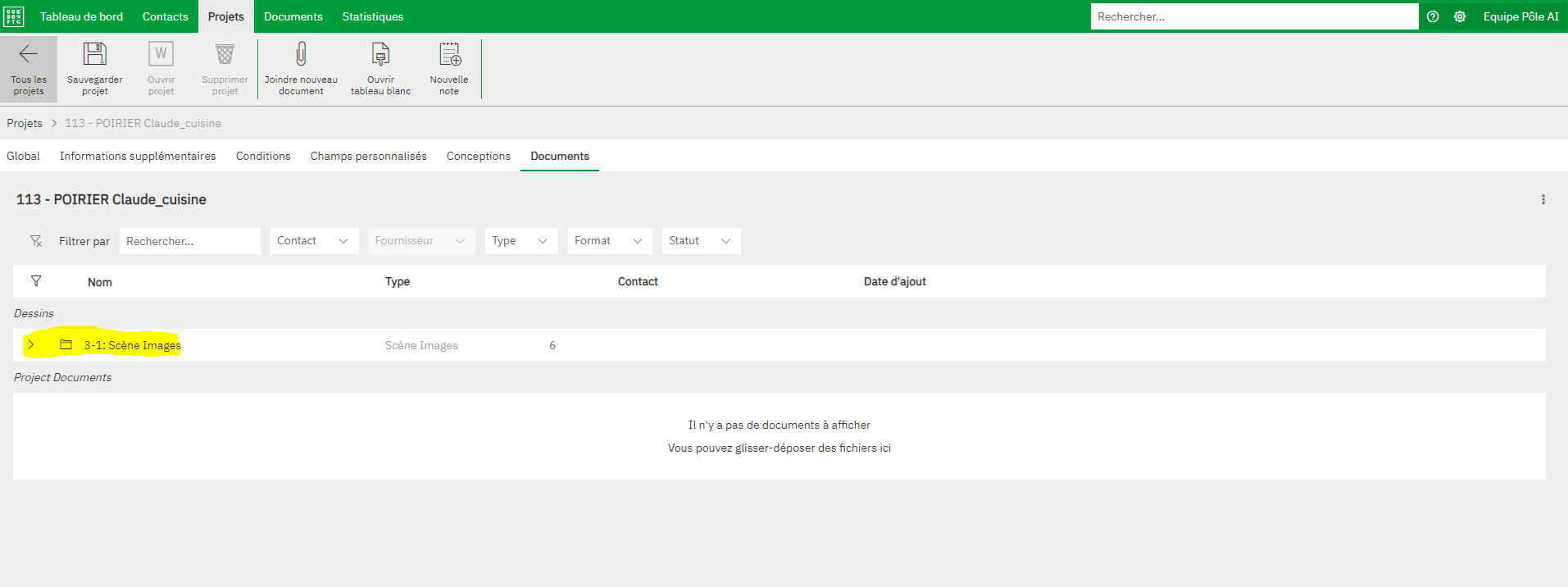
- On retrouve alors la liste des différentes images de la manière suivante :
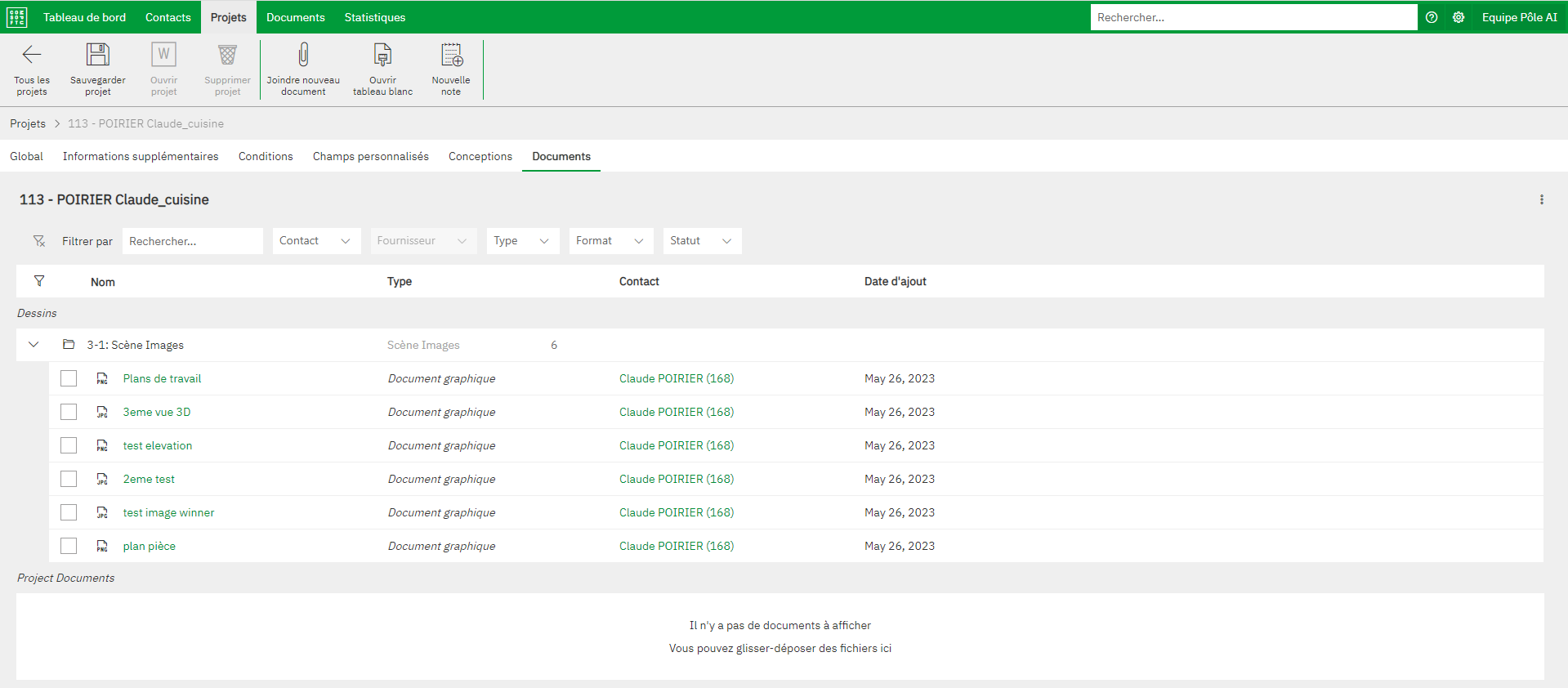
- Dans la sous-partie Documents, on peut retrouver les documents générés liés à l'option comme lorsque l'on clique sur le bouton « Imprimer » depuis Winner.
Trouver les vues par compte utilisateur
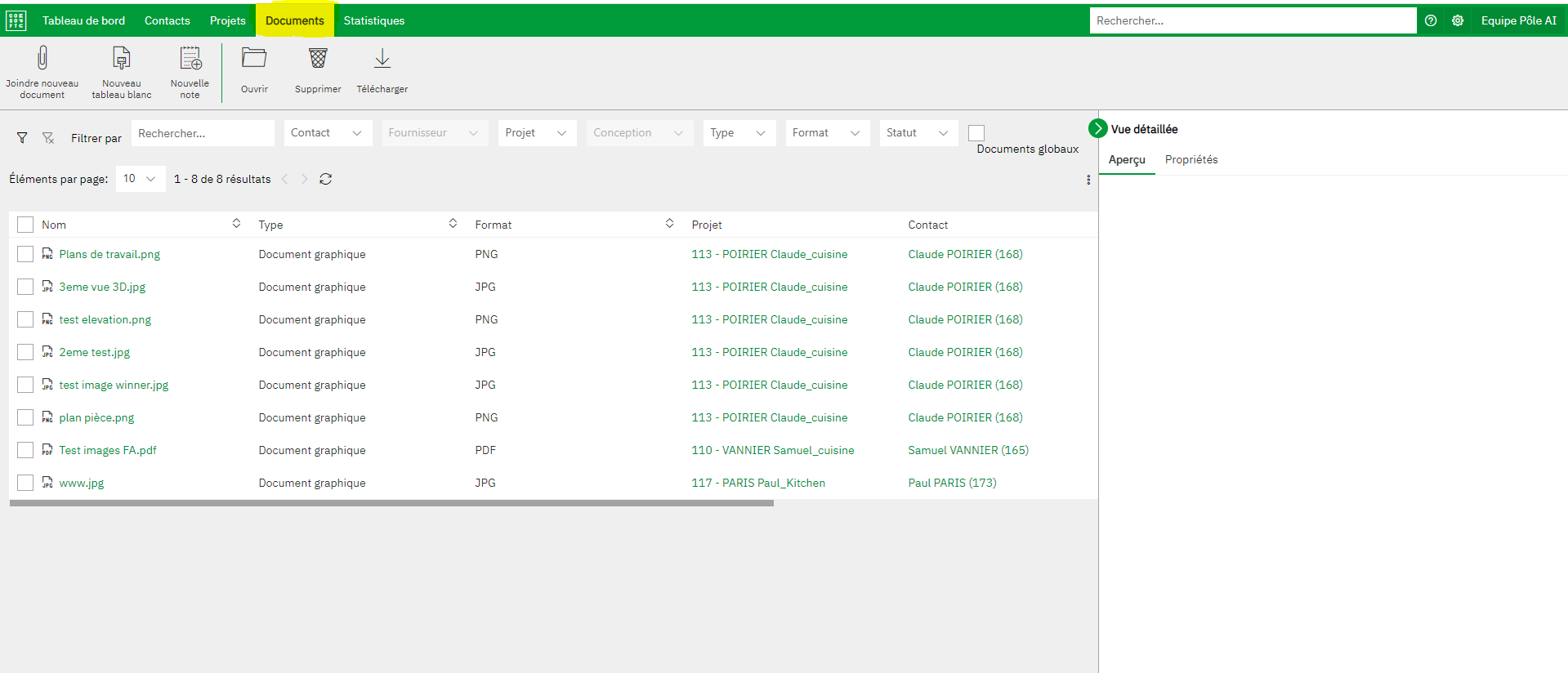
- Depuis l'écran du projet, cliquer sur l'onglet Documents en haut à gauche de l'écran afin d'afficher la liste de tous les documents de tous les projets. Il est possible sur cet écran de faire des filtres pour isoler les documents voulus.
Amélioration de la qualité des images dans Winner
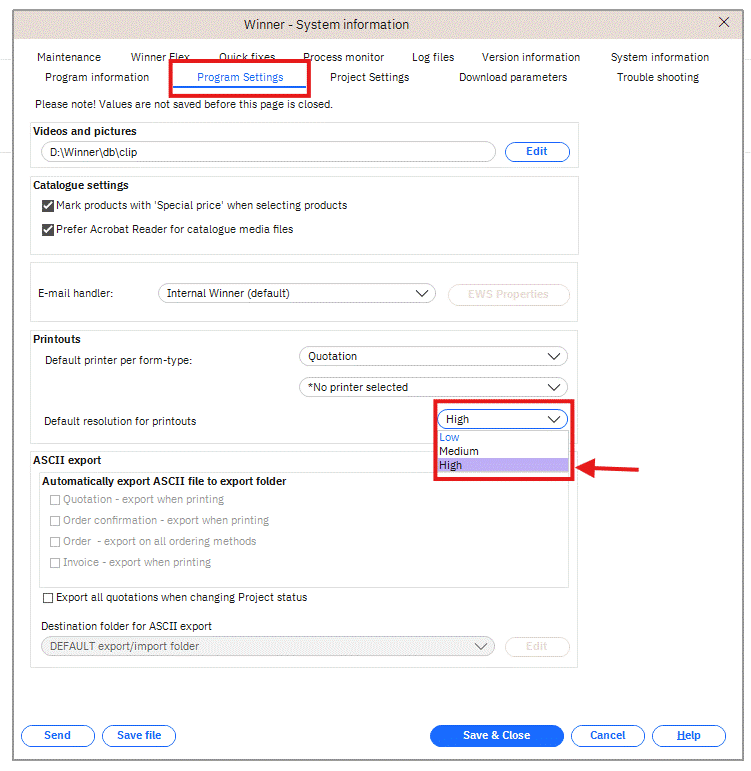
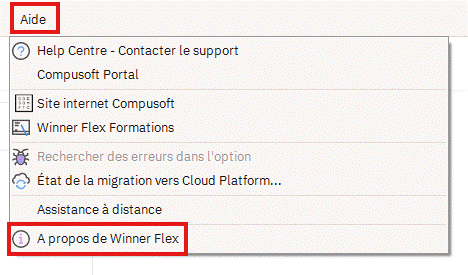
Dans Winner, aller dans le menu "Aide" dans la barre des options (dernière option) puis cliquer sur "A propos de Winner Flex".
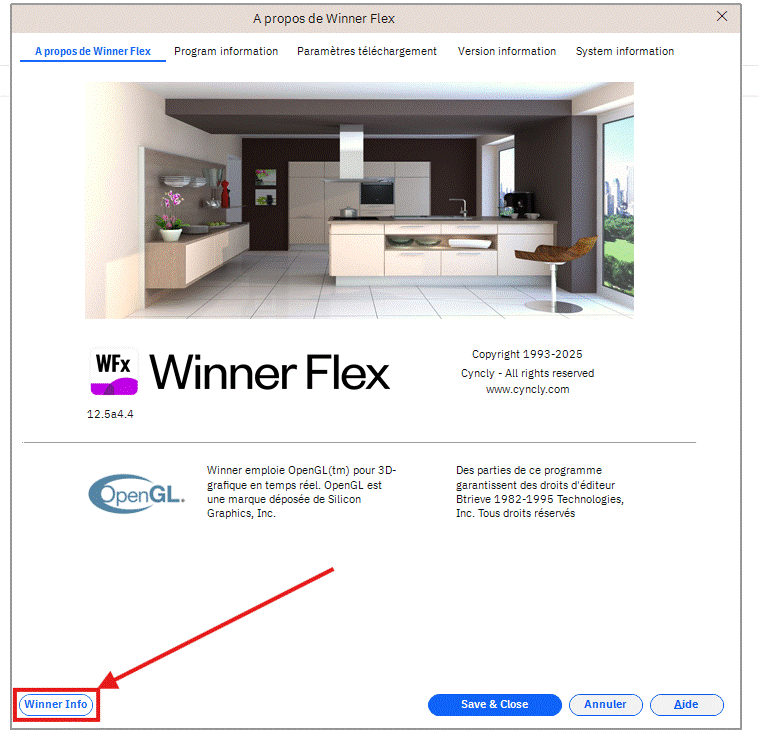
Cliquer sur le bouton "Winner info en bas à gauche de l'écran qui s'affiche.
Sur la nouvelle fenêtre qui s'affiche, sélectionner l'onglet "Program Settings" et dans le menu sélectionnée la valeur souhaitée pour l'option "Default resolution for printouts". Enfin cliquer sur "Save & Close" sur chaque fenêtre afin d'enregistrer la configuration.