Installation et paramétrage
Objectif du document
Le but de ce document est de décrire la manière chronologique de procéder au :
-
Paramétrage de Gesteos
-
Paramétrage de Winner Flex
-
Installation de Winner Flex
-
Installation de Nooty
-
Lier Gesteos et Winner Flex
En suivant les étapes de ce document, l'utilisateur final paramétré doit être en mesure de pouvoir utiliser Winner Flex depuis Gesteos.
Procédure
La procédure est à suivre totalement si l'on doit mettre en place un environnement Winner en lien avec Gesteos de zéro. Normalement la plupart des étapes à faire dans Winner ne seront pas nécessaires car le support Cyncly aura déjà fait le nécessaire pour paramétrer Winner. Il ne nécessitera alors qu'à faire le lien avec Gesteos.
Cette documentation permet de détailler tout le paramétrage pouvant être effectué entre les deux logiciels mais il ne faut pas hésiter à se référer aux parties du document dont on a besoin en fonction du cas rencontré.
Initialisation des données dans Winner Flex
En fonction de l'environnement Gesteos concerné, il faudra se connecter au bon administrateur Flex pour initialiser les données des utilisateurs et récupérer les informations nécessaires à la liaison entre les deux logiciels.
Pour la suite de la procédure, l'exemple proposé concernera l'environnement Raison Home France.
Pour se connecter, suivre le lien https://flex.compusoftgroup.com/. Lors de la connexion, l'écran ci-après va s'afficher.
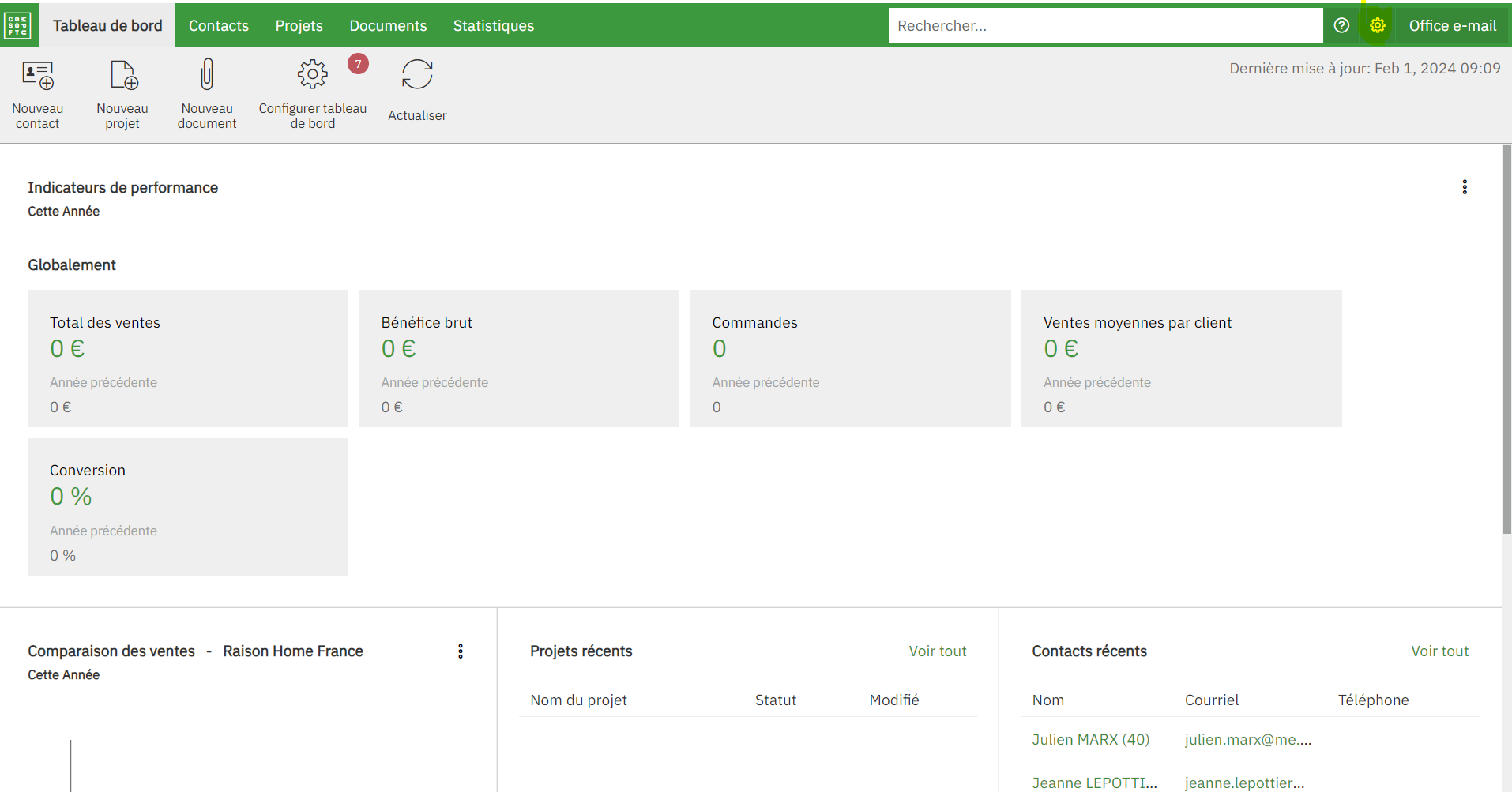
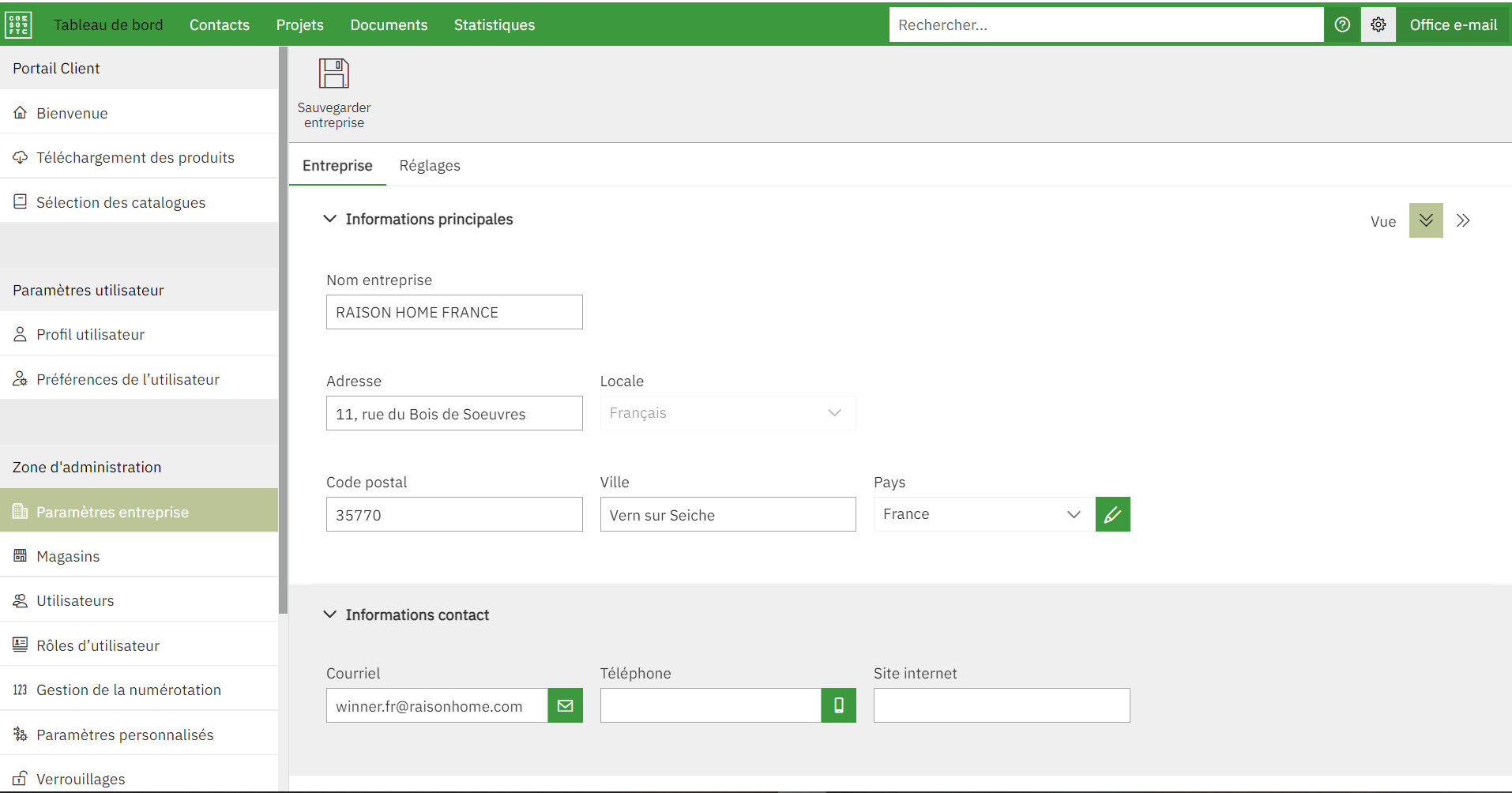
Cliquer sur la roue crantée en haut à droite de l'écran pour afficher l'écran de configuration de l'entreprise Flex qui devrait ressembler à celui-ci-dessous.
Création des magasins Flex
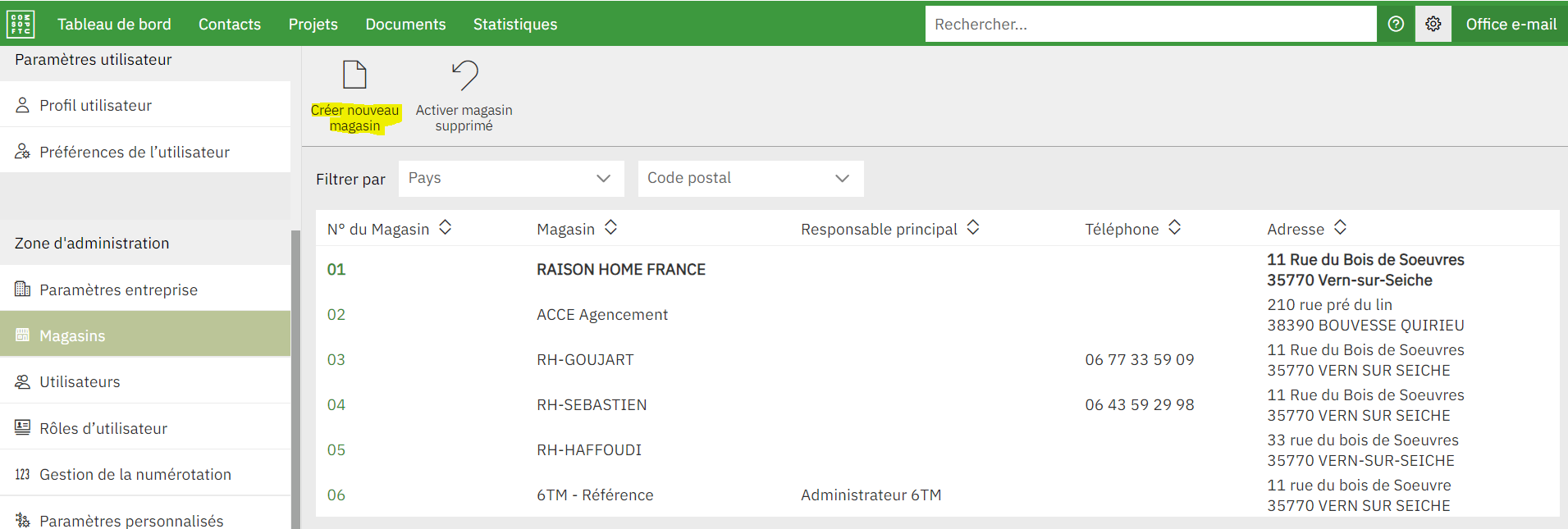
Les magasins Flex correspondent aux sociétés dans Gesteos. Pour configurer les magasins, cliquer à droite de l'écran sur « Zone d'administrations » > Bouton « Magasins » pour afficher la liste des magasins. Depuis cet écran, vous pourrez cliquer sur le bouton « Créer nouveau magasin » se trouvant en haut pour afficher la fenêtre de création.
Sur l'écran qui s'affiche renseigner les informations suivantes :
-
Nom du magasin (obligatoire) : Renseigner le nom de la société dans Gesteos
-
N° du magasin (obligatoire) : Incrémenter le dernier numéro de magasin (Exemple sur l'écran ci-dessus le dernier numéro est 06, le prochain magasin prend donc le numéro 07).
-
Champs d'adresse (facultatifs) : Si possible renseigner les informations d'adresse de la société
-
Informations contact :
-
Courriel (obligatoire) : Renseigner l'adresse mail du franchisé.
-
Téléphone (facultatif) : Si possible renseigner au moins un numéro de téléphone de contact.
-
Autres champs (facultatif)
-
-
Interlocuteur principal
- Le champ sera à mettre à jour lorsque le compte du franchisé sera activé (voir ci-après dans la documentation).
Une fois les informations complétées, cliquer sur le bouton « Sauvegarder magasin » en haut de la fenêtre pour créer ce dernier.
Si les informations n'ont pas été correctement saisies, il est toujours possible d'éditer les informations du magasin (sauf son numéro) ou de le supprimer en cliquant sur celui-ci et en se servant des boutons d'actions qui apparaîtront.
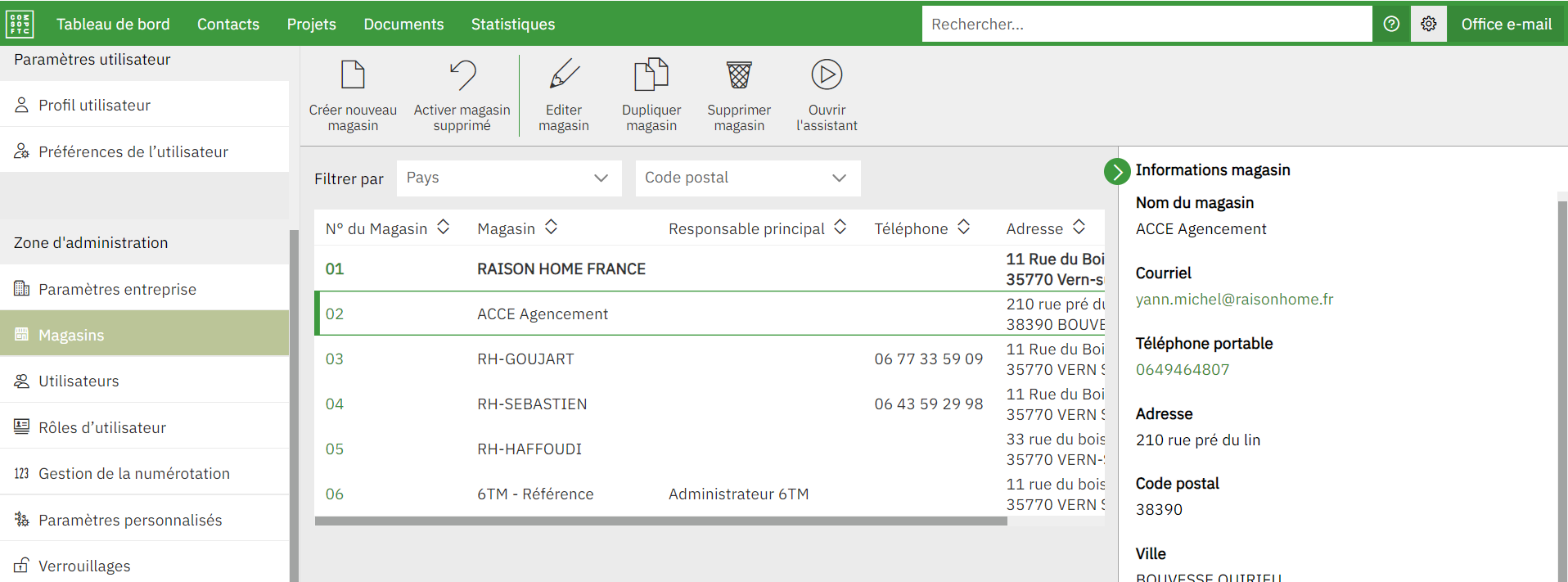
Une fois les magasins créés, il faut créer les utilisateurs Flex.
Création des utilisateurs Flex
Création de l'utilisateur
Les utilisateurs Flex correspondent aux utilisateurs dans Gesteos, Pour configurer les utilisateurs, cliquer à droite de l'écran sur « Zone d'administrations » > Bouton « Utilisateurs » pour afficher la liste des utilisateurs. Depuis cet écran, vous pourrez cliquer sur le bouton « Créer nouvel utilisateur » se trouvant en haut pour afficher la fenêtre de création.
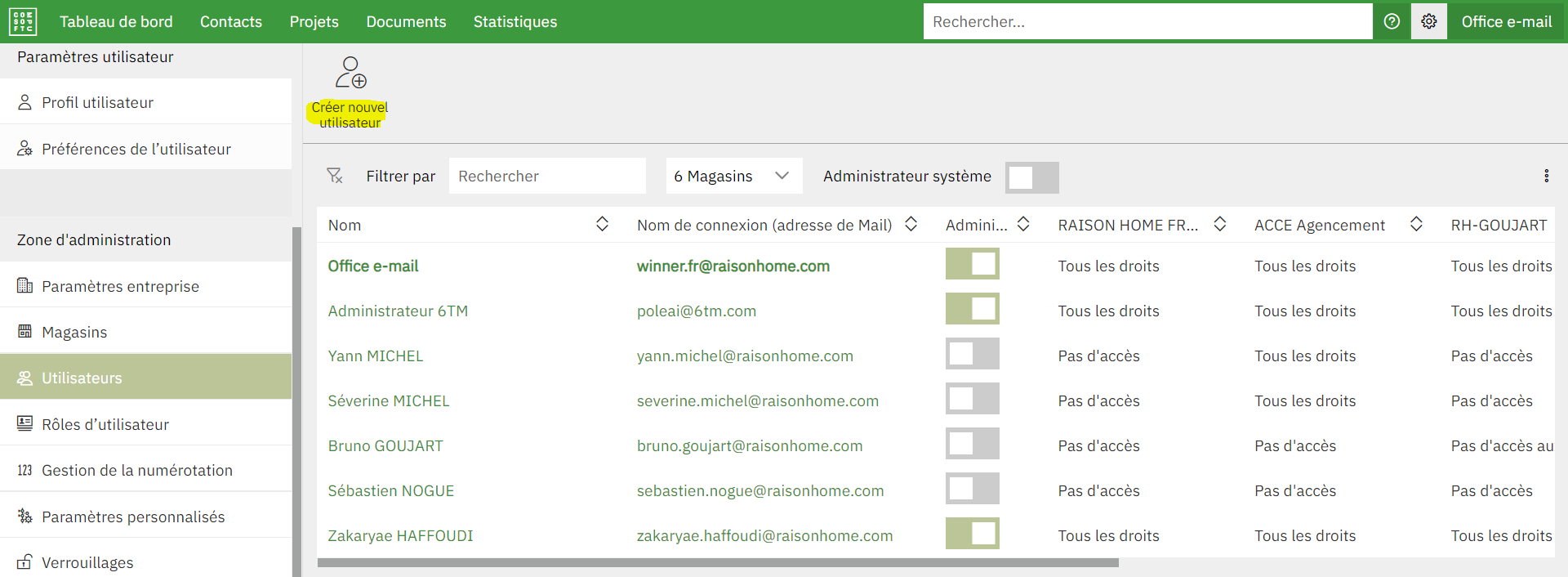
Sur l'écran qui s'affiche, toutes les informations sont facultatives sauf les exceptions ci-dessous qui sont obligatoires ou nécessite d'être renseignées pour faciliter la gestion :
-
Prénom et Nom de l'utilisateur
- Le champ « Initiales » se met à jour avec les informations renseignées.
-
Au moins un numéro de téléphone.
-
(OBLIGATOIRE) Courriel : Renseigner l'adresse mail du franchisé.
-
En renseignant le courriel, le champ « Nom de connexion (adresse de Mail) » va être mis à jour.
-
IMPORTANT : L'adresse mail renseignée sert comme login de connexion au compte Flex et sera utilisée pour envoyer le lien d'activation du compte.
-
Une fois les informations complétées, cliquer sur le bouton « Sauvegarder utilisateur » en haut de la fenêtre pour créer ce dernier.
Au moment de la création, Winner Flex va proposer l'envoi d'un mail d'activation du compte sur l'adresse mail renseignée. Il est préférable de ne pas envoyer le mail de suite afin de valider l'activation du compte avec l'utilisateur car il est possible de renvoyer un lien d'activation à n'importe quel moment par la suite.
Comme pour les magasins Flex, il est possible d'administrer la liste des utilisateurs. En cliquant sur un utilisateur, il est possible de modifier ces informations (sauf son email de connexion), de le supprimer etc...
Accès utilisateur au magasin
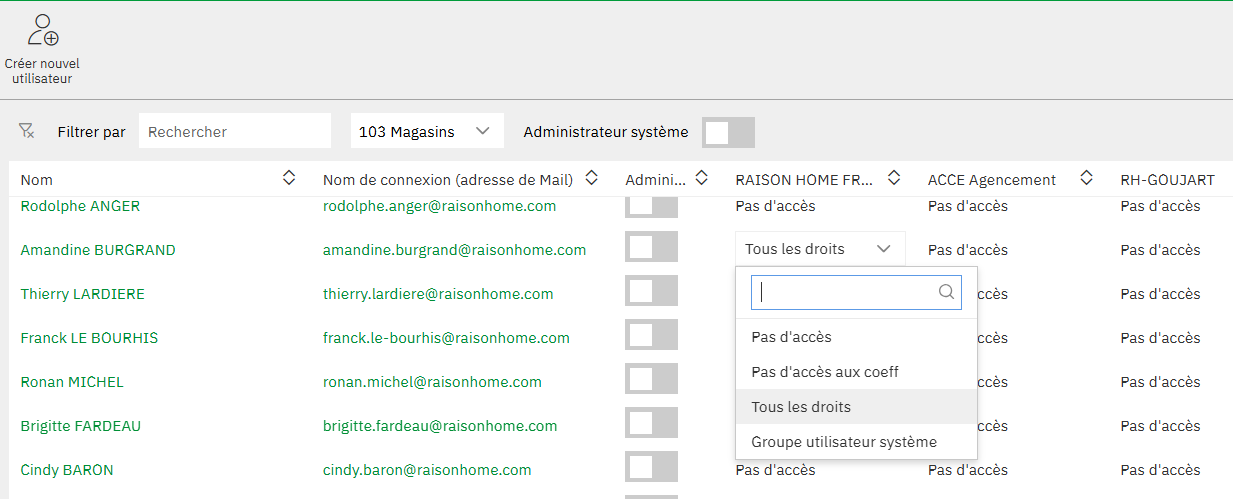
Une fois l'utilisateur créé, Winner Flex va réafficher la liste des utilisateurs. Cette liste permet de voir la liste des magasins auxquelles les différents utilisateurs ont accès. Par défaut, un utilisateur n'a aucun accès. Pour l'utilisateur créé, retrouver son magasin dans la liste puis cliquer sur le bouton « Pas d'accès » qui va afficher une liste déroulante des rôles disponibles pour le magasin.
Sélectionner le rôle « Tous les droits » pour l'utilisateur. Les administrateurs sont à paramétrer avec le rôle « Tous les droits » sur tous les magasins et coché « Administrateur système » s'ils doivent avoir la possibilité de modifier les paramétrages de Winner.
Attribution d'une licence utilisateur
Une fois l'utilisateur créé, que son compte soit activé ou non, celui-ci a besoin d'une licence active s'il souhaite pouvoir ouvrir le logiciel Winner. Pour activer la licence, cliquer à droite de l'écran sur « Zone d'administrations » > Bouton « Licences utilisateur » pour afficher l'écran de paramétrage des licences.
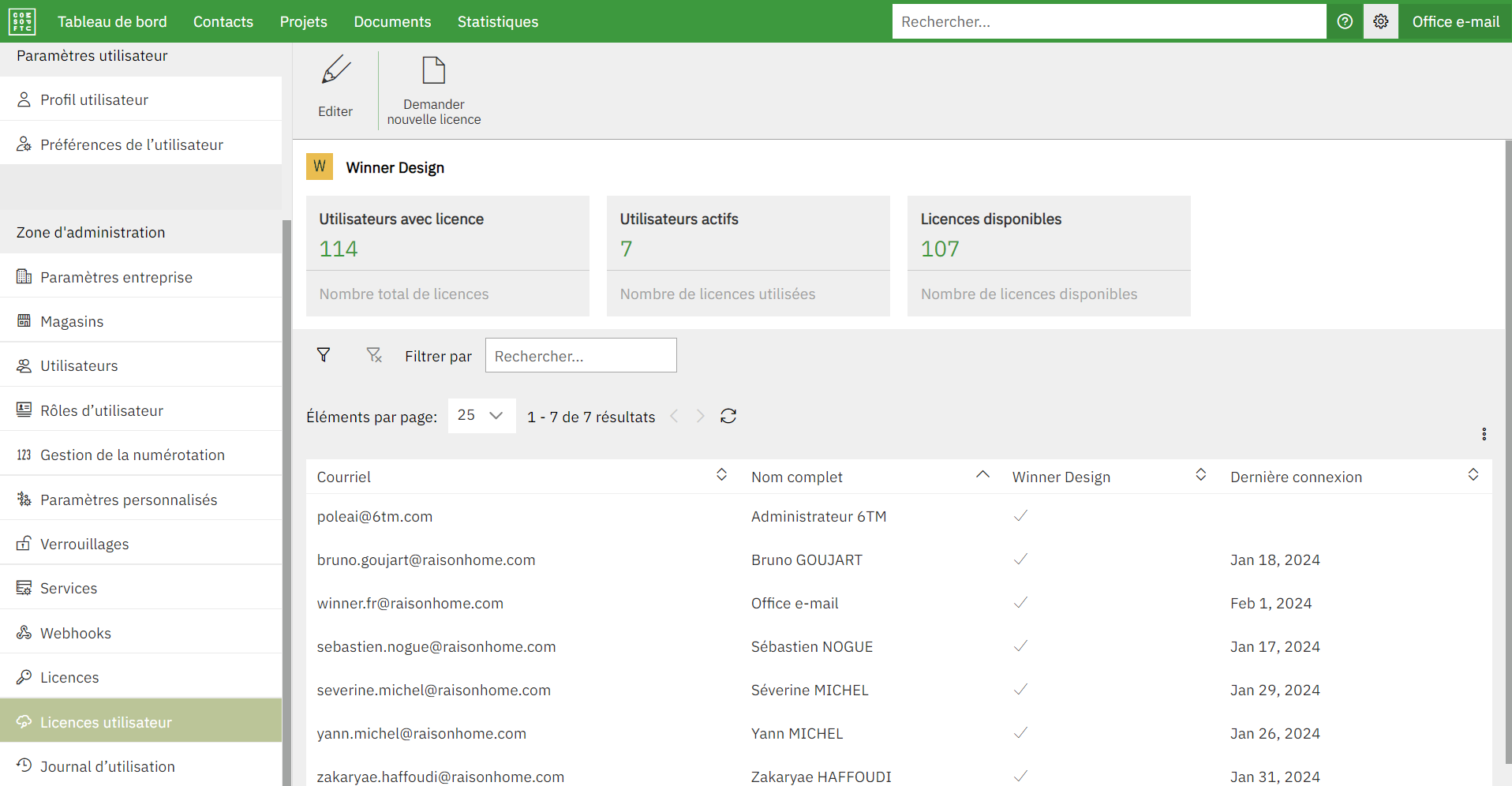
L'écran se compose de la manière suivante :
-
Les boutons d'actions
-
Editer
- Permet d'attribuer une licence aux utilisateurs. C'est ce bouton qu'il faut utiliser pour le nouvel utilisateur (voir ci-après).
-
Demander nouvelle licence
- Permet de demander à Cyncly de nouvelles licences s'il n'y a plus de licence disponible (cela engendre des frais).
-
-
Les compteurs de licences
-
Nombres de licences totales
-
Nombres de licences attribuées
-
Nombres de licences encore disponibles
-
-
La liste des utilisateurs créés actuellement
-
Permet de voir quels utilisateurs ont une licence active (Colonne « Winner Design » cochée).
-
Permet de voir quels utilisateurs ont un compte activé (Colonne « Dernière connexion » comportant une date).
-
Pour activer la licence d'un nouvel utilisateur, cliquer sur le bouton « Editer » pour afficher la fenêtre suivante :
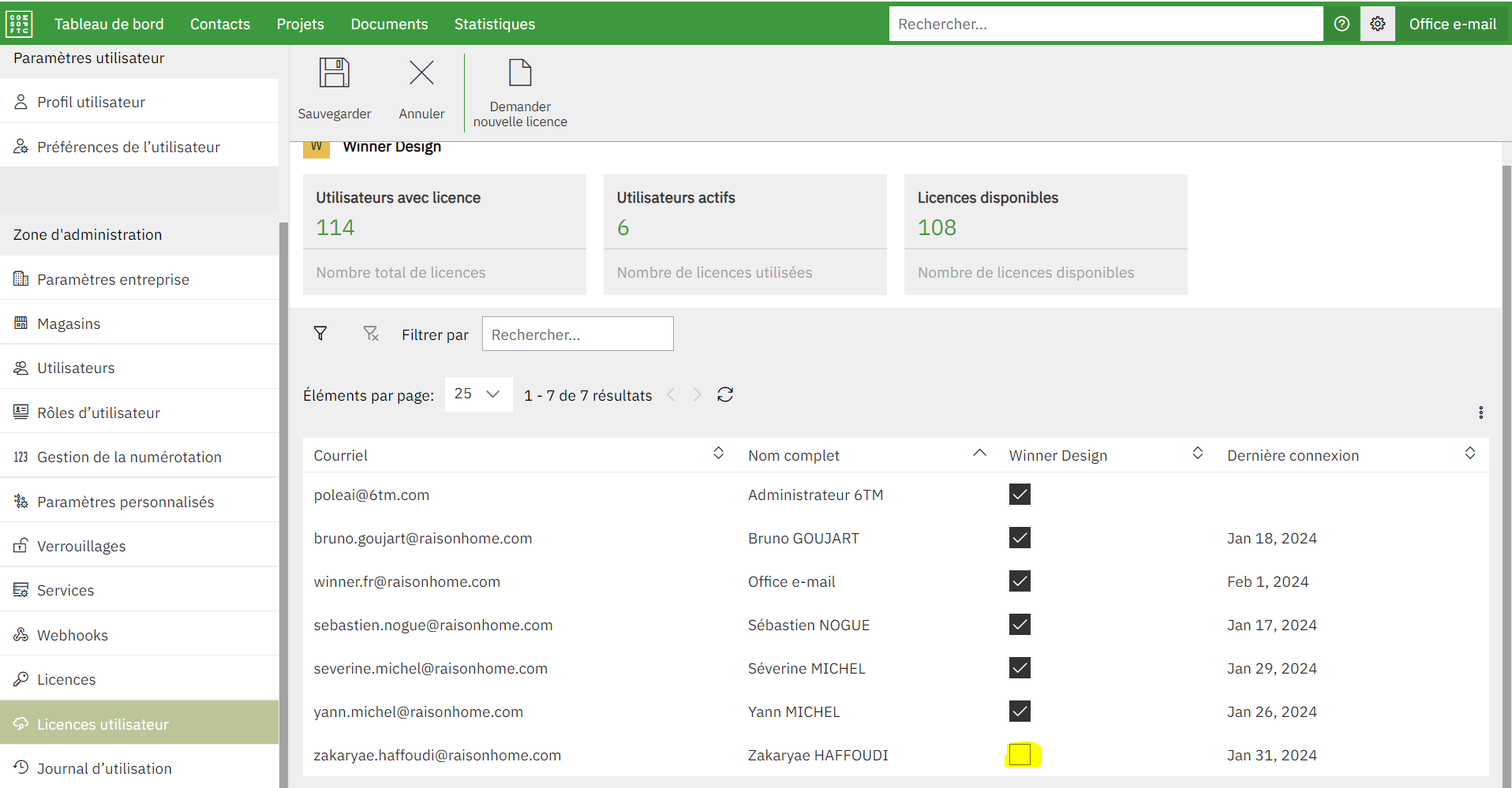
Cliquer sur la case à cocher de la colonne « Winner Design » de l'utilisateur concerné pour lui attribuer une licence puis cliquer sur le bouton « Sauvegarder » en haut de l'écran pour valider le choix.
Le paramétrage dans Winner Flex est pour le moment terminé et il faut maintenant prendre contact avec les différents franchisés pour l'installation du logiciel et le paramétrage avec Gesteos.
Mise à jour du fichier Excel de suivi
Sur le fichier Excel de suivi, mettre à jour la ligne de l'utilisateur concerné sur les colonnes suivantes
-
Colonnes « Bleues »
-
« Winner Flex » : Installé
-
« Utilisateur Flex créé » : 1
-
Installation de Winner
A cette étape, il est nécessaire de prendre contact avec les franchisés pour :
-
Qu'ils puissent télécharger le fichier nécessaire à l'installation de Winner et de Nooty avant une possible intervention de notre part.
-
Qu'ils nous donnent leurs disponibilités pour une prise de contrôle de leur ordinateur.
Pour la prise en main, il faut prévoir un créneau d'une demi-heure qui comprend :
-
L'activation du compte Winner
-
L'installation de Winner et Nooty
-
Le paramétrage de Gesteos avec Winner
-
Le paramétrage entre Winner et Nooty
Lors de la prise de contact avec les franchisés (mails, slack, ...) il faut fournir le lien de téléchargement de Winner et expliqué aux franchisés comment effectué le téléchargement. Le téléchargement du logiciel est à faire avant toute intervention car le fichier est volumineux (3,6Go) ce qui peut prendre plus ou moins de temps à télécharger selon les connexions de chacun.
Le lien fourni par Cyncly pour le téléchargement de Winner est le suivant : http://www.compusoftgroup.com/downloads/winner_120_installation.zip
A noter, les éléments suivants concernant l'archive ZIP téléchargées :
-
L'archive est verrouillée par le mot de passe 4cs@winner.
-
L'archive contient toujours la dernière version de Winner disponible au moment du téléchargement.
-
L'archive peut donc contenir une version de Winner pouvant comporter des bugs.
Ci-après, vont être détaillés la procédure à suivre lors de la prise en main sur le poste du franchisé.
Prérequis pour une prise de contrôle rapide
Pour que la prise de contrôle soit la plus fluide et la moins gênante pour l'utilisateur, il est préférable de préparer les choses suivantes pour enchainer les étapes qui vont suivre :
-
Avoir l'interface de paramétrage de Winner Flex ouverte
-
Avoir le BO support ou l'interface d'administration Gesteos ouverte
Activation du compte Winner
Lors de la prise en main à distance sur le poste de l'utilisateur, depuis notre ordinateur, aller sur l'interface de configuration de Winner Flex et se rendre sur la liste des utilisateurs.
Sélectionner l'utilisateur concerné et cliquer sur le bouton « Renvoyer l'invitation » en haut de l'écran qui va envoyer un mail à l'utilisateur avec un lien pour l'activation de son compte.
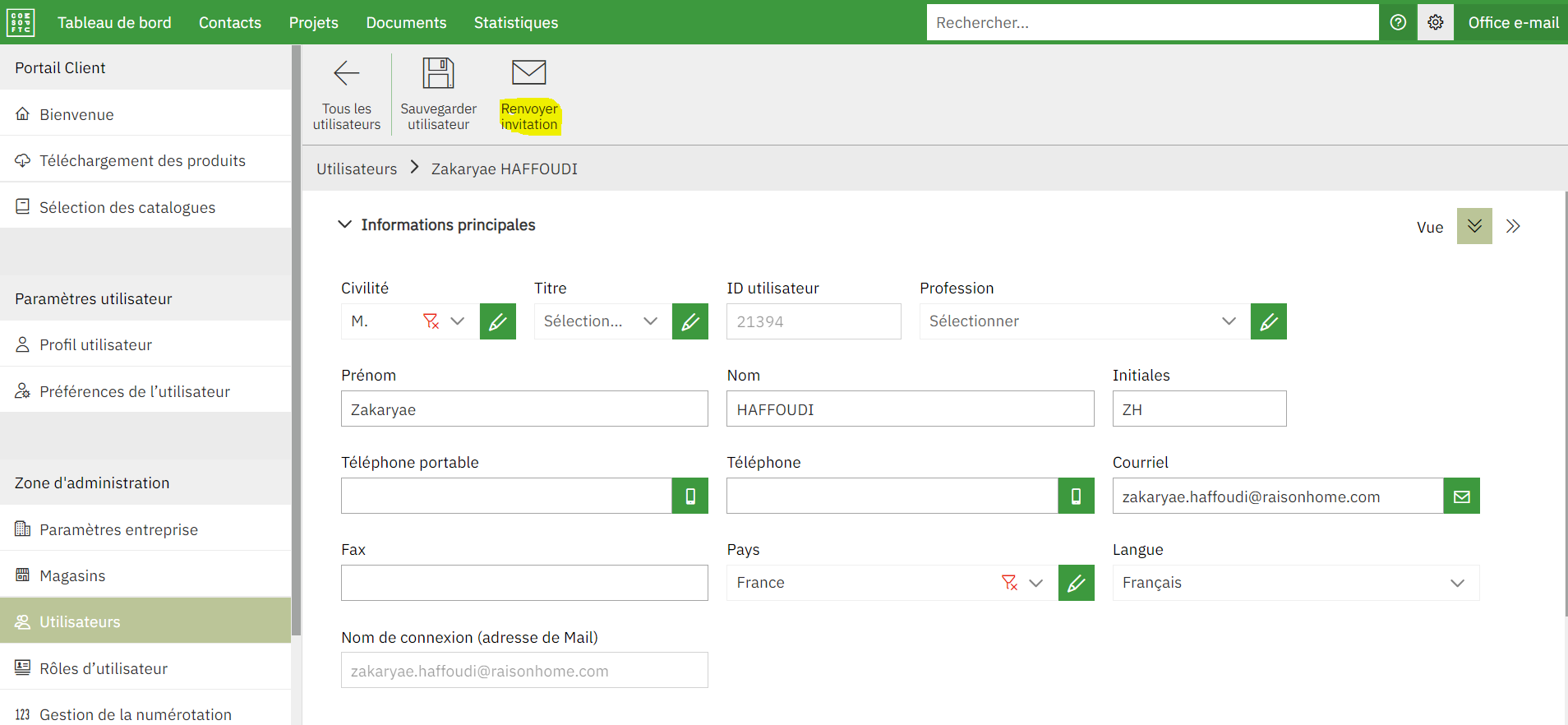
Demander à l'utilisateur de contrôler ces mails, le mail devrait avoir un expéditeur ou un objet comportant « compusoft ». En ouvrant le mail, un bouton vert « Rejoindre l'équipe » est cliquable, il s'agit du lien d'activation.
Le clic sur le bouton va afficher une fenêtre permettant de créer un mot de passe pour le futur compte compusoft de l'utilisateur.
-
Laisser l'utilisateur créer son mot de passe en respectant les conditions.
-
IMPORTANT : Prévenir l'utilisateur que ce mot de passe lui sera demandé quasiment quotidiennement lorsqu'il lancera Winner. Il faut donc ABSOLUMENT qu'il garde ce mot de passe au risque de devoir le réinitialiser plus tard (afin d'éviter de générer du support « inutile ».
-
Cyncly va enregistrer l'activation du compte, cela va prendre quelques secondes, puis il va réafficher sa fenêtre de connexion. A partir d'ici, la page web peut être fermée.
Sur notre ordinateur, retourner sur la liste des magasins
-
Sélectionner le magasin de l'utilisateur pour le modifier
-
Cliquer sur le champ « Interlocuteur principal » ce qui va ouvrir une liste déroulante
-
Sélectionner l'utilisateur dans la liste.
- Si ce dernier n'apparaît pas, c'est que l'activation n'est pas faite/pas encore effective.
-
Enregistrer la configuration du magasin
L'activation du compte est terminée.
Installation de Winner
Installation du logiciel
Dézippé l'archive téléchargé (si la méthode avec l'ISO a été utilisée, monter l'ISO sur le pc) dans un dossier « Winner » puis lancer l'exécutable SETUP.exe.
Suivre les étapes d'installation imposées par le logiciel et ne pas toucher à l'endroit où le logiciel est installé (création d'un dossier C:/Winner).
L'installation peut être plus ou moins longue en fonction de la performance de l'ordinateur de l'utilisateur (compter 5 à 10 minutes). Si l'utilisateur n'est pas administrateur, Windows va demander la validation de plusieurs installations de composants. Lorsque les messages de validation s'affichent, il faut alors cliquer sur « Oui » pour poursuivre l'installation.
Une fois l'installation terminée, supprimer l'archive (ou l'ISO) et le dossier créé à la fin de l'intervention pour ne pas encombrer l'espace disque de l'utilisateur.
Finalisation de l'installation
Ouvrir Winner depuis le bureau et se connecter avec le compte que l'utilisateur a créé. Vérifier que Winner s'est bien lancé avec le compte de l'utilisateur et le magasin paramétré.
-
Pour cela, vérifier sur le titre de la fenêtre Winner qui contient :
-
Le numéro de licence
-
Le nom-prénom de l'utilisateur
-
L'environnement sur lequel il est connecté (RAISON HOME France)
-
Le magasin sur lequel il est connecté
-
La première ouverture de Winner va prendre du temps car celui-ci va initialiser plusieurs éléments.
Une fois cela fait, il faut télécharger au moins un catalogue pour que Winner active ses modules externes notamment le module permettant son ouverture depuis un logiciel tiers (Gesteos).
Pour cela :
- Cliquer sur le menu Bases puis sur le bouton « Télécharger catalogues / mises à jour »
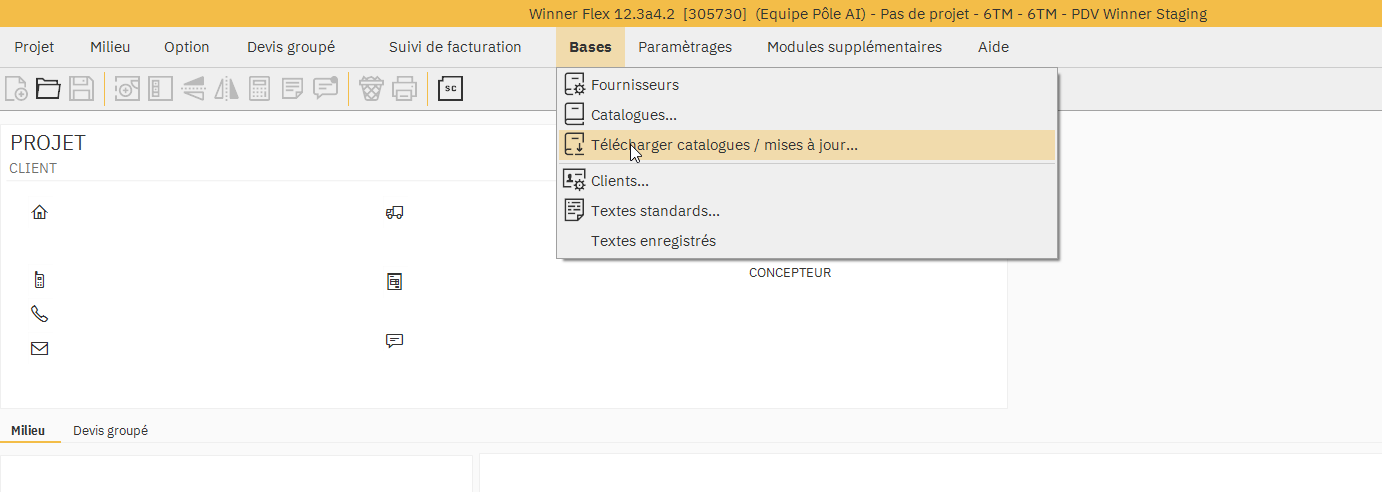
-
Winner va ouvrir une fenêtre indiquant qu'il contacte son serveur pour retrouver la liste des catalogues disponibles.
-
Une deuxième fenêtre affichant la liste des catalogues à télécharger / à mettre à jour s'ouvre
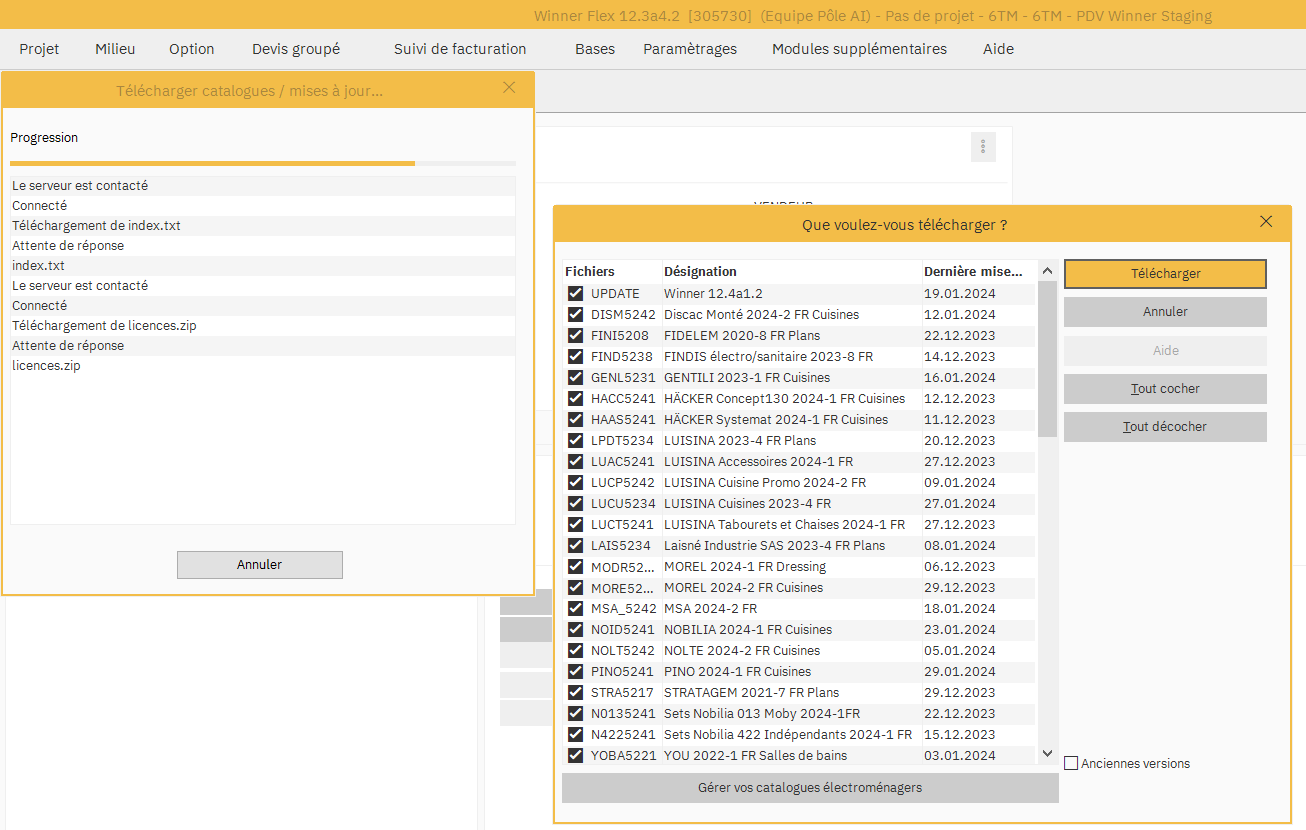
-
Sur cette fenêtre, cliquer sur le bouton « Tout décocher » puis sélectionner un seul catalogue, de préférence, un catalogue léger afin que le téléchargement ne prenne pas de temps.
-
Cliquer sur le bouton « Télécharger » pour fermer la fenêtre.
-
Attendre que l'autre fenêtre indique « OK pour continuer » et cliquer sur le bouton « OK pour lancer le téléchargement.
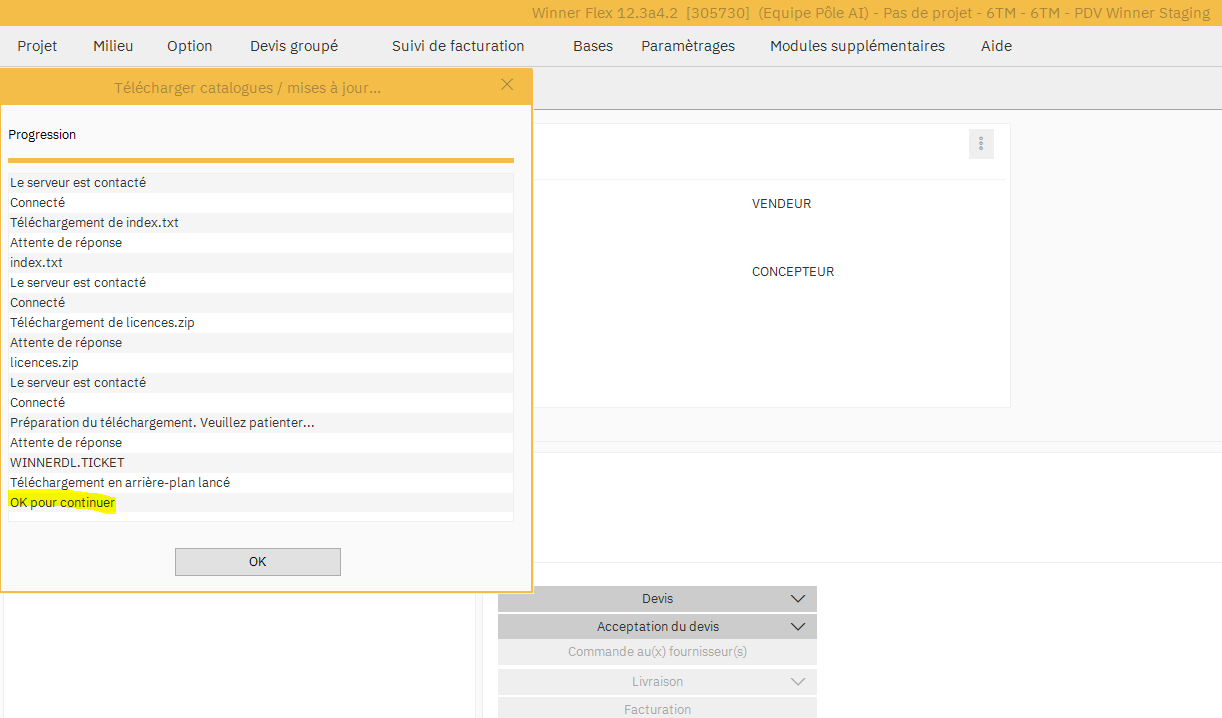
- Lorsque le téléchargement est terminé, Winner va afficher en bas à droite de l'écran la mention « Veuillez redémarrer WinnerDesign pour installer.

-
En fonction de la version de Winner installée, Winner ne va pas avoir le même comportement :
-
Winner va simplement afficher le message cité plus haut. Il faut simplement fermer puis relancer Winner qui va alors proposer d'installer les catalogues téléchargés.
-
Une fois le téléchargement terminé, sans avoir redémarré, Winner va proposer d'installer les catalogues téléchargés.
-
-
Dans les deux cas, cliquer sur oui pour lancer l'installation et laisser faire Winner pendant ce temps.
Une fois terminé, Winner est prêt à être utilisé avec Gesteos.
Exception
Il se peut que lors du clic sur le menu « Bases », l'option « Télécharger catalogues / mises à jour » soit grisée. Cela est dû au rôle « Pas d'accès au coeff » paramétré sur l'utilisateur dans Winner Flex (normalement corrigée par Cyncly depuis). Pour le temps de l'installation, modifier le rôle de l'utilisateur en « Tous les droits » puis fermer et relancer Winner sur l'ordinateur. Il faut alors suivre les étapes indiquées dans la finalisation de l'installation.
Une fois l'installation terminée, fermer Winner puis repasser le rôle de l'utilisateur à « Pas d'accès au coeff » dans l'interface de configuration.
Paramétrage et contenu des lots d'impression
Les lots d'impression sont paramétrés par le support Cyncly et ils permettent d'exporter en quelques clics plusieurs fichiers images (PNG) ou PDF qui peuvent être récupérés par Gesteos lors de l'enregistrement du chiffrage.
Ces lots sont à générer depuis Winner à n'importe quel moment de la vie du projet.
Lot d'impression d'images PNG
Ce lot se compose de la manière suivante :
-
Vue Plan : Plan paysage pleine page
-
Vue Elevation : Elevation paysage pleine page (Dessin normal)
- Une élévation par mur avec au moins un objet contre
-
Vue Perspective : Perpective paysage pleine page (Dessin normal)
-
Vue Schéma des plans de travail : Plan de travail dissocié horizontal pleine page avec légende
-
Vue Schéma des panneaux de recouvrement : Plateau de recouvrement dissocié horizontal pleine page
Le lot est de type « Autre lot d'impression graphique » et les images ont toutes un nom défini afin de pouvoir être traité automatiquement.
Lors d'un enregistrement de chiffrage Gesteos va contrôler si un nouveau lot d'image est généré et si c'est le cas va récupérer et typer automatiquement les images. Par la suite, quand un autre lot est généré, Gesteos va écraser les anciennes vues par les plus récentes.
Il faut effectuer la génération du lot lorsqu'il y a besoin de mettre à jour les vues sur l'affaire Gesteos notamment avant l'édition de document comme les devis ou les bons de commande afin de s'assurer que les destinataires des documents auront bien la version attendue du projet, qu'elle soit finale ou non.
Lot d'impression d'images PDF
Il s'agit du même lot que celui expliqué dans la partie précédente sauf que les images sont cette fois exportées au format PDF.
Ce lot est notamment récupéré lors du passage en commande fournisseur EDI via le service Winner. Lors du passage en commande, Gesteos va contrôler si un lot PDF existe et intégrer les images au format PDF trouvées au mail envoyé au fournisseur en tant que pièces jointes comme le bon de commande Gesteos au format Word.
Les images PDF ne sont pas intégrées dans les documents Word générés par Gesteos, cela est le rôle des images générées en PNG.
Paramétrage d'un lot d'impression dans Winner
Il faut dans Winner créer un nouveau lot d'impression en utilisant les macros déjà existantes en sélectionnant les macros en fonction de leur extension. Voir les exemples imagés ci-après.
Aller dans la définition d'un nouveau lot d'impression dans Winner puis :
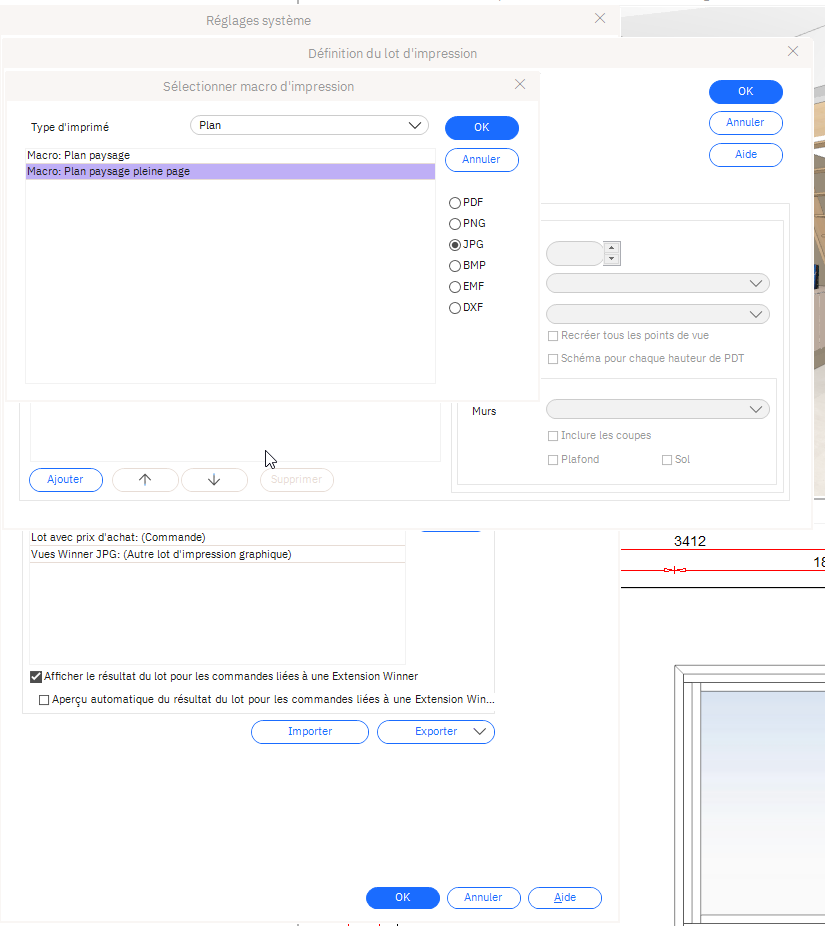
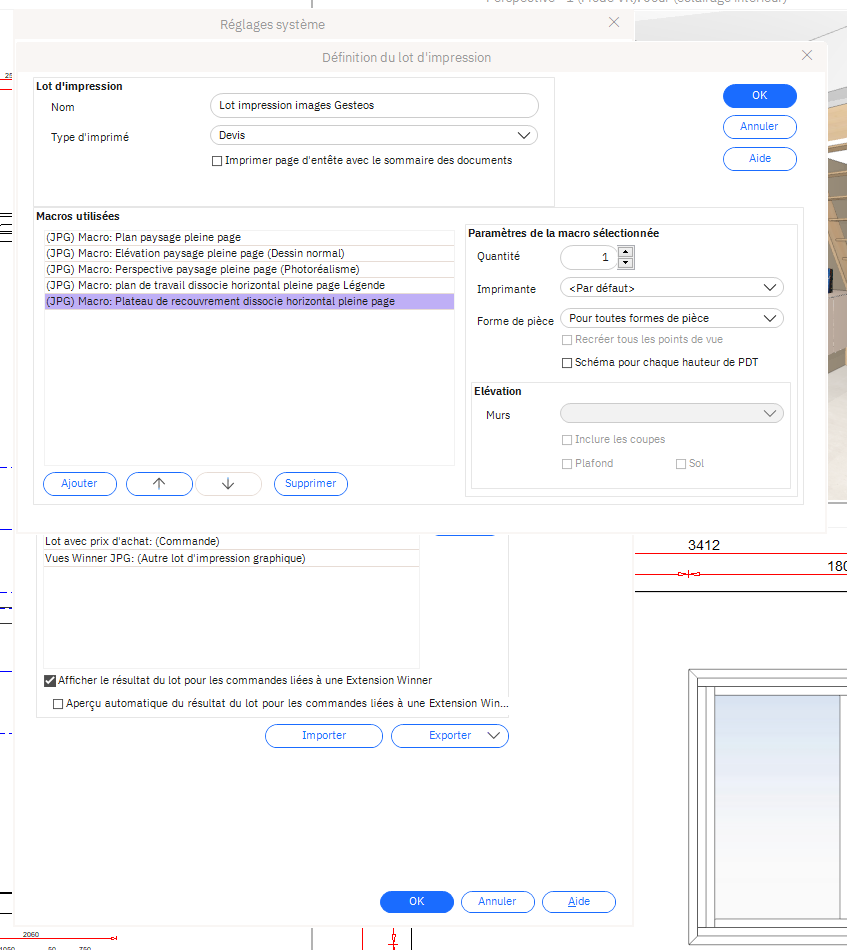
Une fois le lot d'impression composé de toutes les macros souhaitées, il faut alors cliquer sur OK afin de valider la création du lot qui va apparaître dans le menu dédié dans le logiciel.
Paramétrage de Gesteos
Le paramétrage dans Gesteos est assez rapide :
-
Activer le droit société « Module Winner » sur la société de l'utilisateur concerné.
-
Activer le droit utilisateur « Winner ».
-
Aller sur la configuration des logiciels de dessin de l'utilisateur et paramétrer le chemin d'accès de l'application. Par défaut Winner s'installe dans le C:\ donc il n'est pas nécessaire de changer le chemin pré-rempli si c'est bien le cas.
-
Aller sur la configuration société > Onglet Winner puis cliquer sur le sous-menu « Configuration de liaison Gesteos / Winner Flex » pour afficher l'écran suivant.
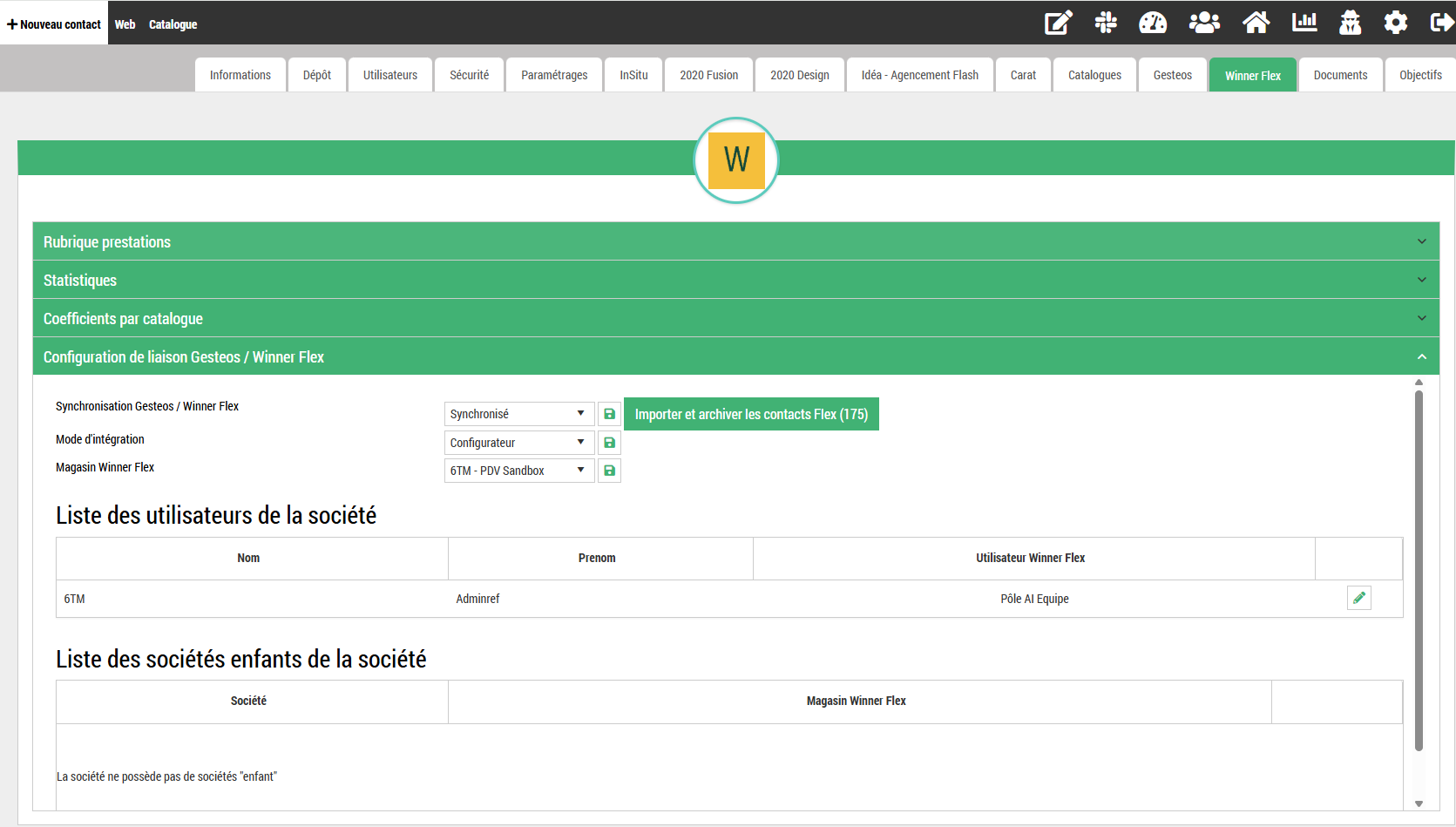
-
Sélectionner le mode de synchronisation entre Winner et Gesteos. Chaque mode à une incidence sur les interactions entre les deux logiciels :
-
Non synchronisé (par défaut) :
-
Liste de contacts : uniquement les contacts Gesteos
-
Synchronisation : aucune synchronisation avec Winner
-
-
Synchronisé :
-
Liste de contacts : agrégation des contacts (contacts Gesteos + contacts Winner non encore associés à Gesteos avec l'origine « Import Flex)
-
Les données des contacts et affaires peuvent être mises à jour dans les deux sens (Gesteos ⇄ Winner), en fonction de la date de dernière modification la plus récente (ClieDateMaj pour Gesteos ou LastChangedDate pour Winner)
-
Ajout de nouveaux contacts sur Winner depuis gesteos
-
-
Synchronisation Gesteos vers Winner Flex :
-
Liste de contacts : uniquement les contacts Gesteos
-
Les données des contacts et affaires sont mises à jour de Gesteos vers Winner uniquement si le contact ou l'affaire est déjà associé(e) à un contact/affaire Winner.
-
-
-
Sélectionner le mode d'intégration de Winner avec Gesteos. Le mode contrôle le champ « ManageFlexExtensionSettings » de Winner qui permet d'activer des actions et menus supplémentaires dans Winner comme le passage de commandes, etc...)
-
ERP : Active les actions et menus supplémentaires dans Winner.
-
Configurateur (par défaut) : Les actions et menus supplémentaires désactivées afin que toute la navigation se fasse dans Gesteos et non dans Winner. Il ne faut globalement pas modifier cette valeur ou l'indiquer à l'utilisateur.
-
-
Sélectionner le magasin Flex de l'utilisateur en cliquant sur la liste déroulante du champ « Magasin Winner Flex » puis cliquer sur le bouton « Enregistrer » (Disquette) sur la droite du champ.
-
Sur la liste des utilisateurs de la société, cliquer sur le bouton « crayon » de l'utilisateur concerné pour faire apparaître une liste déroulante et sélectionner l'utilisateur Flex.
- Si celui-ci n'apparaît pas ici, c'est que son compte n'est pas activé.
-
Enregistrer les modifications.
-
Sur le poste de l'utilisateur, ajouter une configuration de logiciel de dessin.
-
Même fonctionnement que pour les autres logiciels de dessin, il suffit de sélectionner Winner dans la liste et Gesteos va préremplir les informations
- Laisser le paramétrage par défaut qui pointe sur le dossier C:\
-
Cliquer sur « Enregistrer » puis laisser Gesteos redémarrer.
-
Une fois le paramétrage effectué, tester de créer une variante avec Winner depuis Gesteos. Le logiciel ne devrait pas avoir de problème à se lancer ni de souci à l'enregistrement du chiffrage.
Installation et liaison de Nootty (optionnel si pas de VR)
Concernant le logiciel Nootty, ce qui a été décidé entre Raison Home et Nootty est que :
-
Raison Home installe le logiciel et télécharge l'extension associée dans Winner (apparition du plug-in dans les modules supplémentaires). Une fois cela fait, les franchisés doivent prendre rendez-vous avec Nootty (voir communication par mail et Slack au franchisé) pour le paramétrage du logiciel.
-
Nootty s'occupe de paramétrer son logiciel avec Winner en attribuant un numéro de licence à chaque franchisé. Il s'assure également que Nootty fonctionne correctement avec Winner en faisant un projet de test.
Pour installer Nootty, suivre la documentation au lien suivant : https://nootty.notion.site/Installation-de-NoottyExe-48b9d85878bc41109f4b3ff7b38772a9?pvs=4
Lien direct pour le téléchargement : https://nootty.notion.site/Installation-de-NoottyExe-48b9d85878bc41109f4b3ff7b38772a9?pvs=4
Pour lier Winner et Nootty, suivre les instructions indiquées dans le document ci-dessous.