Modèles personnalisés
Objectif du document
Le but de ce document est d'expliquer :
-
Le fonctionnement technique des modèles de documents et des signets
-
Comment créer et mettre à jour un modèle de document sur Gesteos.
-
Lister les différents signets et modèles de listes intégrables dans les documents
-
Fournir des exemples de modèles de listes et de signets à intégrer sur les nouveaux modèles de documents.
Fonctionnement
Rappel et prérequis
Dans Gesteos, il est possible de créer des modèles de documents personnalisés afin de faire correspondre les documents standards à la charte graphique des utilisateurs par exemple.
Les documents personnalisés sont tous rattachés à une société de référence. Chaque société de référence possède ses documents personnalisés qui pourront être utilisés (ou non) par les sociétés filles qui lui sont attachées.
Les modèles de documents personnalisés sont administrables uniquement depuis les sociétés de référence, que ce soit depuis le socle ou le BO support. Pour que les documents puissent être administrés sur une société, il faut qu'au moins un utilisateur possède le droit utilisateur « Gérer les modèles de documents personnalisés ».
Pour que les modèles de documents personnalisés soient utilisés sur les sociétés filles, les utilisateurs doivent avoir le droit utilisateur « Utiliser les modèles personnalisés de la société de référence ». Si ce droit n'est pas coché, l'utilisateur va utiliser les modèles de document par défaut de Gesteos.
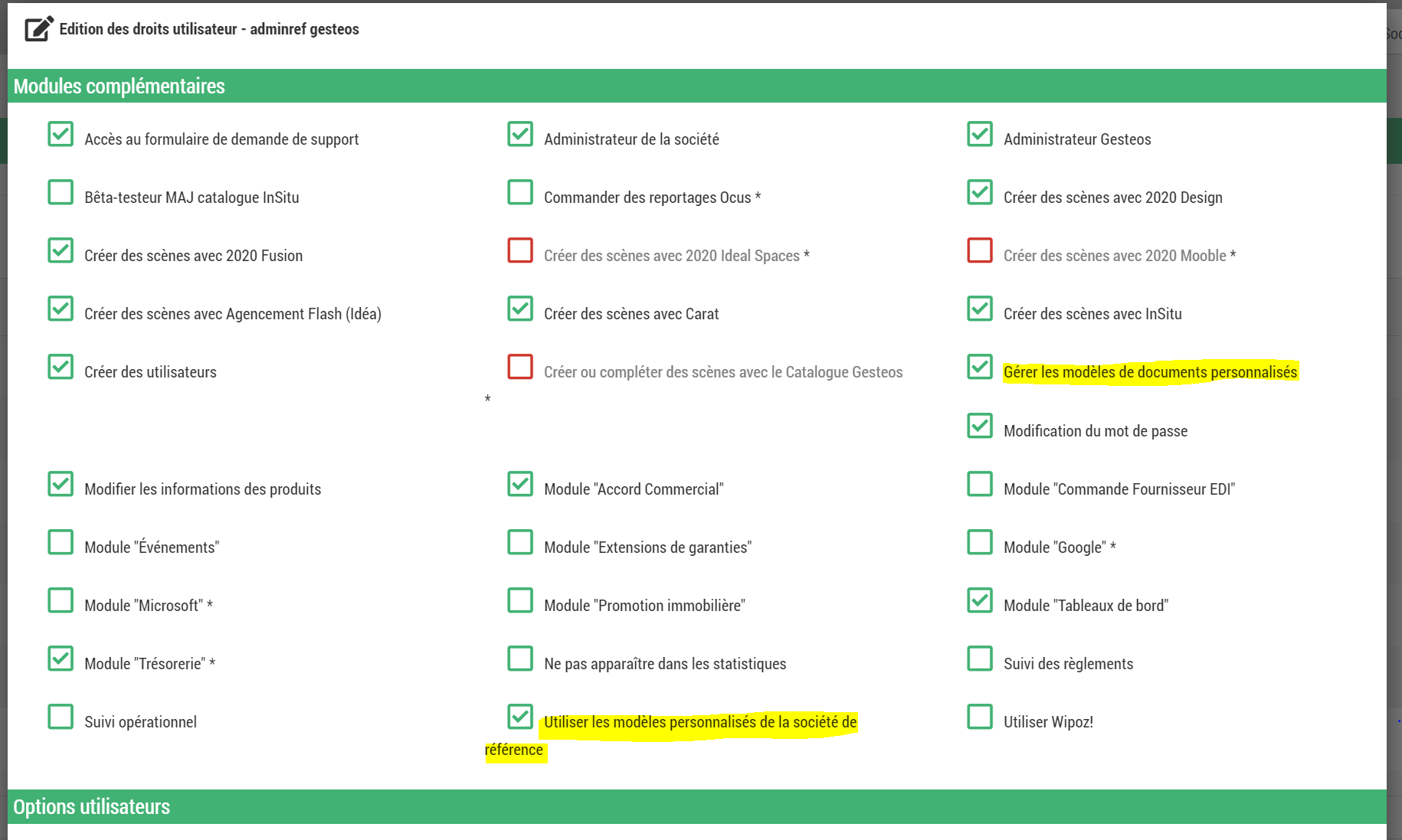
Les procédures décrites ci-après s'effectuent uniquement sur le socle Gesteos ou sur le BO support. Comme expliqué plus haut, l'administration des modèles de documents s'effectue uniquement sur la société de référence concernée.
Il faut donc se connecter depuis le socle Gesteos avec un compte utilisateur paramétré pour la gestion des documents personnalisés.
Fonctionnement technique des modèles
Lors de la création d'une société de référence, celle-ci hérite des documents personnalisés (ou non) de la société de référence utilisée comme modèle. Physiquement et en base de données, ces fichiers vont alors être dupliqués et rattachés à la nouvelle société de référence. Les deux sociétés ont alors deux « jeux » de documents personnalisés distincts.
Dans la base de données, une table contient les liaisons entre chaque société de référence et ses documents personnalisés. Que les documents soient initialisés à la création de la société ou créés plus tard (voir ci-après pour la création d'un nouveau modèle).
De plus, la base de données, contient également une table qui recense la liste de tous les signets et modèles de listes qui peuvent être intégrés à un document personnalisé. Ces informations sont essentiellement utilisées pour contrôler qu'un signet renseigné dans un modèle correspond bien à un signet reconnu par Gesteos ainsi que pour la création de la liste des signets utilisables lors de la modification/création d'un document (voir ci-après).
Génération d'un document dans Gesteos
Lorsqu'un utilisateur demande à générer un document, Gesteos va sélectionner le modèle de document :
-
Standard si l'utilisateur n'a pas le droit d'utiliser des documents personnalisés.
-
Personnalisé si l'utilisateur a le droit de les utiliser.
-
NB : Le fonctionnement des modèles standards et personnalisés est le même.
Gesteos va par la suite, initialiser les valeurs des signets dont il a les informations, ceux-ci étant susceptibles d'être utilisés dans le modèle de document. Ensuite, un composant de Gesteos, nommé Gembox, va parcourir le document Word à la recherche de signets potentiels et les remplir avec les valeurs fournies par Gesteos. Il fera également la même chose avec les listes (exemples listes de produits).
Une fois l'opération faite, le document sera ensuite converti au format PDF si besoin ou rester au format Word.
Création d'un modèle de document
Pour créer un nouveau modèle :
-
Se rendre sur une affaire en cours étant au moins à l'étape Devis
-
Cliquer sur le bouton « Documents » en haut à droite de l'écran
-
Dans l'onglet « Documents » cliquer sur le bouton « Ajouter un document » se trouvant en bas de l'écran (Le droit n'est disponible que si les prérequis cités précédemment sont respectés).

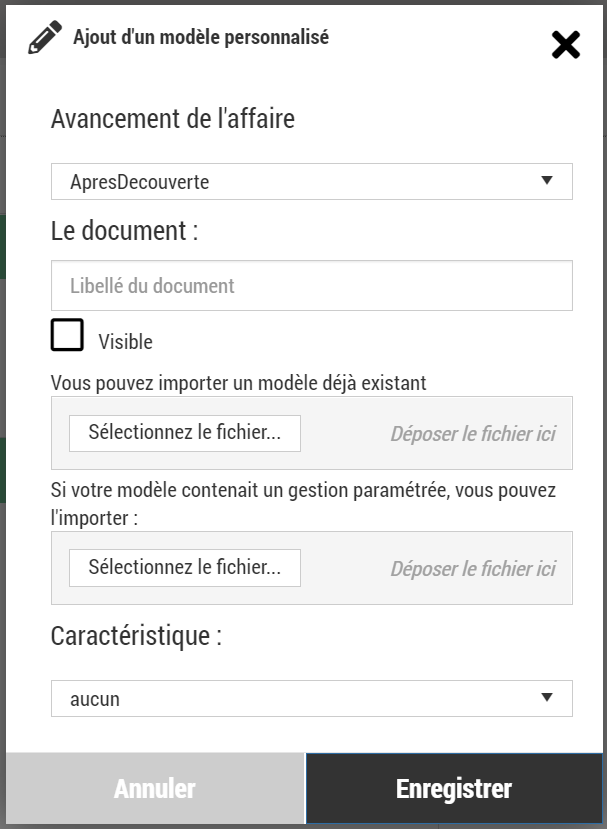
- Une fenêtre modale à remplir pour créer le document va apparaître
-
« Avancement de l'affaire » : Permet d'indiquer à partir de quelle étape de l'affaire le document sera disponible pour l'utilisateur.
-
« Le document » : Libellé du document qui sera affiché à l'utilisateur dans Gesteos.
-
« Visible » : Permet de déterminer si le document sera visible ou non pour l'utilisateur.
-
Importer un modèle de document déjà existant : Il est possible d'importer un modèle déjà créé au format Word afin de le modifier ensuite.
-
Importer un document contenant une gestion paramétrée : Cette option tend à disparaître aujourd'hui. Celle-ci a été mise en place pour maintenir une compatibilité avec les documents créés avant les modifications de technologies utilisées pour gérer les documents.
-
« Caractéristique » : Permet de définir la caractéristique du document (devis, facture, ...) qui est utilisé par Gesteos pour différencier les documents.
-
Cliquer sur « Enregistrer » pour valider la création du nouveau modèle.
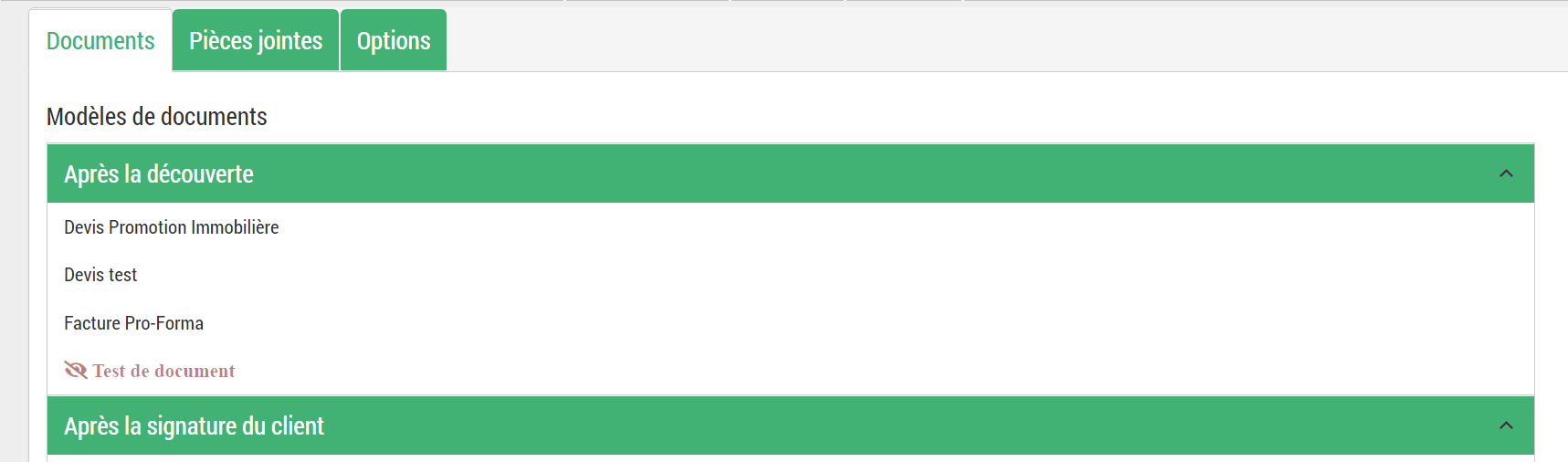
Une fois le document créé, celui-ci sera visible dans la liste des documents à l'étape sélectionnée (voir exemples de tests ci-dessous).
POUR RAPPEL :
Sur une affaire, pour un utilisateur « administrateur », les documents peuvent être affichés de 3 manières différentes dans le menu :
-
En noir : Le document est sélectionnable et disponible à l'impression.
-
En rouge avec un œil rouge barré : Le document n'est pas visible pour un utilisateur normal. Celui-ci reste modifiable pour l'administrateur.
-
En gris : Le document n'est pas sélectionnable et n'est pas disponible à l'impression car l'affaire ne se trouve pas à la bonne étape.
Suppression d'un modèle de document
Pour supprimer un modèle de document :
-
Se rendre sur une affaire en cours étant au moins à l'étape Devis
-
Cliquer sur le bouton « Documents » en haut à droite de l'écran
-
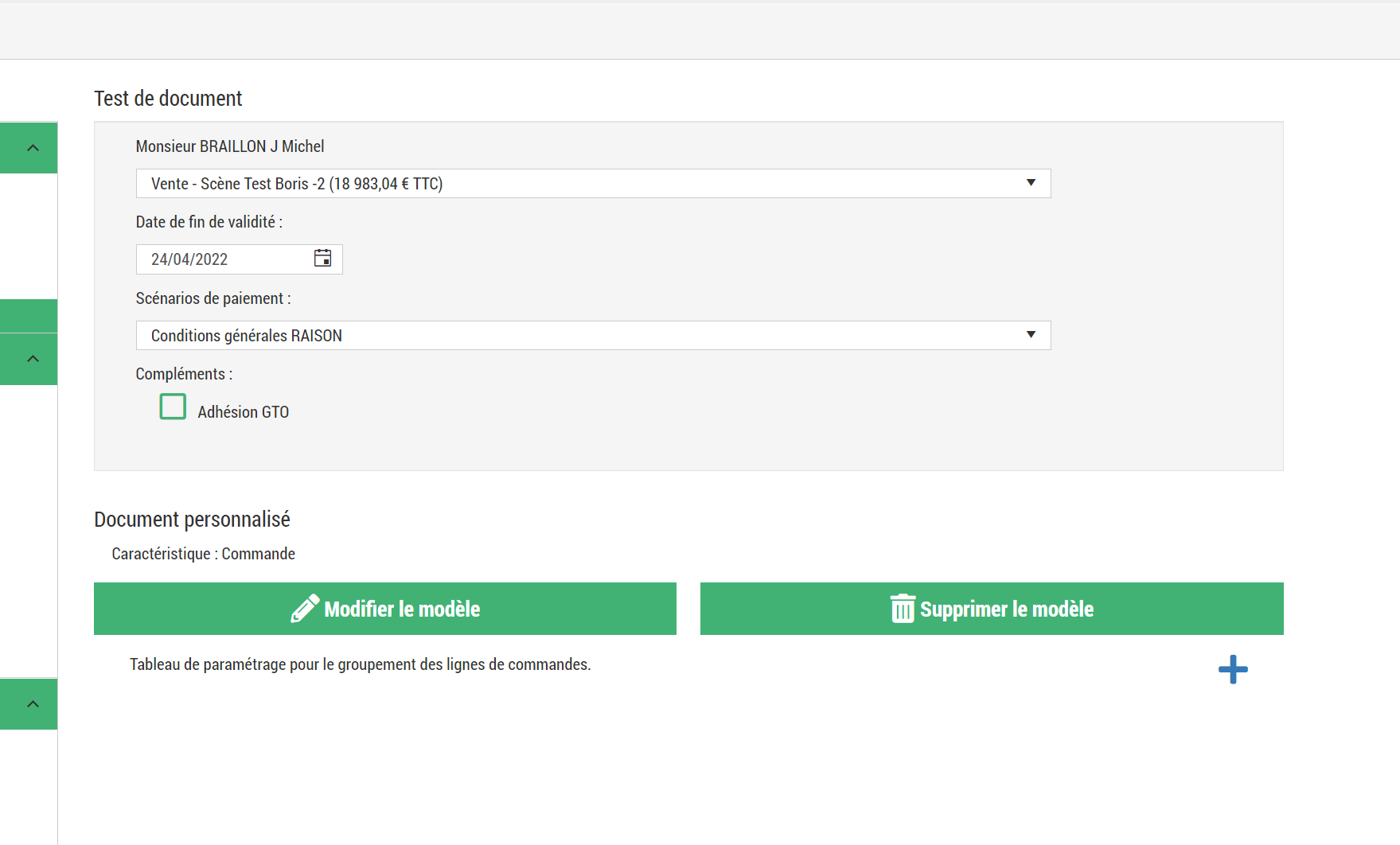
Dans l'onglet « Documents », sélectionner le document concerné
-
Cliquer sur le bouton « Supprimer le modèle » à droite de l'écran
-
Valider la suppression du modèle
Modification d'un modèle de document
Il existe deux moyens de modifier un modèle de document. Il est possible de modifier un modèle de document depuis Gesteos ou en dehors de Gesteos puis l'importer sur l'application via le BO support.
Modification par le BO support
-
Prenons l'exemple d'un modèle de document concernant un devis. Nous possédons le fichier Word du modèle actuel auquel nous avons apporté des modifications. Pour l'importer dans Gesteos il faut :
-
Se connecter au BO Support de l'environnement concerné
-
Aller dans la liste des sociétés
-
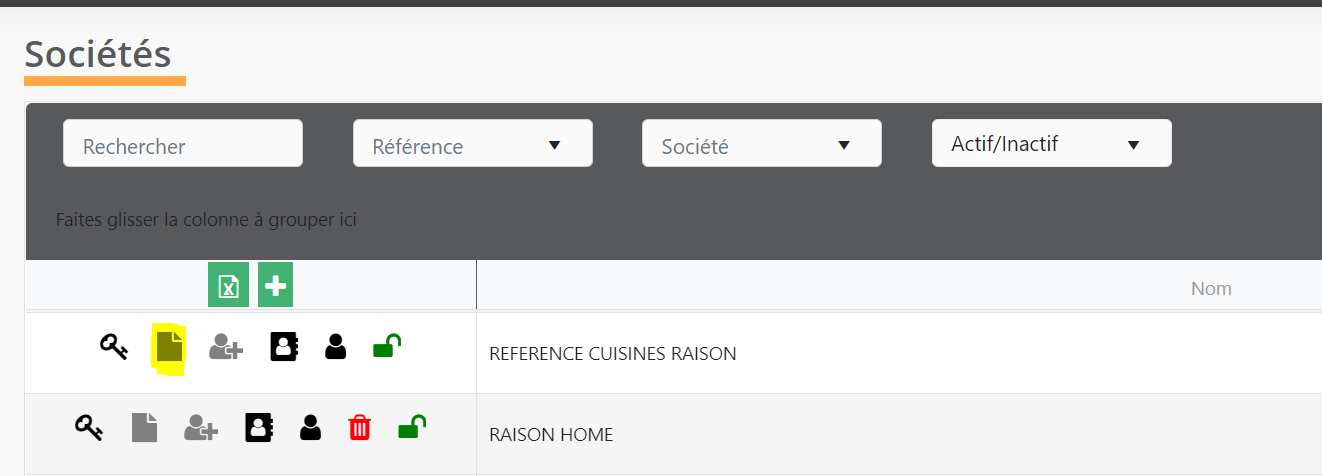
Cliquer sur le bouton « Documents » de la société de référence concernée
- NB : Les boutons des sociétés de références sont légèrement décalés pour les identifier plus facilement
-
-
Une fenêtre comportant la liste des documents de la société va s'ouvrir
-
Identifier dans la liste le modèle de document que l'on souhaite remplacer.
- Dans notre cas il s'agira d'un Devis
-
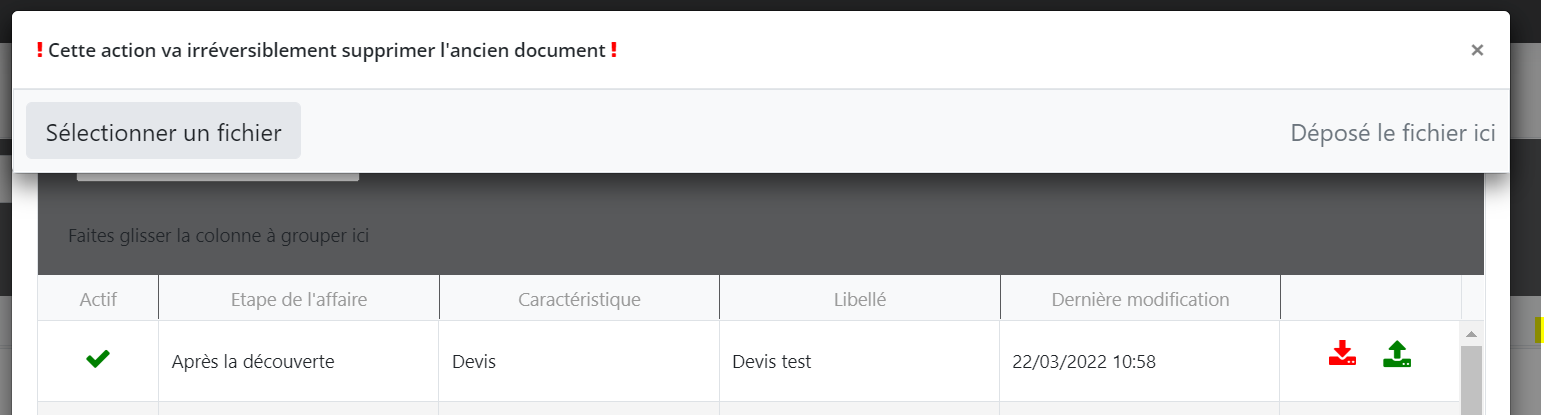
Cliquer sur le bouton vert « Upload de document » à droite de la ligne
- NB : Le bouton rouge « Téléchargement » permet de télécharger le modèle actuel au format Word.
-
Sur la barre horizontale qui s'ouvre cliquer sur le bouton « Sélectionner un fichier » ou glisser-déposer le fichier concerné
-
Cliquer sur le bouton « Importer » pour remplacer le modèle actuel par le fichier que nous avons modifié
- Cliquer sur le bouton « Supprimer » si le fichier sélectionné n'est pas le bon.
Modification depuis Gesteos
-
Se rendre sur une affaire en cours étant au moins à l'étape Devis
-
Cliquer sur le bouton « Documents »
-
Dans l'onglet « Documents », sélectionner le document concerné
-
Cliquer sur le bouton « Modifier le modèle » à droite de l'écran
-
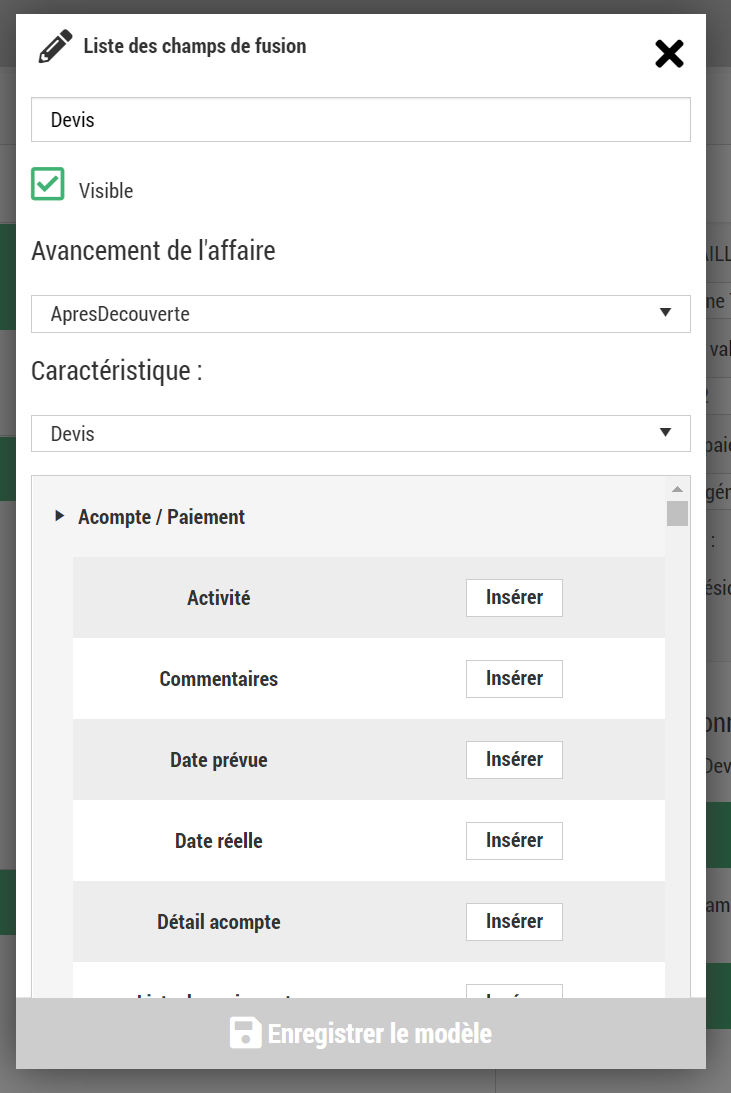
Le modèle concerné va s'ouvrir sur Word et une modale va également s'ouvrir sur Gesteos
-
Il est possible de modifier les informations du modèle (voir le détail dans la partie 3.2)
-
La modale contient la liste des signets pouvant être intégrés dans le modèle de document.
- Lorsque l'on clique sur le bouton « Insérer » d'un signet, celui-ci est ajouté dans le document Word là où se trouve le curseur d'écriture.
-
-
Une fois les modifications terminées, enregistrer le document Word sans le fermer.
-
Cliquer sur le bouton « Enregistrer le modèle »
- La modale va alors se fermer et le document Word également
Modification en dehors de Gesteos
Aujourd'hui, la méthode la plus utilisée pour modifier les documents personnalisés est l'utilisation de la fonction d'export/import des documents depuis le BO support afin de modifier le document dans Word avant de le réimporter dans Gesteos.
Etant donné que cette méthode ne permet pas d'avoir la liste des signets et des modèles de listes utilisables par Gesteos, nous avons mis à disposition deux outils :
-
Un fichier Excel contenant la liste de tous les signets et listes de modèles. Ce fichier fourni dans quel contexte utilisé un signet, la description du signet, si celui-ci est obsolète, etc...
- Document Excel que vous pouvez retrouver dans le dossier Gestion_Projet >Clients > Gesteos > Modeles_Documents_Societes_Ref
-
La partie « Annexes » de ce document. Celle-ci contient tous les modèles de listes existants actuellement (range start/end, ...) afin d'avoir à les copier directement dans les nouveaux documents et éviter les erreurs de saisies lors de la création d'une nouvelle liste.
- Pour cela, il faut se référer à la colonne « Modèle document Word » du document Excel afin d'identifier les différentes listes disponibles et leur modèle associé. Dans les annexes, ceux-ci sont classés simplement par ordre alphabétique sur leur nom de fichier originel.
Pour rappel / à savoir
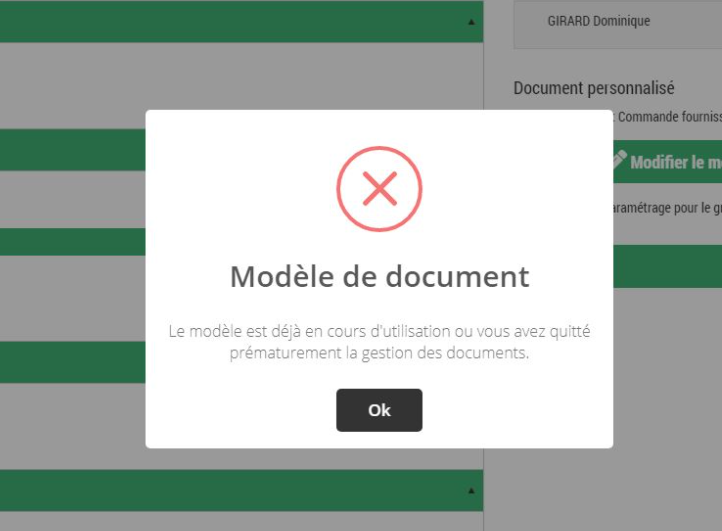
- Si le document Word est fermé avant d'enregistrer le modèle dans Gesteos, il ne sera pas possible de rouvrir le modèle par la suite car celui-ci sera bloqué (voir exemple ci-dessous). Il faudra contacter le support de niveau 2 par Mantis pour demander le déblocage du document.
-
A la création d'une nouvelle société, celle-ci est rattachée à une société de référence. Les utilisateurs utiliseront donc les documents de cette société s'ils sont paramétrés pour cela. Si des modifications sont à effectuer sur les documents, il faudra se connecter sur la société de référence.
-
Pour afficher des documents comme des images à la suite l'une de l'autre (exemple : attestation décennale, TVA, etc...), il faut séparer les signets concernés par des sauts de sections. Sinon Gesteos ne prendra en compte que le dernier signet.
-
Les factures directes doivent avoir la caractéristique « Facture » et non « Autre ». La caractéristique « Facture » est utilisée par Gesteos sur le facturier pour télécharger toutes les factures passées par l'utilisateur.
Annexes
Acompte_Detail
| Montant HT | «Acompte_Montant_HT» | | TVA | Montant TTC | Montant HT | Montant TVA | | «RangeStart:Acompte_LigneAcompte»«LigneAcompte_TVA_Taux» | «LigneAcompte_Montant_TTC» | «LigneAcompte_Montant_HT» | «LigneAcompte_TVA_Montant»«RangeEnd:Acompte_LigneAcompte» | | Montant T.T.C | «Acompte_Montant_TTC» |
Acompte_ListePaiements
«RangeStart:Acompte_ListePaiements»
Paiement N°«Paiement_Numero» : «Paiement_Type» de «Paiement_Montant_TTC»
Règlement prévu le «Paiement_Date_Prevue»
«Paiement_Date_Reelle» «Paiement_Moyen» n°«Paiement_Piece_Numero»
Facture d'acompte «Paiement_Acompte_Numero»
«RangeEnd:Acompte_ListePaiements»
Acompte_ListePaiementsASortir
«RangeStart:Acompte_ListePaiementsASortir»
Paiement N°«Paiement_Numero» : «Paiement_Type» de «Paiement_Montant_TTC»
Règlement prévu le «Paiement_Date_Prevue»
«Paiement_Date_Reelle» «Paiement_Moyen» n°«Paiement_Piece_Numero»
Facture d'acompte «Paiement_Acompte_Numero»
«RangeEnd:Acompte_ListePaiementsASortir»
Acompte_ListePaiementsNonSortis
«RangeStart:Acompte_ListePaiementsNonSort»
Paiement N°«Paiement_Numero» : «Paiement_Type» de «Paiement_Montant_TTC»
Règlement prévu le «Paiement_Date_Prevue»
«Paiement_Date_Reelle» «Paiement_Moyen» n°«Paiement_Piece_Numero»
Facture d'acompte «Paiement_Acompte_Numero»
«RangeEnd:Acompte_ListePaiementsNonSortis»
Acompte_PrestationsAnnexes
«RangeStart:Acompte_ListePrestationsAnnex»
Prestations complémentaires à votre commande
(Attention : les montants ne sont pas compris dans le total ci-dessus mais sont inclus dans votre devis)
Ces prestations vous seront directement facturées par les fournisseurs.
**Type de prestation** **Fournisseur** **Taux TVA** **Prix HT** **Prix TTC**
«RangeStart:LesDetailsPrestations»«Prestation_Type» «Fournisseur_Nom» «Prestation_Prix_Vente_TVA_Taux» «Prestation_Prix_Vente_HT» «Prestation_Prix_Vente_TTC»«RangeEnd:LesDetailsPrestations»
«RangeEnd:Acompte_ListePrestationsAnnexes»
Affaire_ListeEcoTaxe
«RangeStart:Affaire_ListeEcoTaxe»
«EcoTaxe_Nom» «EcoTaxe_Prix_Vente_Remise_TTC»
«RangeEnd:Affaire_ListeEcoTaxe»
Affaire_ListePaiements
«RangeStart:Affaire_ListePaiements»Paiement N°«Paiement_Numero» :
«Paiement_Type» de «Paiement_Montant_TTC»
«Paiement_Date_Reelle»«Paiement_Moyen»«Paiement_Piece_Numero»
«RangeEnd:Affaire_ListePaiements»
Affaire_ListePaiementsASortir
«RangeStart:Affaire_ListePaiementsASortir»Paiement N°«Paiement_Numero» :
«Paiement_Type» de «Paiement_Montant_TTC»
«Paiement_Date_Reelle»«Paiement_Moyen»«Paiement_Piece_Numero»
«RangeEnd:Affaire_ListePaiementsASortir»
Affaire_ListePaiementsNonSortis
«RangeStart:Affaire_ListePaiementsNonSort»Paiement N°«Paiement_Numero» :
«Paiement_Type» de «Paiement_Montant_TTC»
«Paiement_Date_Reelle»«Paiement_Moyen»«Paiement_Piece_Numero»
«RangeEnd:Affaire_ListePaiementsNonSortis»
Affaire_ListePrestations
«Affaire_Prestations»
«RangeStart:Affaire_ListePrestations»
«Prestation_Type»
| Référence | Descriptif | Qté | TVA | P.U. HT | Total HT | Total TTC | | «RangeStart:Prestation_ListeLignesPrestat»«LignePrestation_Reference» | «LignePrestation_Description» | «LignePrestation_Quantite» | «LignePrestation_Prix_Vente_TVA_Taux» | «LignePrestation_Prix_Vente_Unitaire_HT» | «LignePrestation_Prix_Vente_HT» | «LignePrestation_Prix_Vente_TTC»«RangeEnd:Prestation_ListeLignesPrestatio» | | «Prestation_Libelle» | «Prestation_Prix_Vente_TTC» |
«RangeStart:Prestation_ListeRemises»
«Remise_Libelle» «Remise_TTC»
«RangeEnd:Prestation_ListeRemises»
Total T.T.C. Net : «Prestation_Prix_Vente_Remise_TTC»
«RangeEnd:Affaire_ListePrestations»
«RangeStart:Affaire_HasListePrestations»
Récapitulatif des prestations
Prestation Fournisseur TVA Total HT Total TTC
«RangeStart:Affaire_ListePrestations»«Prestation_Type» «Fournisseur_Nom» «Prestation_Prix_Vente_TVA_Taux» «Prestation_Prix_Vente_Remise_HT» «Prestation_Prix_Vente_Remise_TTC»«RangeEnd:Affaire_ListePrestations»
«RangeEnd:Affaire_HasListePrestations»
Affaire_ListePrestationsAnnexes
«RangeStart:Affaire_ListePrestationsAnnex»
Prestations complémentaires à votre commande
(Attention : les montants ne sont pas compris dans le total ci-dessus mais sont inclus dans votre devis)
Ces prestations vous seront directement facturées par les fournisseurs.
**Type de prestation** **Fournisseur** **Taux TVA** **Prix HT** **Prix TTC**
«RangeStart:LesDetailsPrestations»«Prestation_Type» «Fournisseur_Nom» «Prestation_Prix_Vente_TVA_Taux» «Prestation_Prix_Vente_HT» «Prestation_Prix_Vente_TTC»«RangeEnd:LesDetailsPrestations»
«RangeEnd:Affaire_ListePrestationsAnnexes»
Affaire_ListeProduits
«RangeStart:Affaire_ListeModeles»
«Modele_Nom» «Modele_Code»
«Modele_Description»
«RangeStart:Modele_ListeDetails»
«Modele_Detail_Libelle» : «Modele_Detail_Couleur»
«RangeEnd:Modele_ListeDetails»
**N°** **Référence** **F** **Description** **Qté** **TVA** **Points** **P.U. HT** **Total HT** **Dont Eco-part** **Total TTC**
«RangeStart:Modele_ListeProduits»«Produit_Numero» «Produit_Reference» «Produit_Fermeture» «Produit_Description» «Produit_Quantite» «Produit_Prix_Vente_TVA_Taux» «Produit_Point» «Produit_Prix_Unitaire_HT» «Produit_Prix_Vente_HT_Eco» «Produit_Eco_TTC» «Produit_Prix_Vente_TTC_Eco»«RangeEnd:Modele_ListeProduits»
**Brut HT :** **«Modele_Prix_Vente_HT»**
                                   **Remise HT :**               **«Modele_Remise_HT»**

                                      **Net HT :**    **«Modele_Prix_Vente_Remise_HT»**

                                     **Net TTC :**   **«Modele_Prix_Vente_Remise_TTC»**

                              **«Modele_Libelle»**          **«Modele_Prix_Vente_TTC»**
«RangeStart:Modele_ListeRemises»
«Remise_Libelle» «Remise_TTC»
«RangeEnd:Modele_ListeRemises»
Sous Total TTC Net : «Modele_Prix_Vente_Remise_TTC»
«RangeEnd:Affaire_ListeModeles»
Affaire_ListeProduitsAutres
«RangeStart:Affaire_ListeModelesAutresPro»
«Modele_Nom» «Modele_Code»
«Modele_Description»
«RangeStart:Modele_ListeDetails»
«Modele_Detail_Libelle» : «Modele_Detail_Couleur»
«RangeEnd:Modele_ListeDetails»
**N°** **Référence** **F** **Description** **Qté** **TVA** **Points** **P.U. HT** **Total HT** **Dont Eco-part** **Total TTC**
«RangeStart:Modele_ListeProduits»«Produit_Numero» «Produit_Reference» «Produit_Fermeture» «Produit_Description» «Produit_Quantite» «Produit_Prix_Vente_TVA_Taux» «Produit_Point» «Produit_Prix_Unitaire_HT» «Produit_Prix_Vente_HT_Eco» «Produit_Eco_TTC» «Produit_Prix_Vente_TTC_Eco»«RangeEnd:Modele_ListeProduits»
**Brut HT :** **«Modele_Prix_Vente_HT»**
                                   **Remise HT :**               **«Modele_Remise_HT»**

                                      **Net HT :**    **«Modele_Prix_Vente_Remise_HT»**

                                     **Net TTC :**   **«Modele_Prix_Vente_Remise_TTC»**

                              **«Modele_Libelle»**          **«Modele_Prix_Vente_TTC»**
«RangeStart:Modele_ListeRemises»
«Remise_Libelle» «Remise_TTC»
«RangeEnd:Modele_ListeRemises»
Sous Total TTC Net : «Modele_Prix_Vente_Remise_TTC»
«RangeEnd:Affaire_ListeModelesAutresProdu»
Affaire_ListeProduitsMeubles
«RangeStart:Affaire_ListeModelesMeubles»
«Modele_Nom» «Modele_Code»
«Modele_Description»
«RangeStart:Modele_ListeDetails»
«Modele_Detail_Libelle» : «Modele_Detail_Couleur»
«RangeEnd:Modele_ListeDetails»
**N°** **Référence** **F** **Description** **Qté** **TVA** **Points** **P.U. HT** **Total HT** **Dont Eco-part** **Total TTC**
«RangeStart:Modele_ListeProduits»«Produit_Numero» «Produit_Reference» «Produit_Fermeture» «Produit_Description» «Produit_Quantite» «Produit_Prix_Vente_TVA_Taux» «Produit_Point» «Produit_Prix_Unitaire_HT» «Produit_Prix_Vente_HT_Eco» «Produit_Eco_TTC» «Produit_Prix_Vente_TTC_Eco»«RangeEnd:Modele_ListeProduits»
**Brut HT :** **«Modele_Prix_Vente_HT»**
                                   **Remise HT :**               **«Modele_Remise_HT»**

                                      **Net HT :**    **«Modele_Prix_Vente_Remise_HT»**

                                     **Net TTC :**   **«Modele_Prix_Vente_Remise_TTC»**

                              **«Modele_Libelle»**          **«Modele_Prix_Vente_TTC»**
«RangeStart:Modele_ListeRemises»
«Remise_Libelle» «Remise_TTC»
«RangeEnd:Modele_ListeRemises»
Sous Total TTC Net : «Modele_Prix_Vente_Remise_TTC»
«RangeEnd:Affaire_ListeModelesMeubles»
Affaire_ListeRemise
«RangeStart:Affaire_ListeRemises»
«Remise_Libelle» «Remise_TTC»
«RangeEnd:Affaire_ListeRemises»
Affaire_ListeTVA
«RangeStart:Affaire_ListeTVA» Dont TVA à «TVA_Taux» «TVA_Total_HT»«RangeEnd:Affaire_ListeTVA»
Affaire_Recapitulatif
Détail Total net TTC
«RangeStart:Affaire_Recapitulatif»«Recapitulatif_Libelle» «Recapitulatif_Prix_Vente_Remise_TTC»«RangeEnd:Affaire_Recapitulatif»
Affaire_RecapitulatifPrestations
Détail Total net TTC
«RangeStart:Affaire_Recapitulatif_Modeles»«Recapitulatif_Libelle» «Recapitulatif_Prix_Vente_Remise_TTC»«RangeEnd:Affaire_Recapitulatif_Modeles»
Affaire_RecapitulatifProduits
Détail Total net TTC
«RangeStart:Affaire_Recapitulatif_Modeles»«Recapitulatif_Libelle» «Recapitulatif_Prix_Vente_Remise_TTC»«RangeEnd:Affaire_Recapitulatif_Modeles»
Avoir_Detail
| Libellé | Type de prestation | Quantité | TVA | Prix HT | Total TTC | | «RangeStart:Avoir_LigneAvoir»«LigneAvoir_Libelle» | ###### «LigneAvoir_Prestation» | ###### «LigneAvoir_Quantite» | ###### «LigneAvoir_TVA_Taux» | ###### «LigneAvoir_Montant_HT» | ###### «LigneAvoir_Montant_TTC»«RangeEnd:Avoir_LigneAvoir» |
Avoir_VentilationTVA
«RangeStart:Avoir_LigneTVA» «TVA_Total_HT» à TVA «TVA_Taux» «TVA_Montant» soit «TVA_Total_TTC»«RangeEnd:Avoir_LigneTVA» Dont HT TTC
CommandeFournisseur_ListeProduits
«RangeStart:CommandeFournisseur_ListeMode»
«Modele_Nom»
«Modele_Description»
«RangeStart:Modele_ListeDetails»
«Modele_Detail_Libelle» : «Modele_Detail_Couleur»
«RangeEnd:Modele_ListeDetails»
N° Qté Référence Ferrage Description / Euro AR Point Cat Remarque
«RangeStart:Modele_ListeProduits»«Produit_Numero» «Produit_Quantite» «Produit_Reference» «Produit_Fermeture» «Produit_Description» «Produit_Euro_Ar» «Produit_Point_Cat»«RangeEnd:Modele_ListeProduits»
«RangeEnd:CommandeFournisseur_ListeModele»
Devis
DossierLivraisonFacturation
II - FACTURATION
Lors de la livraison des marchandises sur le chantier, «Prestation_Paiement_De», le client, devra régler par chèque :
Pour le compte de «Prestation_Paiement_A», un chèque d'un montant de : «Prestation_Montant» «Prestation_Montant_Type»
III - REMARQUES
L'entreprise «Fournisseur_Civilite» «Fournisseur_Nom» s'engage à honorer cette prestation dans le cadre de notre contrat de sous-traitance et s'engage notamment à avoir souscrit toutes les assurances nécessaires à sa prestation.
Un contrôle quantitatif doit être effectué en présence du client avant l'émargement du bon de transport : électroménagers, plans de travail, évier.
GestionDechet
GESTION DES DECHETS
La gestion des déchets reste à la charge du client, sur simple demande le poseur peut prendre en charge cette partie en proposant un devis.
Modele_ListeDetails
«RangeStart:Modele_ListeDetails»
«Modele_Detail_Libelle» : «Modele_Detail_Couleur»
«RangeEnd:Modele_ListeDetails»
Modele_ListeProduits
**N°** **Référence** **F** **Description** **Qté** **TVA** **Points** **P.U. HT** **Total HT** **Dont Eco-part** **Total TTC**
«RangeStart:Modele_ListeProduits»«Produit_Numero» «Produit_Reference» «Produit_Fermeture» «Produit_Description» «Produit_Quantite» «Produit_Prix_Vente_TVA_Taux» «Produit_Point» «Produit_Prix_Unitaire_HT» «Produit_Prix_Vente_HT_Eco» «Produit_Eco_TTC» «Produit_Prix_Vente_TTC_Eco»«RangeEnd:Modele_ListeProduits»
Modele_ListeRemises
«RangeStart:Modele_ListeRemises»
«Remise_Libelle» «Remise_TTC»
«RangeEnd:Modele_ListeRemises»
Prestation_ListeRemise
«RangeStart:Prestation_ListeRemises»
«Remise_Libelle» «Remise_TTC»
«RangeEnd:Prestation_ListeRemises»
RetraitMarchandiseClient
Mode de livraison : Le client se charge de retirer les marchandises à l'adresse suivante :
Nom du livreur
N° de téléphone
Exemple adresse
CP adresse Ville adresse
RetraitMarchandiseTransporteur
Mode de livraison : les marchandises seront livrées par le transporteur à l'adresse du chantier.
TableauBloc
«RangeStart:Blocs»
**EuroAr** **Point cat** **Prix Achat**
Calcul bloc
Bloc N° «Bloc_Description» «Prix_Euro_Ar_Bloc»
Prix du bloc remisé «Prix_Achat_Bloc_Remise»
«RangeStart:Bloc_Details»Valeur «Balance_Piece_Prix_Euro_Ar» «Balance_Piece_Point_Cat» Pièce «Description»
Valeur Bloc «Description» «Balance_Bloc_Prix_Euro_Ar» «Balance_Bloc_Point_Cat»
Plus-Value «Description» «Plus_Value_Euro_Ar» «Plus_Value_Point_Cat» «Plus_Value_Prix_Achat»«RangeEnd:Bloc_Details»
«RangeStart:HorsBloc_Details» «Balance_Piece_Prix_Euro_Ar» «Balance_Piece_Point_Cat» «Plus_Value_Prix_Achat»«RangeEnd:HorsBloc_Details» Valeur «Description»
Total Euro AR «Prix_Euro_Ar_Total_Bloc»
Total Achat «Prix_Achat_Total_Bloc»
«RangeEnd:Blocs»