Passer une commande fournisseur
Etat des lieux
Préambule
Les commandes fournisseurs sont actives quand une affaire est passée en vente.
Une affaire à l'étape vente peut encore évoluer c'est pourquoi des contrôles sont mis en place dès lors qu'un produit ou une prestation est ajouté ou modifié.
Données concernées
Les informations, les produits et les prestations des variantes de type 2 et de type 3 sont mises à jour dès lors que la modification est autorisée.
La variante de type 2 correspondent aux éléments de la vente. Elles sont affichées dans l'écran détail de la variante.
La variante de type 3 correspondent aux éléments de la commande fournisseur. Elles sont utilisées dans les écrans de passage en commande fournisseur (panier, commande fournisseur).
Mise à jour des données
Exceptions pour certains Plugins
Raison Home FR BE et UK
Pour les applications Raison Home, le contrôle des données passées en commande n'est pas actif.
Fonctionnement actuel sans contrôle des quantités
Eléments contrôlés
-
Suppression de produits ou de prestations
-
Pour les scènes importées des logiciels de dessin, le contrôle des données se fait lors de l'enregistrement du chiffrage dans le contrôler wpfController via la méthode LoadXml
-
Pour les données issues de Gesteos (prestations), le contrôle devra se faire dans le controller DetailController via la méthode EnregistrerPrestation
-
Pour les données issues du PIM, le contrôle devra se faire dans le controller PimController pour l'appel ou le service NPimPanierService pour l'enregistrement
Aucune commande fournisseur préparée ou commandée
L'enregistrement des données se fait normalement.
Ajout d'un nouvel élément
L'enregistrement des données se fait normalement.
Suppression d'éléments
On vérifie que les éléments supprimés ne sont pas contenus dans le panier (préparation de commande) ou passés en commande.
Eléments présents dans le panier
Gesteos affiche un message à l'utilisateur pour l'avertir qu'un ou plusieurs éléments sont en préparation de commande.
L'utilisateur peut choisir de retirer ces éléments du panier.
Eléments passés en commande
Gesteos affiche un message à l'utilisateur lorsqu'un ou plusieurs éléments de sa variante sont passés en commande.
L'utilisateur doit alors annuler la ou les commandes concernées pour pouvoir enregistrer les modifications
Ajout du contrôle des quantités
Eléments contrôlés
-
Suppression de produits ou de prestations
-
Modification de la quantité (Depuis juin 2021)
- Contrôle de la quantité « 0 » 🡪 on garde l'élément
Aucune commande fournisseur préparée ou envoyée
L'enregistrement des données se fait normalement.
Ajout d'un nouvel élément
L'enregistrement des données se fait normalement.
Modification de la quantité d'un élément
Quantité supérieure
Elément présent dans le panier
Gesteos affiche un message à l'utilisateur pour l'alerter que la quantité d'un élément en préparation de commande a été modifiée.
L'utilisateur peut alors choisir de mettre à jour son panier ou non.
Elément présent en commande
Gesteos affiche un message à l'utilisateur pour l'alerter que la quantité d'un élément déjà commandé a été augmentée et donc que le reliquat reste à commander.
Un nouvel élément est alors créé dans les variantes de type 3 avec la quantité restante à commander.
La variante de type 2 indiquera la quantité totale des éléments.
Quantité inférieure
Elément présent dans le panier
Gesteos affiche un message à l'utilisateur pour l'avertir qu'un ou plusieurs éléments sont en préparation de commande.
L'utilisateur peut choisir de retirer ces éléments du panier.
Elément présent en commande
Gesteos affiche un message à l'utilisateur lorsqu'un ou plusieurs éléments de sa variante sont passés en commande.
L'utilisateur doit alors annuler la ou les commandes concernées pour pouvoir enregistrer les modifications
Spécifique Design
Pour Design, les mêmes références sont regroupées et la quantité est modifiées en conséquence.
L'identifiant externe de l'élément conservé est celui du plus petit identifiant.
-
Si la quantité est augmentée est modifiée, on reste dans le processus normal
-
Si le produit est supprimé puis remplacé (Id externe change), il faut donc faire un traitement spécifique
-
Seulement à partir de l'étape vente
-
Stocker dans les informations du produit
- La liste de id des produits regroupés (ex : « |IDS-234|IDS-236|IDS-345|IDS-678| ») sur le produit qui est gardé pour le regroupement (Id externe le plus petit de la liste des produits à regrouper)
-
Si le produit de regroupement est supprimé puis remplacé par un autre, c'est un des produits regroupés qui doit prendre sa place (le plus petit id). Il faut alors remplacer l'id externe dans toutes les variantes (vente, cmde frs). Et mettre à jour la liste des produits regroupés
-
Commande des produits et extensions de garanties gpdis EN UNE SEULE COMMANDE
Eléments contrôlés
-
Suppression de produits ou de prestations
-
Pour les scènes importées des logiciels de dessin, le contrôle des données se fait lors de l'enregistrement du chiffrage dans le contrôler wpfController via la méthode LoadXml
-
Pour les données issues de Gesteos (prestations), le contrôle s'effectue dans le DetailController via la méthode EnregistrerPrestation.
-
Pour les extensions de garanties ajoutées au retour de l'OAV, le contrôle s'effectue dans le DetailController via la méthode AddBundleExtensionGarantie qui appelle la méthode EnregistrerPrestation.
-
Pour les données issues de l'OAV, le contrôle s'effectue dans le PimController pour l'appel ou le service NPimPanierService pour l'enregistrement.
Aucune commande fournisseur préparée ou envoyée
L'enregistrement des données se fait normalement.
Ajout d'un nouvel élément
L'enregistrement des données se fait normalement. Pour les produits liés à des extensions de garantie :
-
Si le fournisseur est le même pour les deux articles :
-
Lorsque le produit est ajouté au panier, l'extension de garantie l'est également.
-
L'extension de garantie n'est pas sélectionnable le temps que l'article associé n'est pas dans le panier ou déjà commandé.
-
-
Si le fournisseur n'est pas le même pour les deux articles :
-
Lorsque le produit est ajouté au panier, l'extension de garantie est déverrouillée.
-
L'extension de garantie n'est pas sélectionnable le temps que l'article associé n'est pas dans le panier ou déjà commandé.
-
Modification de la quantité d'un élément
Quantité supérieure
Elément présent dans le panier
Gesteos affiche un message à l'utilisateur pour l'alerter que la quantité d'un élément en préparation de commande a été modifiée.
L'utilisateur peut alors choisir de mettre à jour son panier ou non.
A la validation du panier, l'OAV affiche un message pour alerter l'utilisateur que la quantité d'un élément en préparation de commande a été modifiée.
Pour les articles provenant de l'OAV et leur extension de garantie, le panier est automatiquement mis à jour.
Elément présent en commande
Gesteos affiche un message à l'utilisateur pour l'alerter que la quantité d'un élément déjà commandé a été augmentée et donc que le reliquat reste à commander.
Un nouvel élément est alors créé dans les variantes de type 3 avec la quantité restante à commander.
La variante de type 2 indiquera la quantité totale des éléments.
Même fonctionnement pour les articles provenant de l'OAV.
Quantité inférieure
Elément présent dans le panier
Gesteos affiche un message à l'utilisateur pour l'avertir qu'un ou plusieurs éléments sont en préparation de commande.
L'utilisateur peut choisir de retirer ces éléments du panier.
A la validation du panier, l'OAV affiche un message pour alerter l'utilisateur que la quantité d'un élément en préparation de commande a été modifiée.
Pour les articles provenant de l'OAV et leur extension de garantie, le panier est automatiquement mis à jour.
Elément présent en commande
Gesteos affiche un message à l'utilisateur lorsqu'un ou plusieurs éléments de sa variante sont passés en commande.
L'utilisateur doit alors annuler la ou les commandes concernées pour pouvoir enregistrer les modifications.
Même fonctionnement pour les articles provenant de l'OAV.
retour à étudier
Cas d'un article commandé, pour lequel on a ajouté des quantités, quand les quantités sont dans le panier et que l'on supprime les quantités en trop dans la scène, le panier garde l'article.
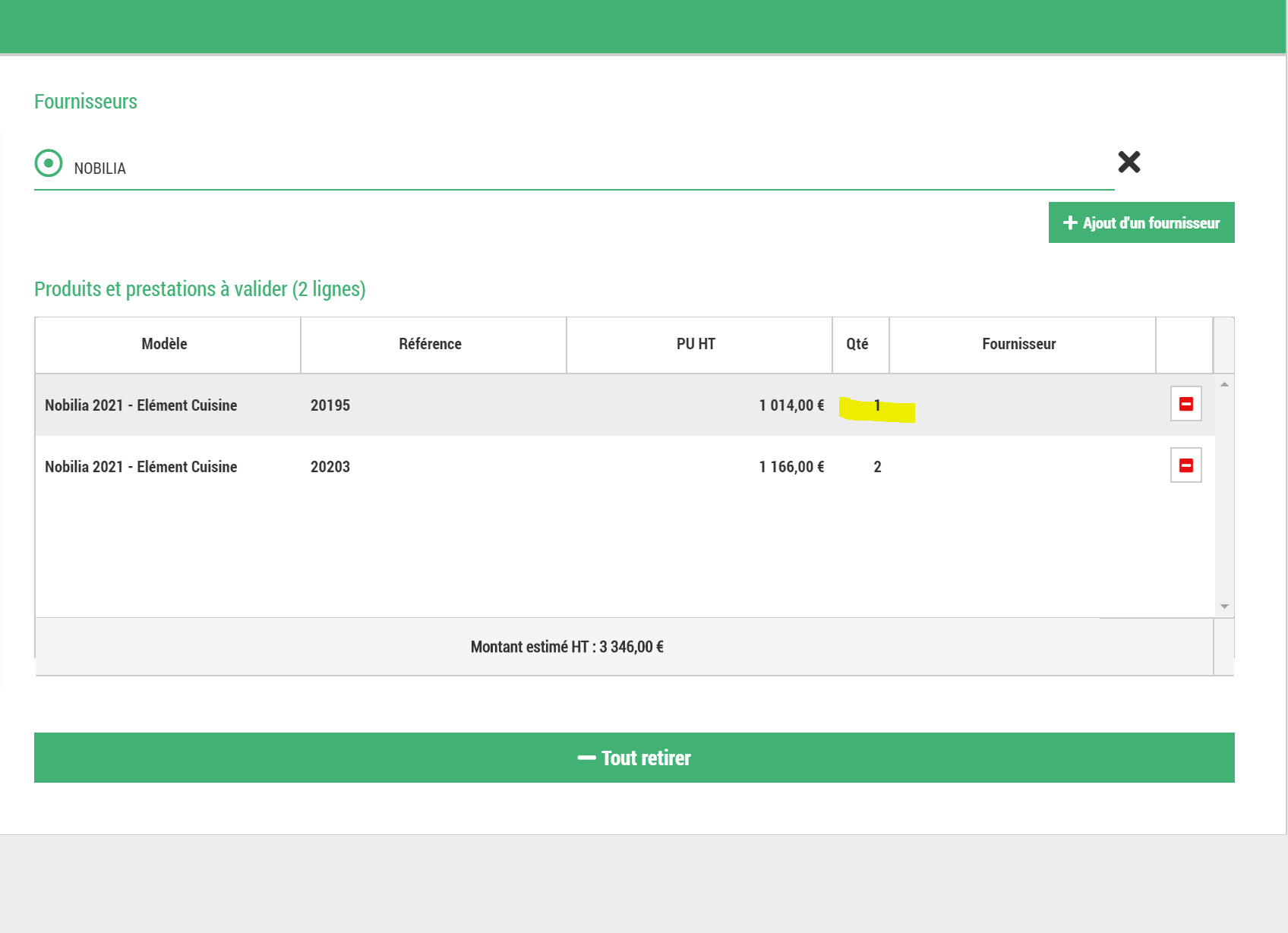
Si on commande les articles laissés de cette manière, quand on les rajoute dans la scène par la suite, on reste bloqué car on se prend le message qui bloque l'enregistrement du chiffrage. (il faut supprimer toutes les commandes passées précédemment)