Passer une commande automatique GPDIS
Introduction
Objectif
Depuis Gesteos, il est possible d'effectuer une commande automatique de produits auprès du distributeur GPDIS
Ce document explique comment configurer Gesteos et comment effectuer une commande.
Configuration
Cette section explique comment configurer Gesteos pour permettre aux utilisateurs de passer des commandes automatiques auprès de GPDIS.
Pour cela, il est nécessaire de
-
Attribuer les droits « Commandes Automatiques » aux utilisateurs
-
Configurer un fournisseur en lui associant le format EDI «CgiGpdis »
Attribution des droits
Depuis le compte Administrateur Référence de l'utilisateur à configurer,
-
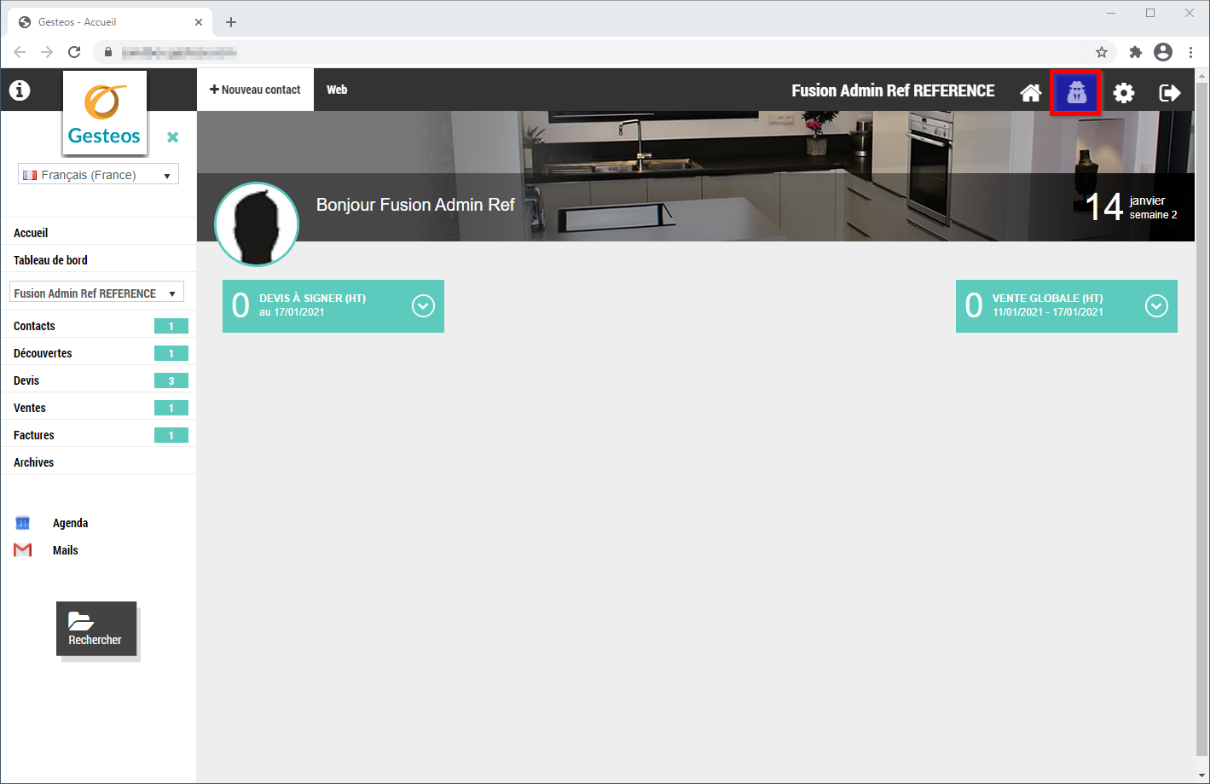
Accédez au menu d'administrateur
-
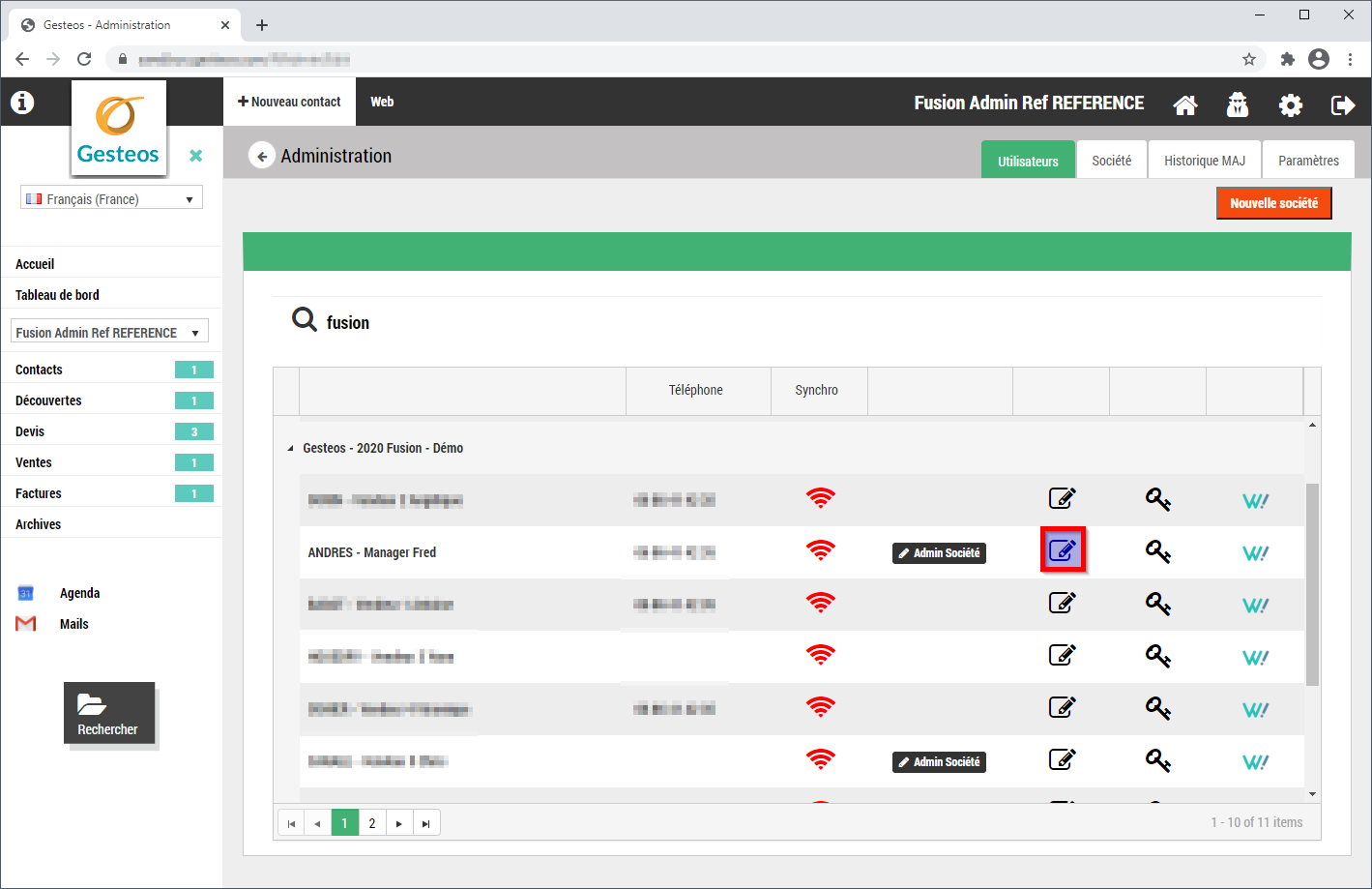
Ouvrez l'interface « Edition des droits » de l'utilisateur
-
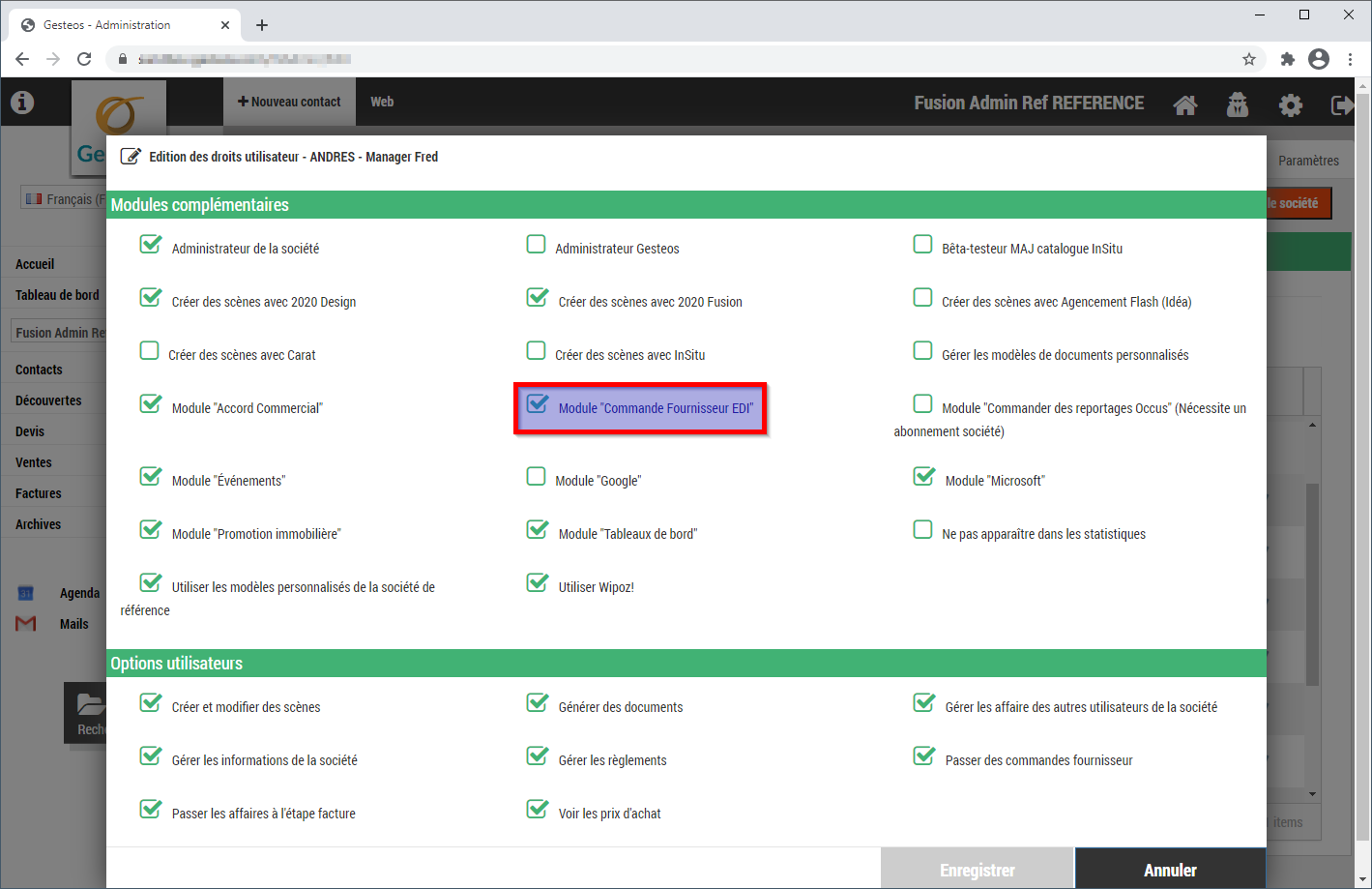
Activez le Modules Complémentaires « Module "Commande Fournisseur EDI" »
Configuration du fournisseur
Depuis un utilisateur disposant des droits « Module "Commande Fournisseur EDI" »,
-
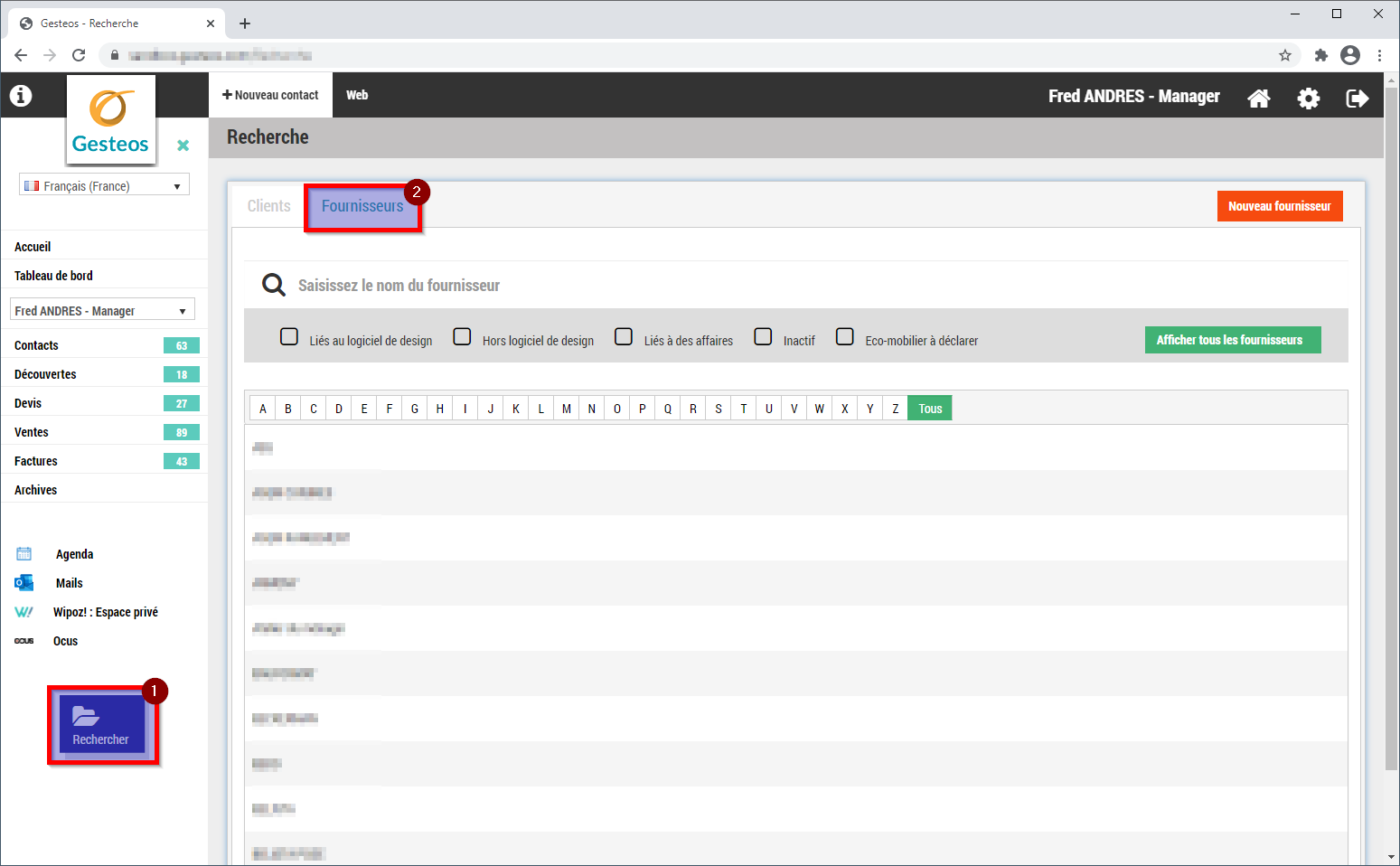
Accédez à la liste des fournisseurs
-
Selon le cas échéant, créez ou modifiez un fournisseur. Ex : « GPDIS »
-
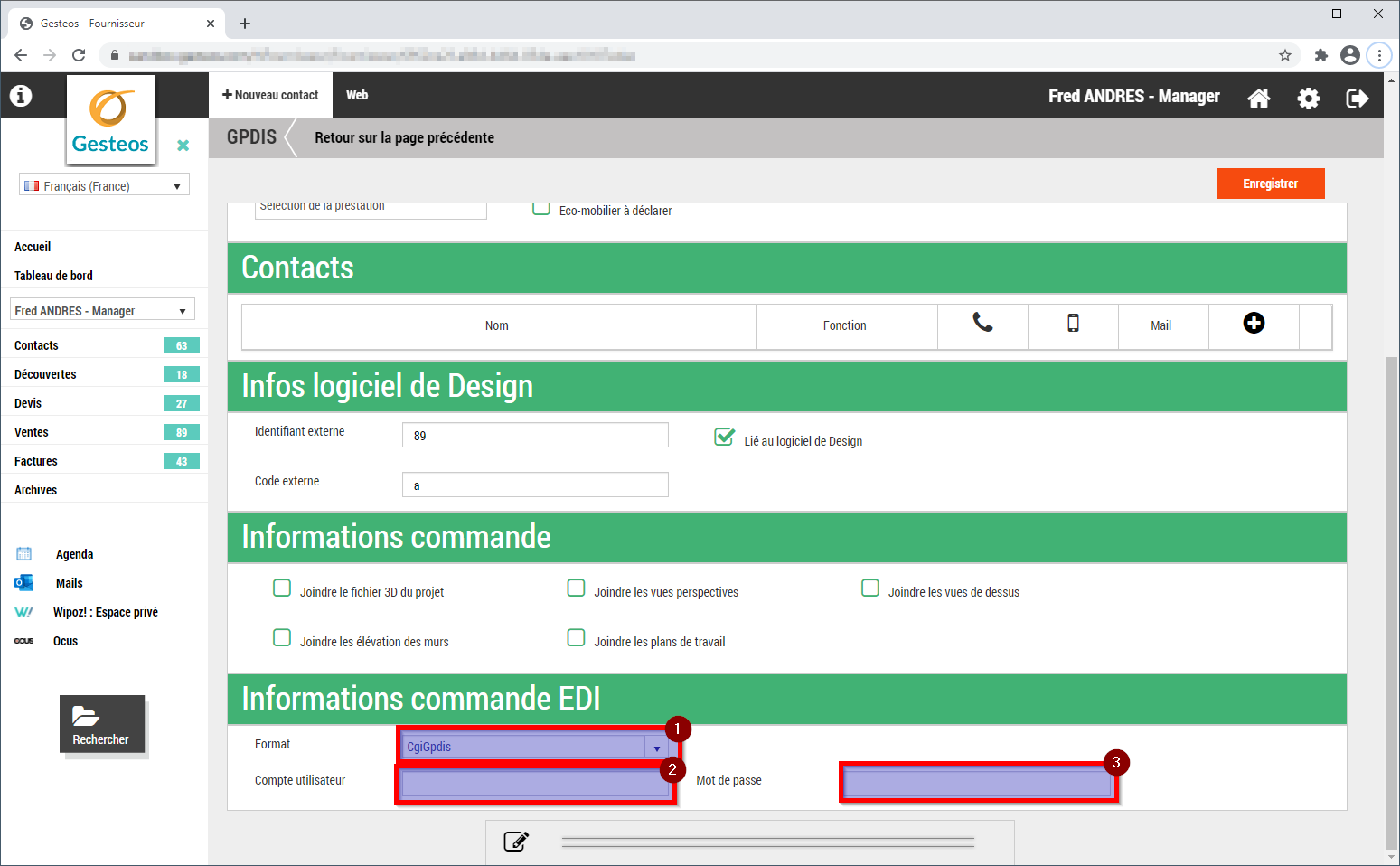
Dans la section « Informations commande EDI », renseigner les valeurs suivantes
-
Format : « CgiGpdis »
-
Compte utilisateur : le numéro de compte fourni par GPDIS
-
Mot de passe : le mot de passe associé à votre compte utilisateur chez « GPDIS »
-
-
Commande
Cette section décrit comment effectuer une commande EDI auprès de GPDIS.
Elle indiquera également les différents cas d'échecs pouvant se produire.
Passage d'une commande
Depuis un utilisateur disposant des droits « Module "Commande Fournisseur EDI" »,
-
Accédez à la page « Validation & envoi » d'une affaire à l'étape « Vente », sur laquelle se trouve des produits à commander auprès de GPDIS
-
Sélectionnez les produits à commander et accédez à la page « Commandes à envoyer »
-
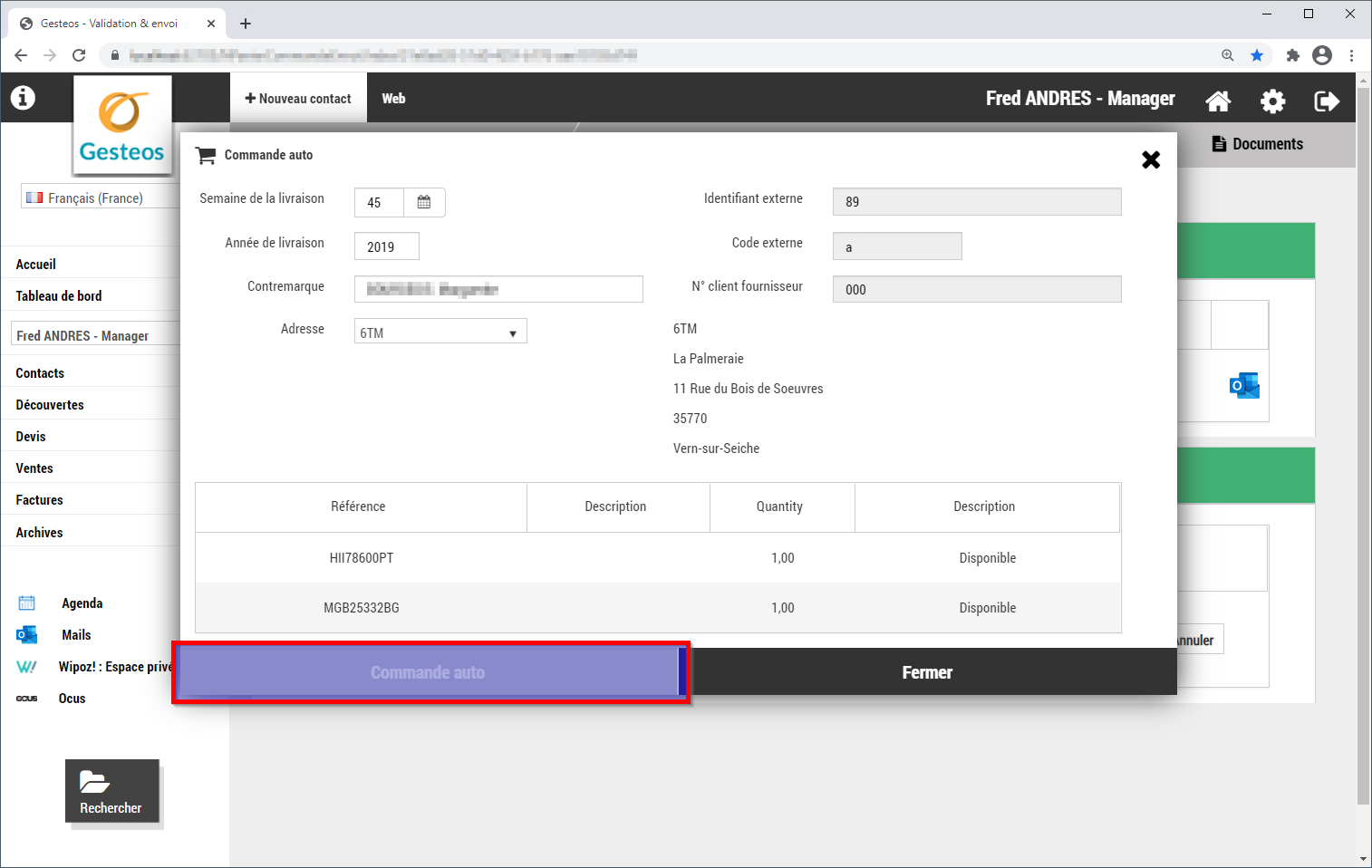
Ouvrez l'interface de commande automatique
-
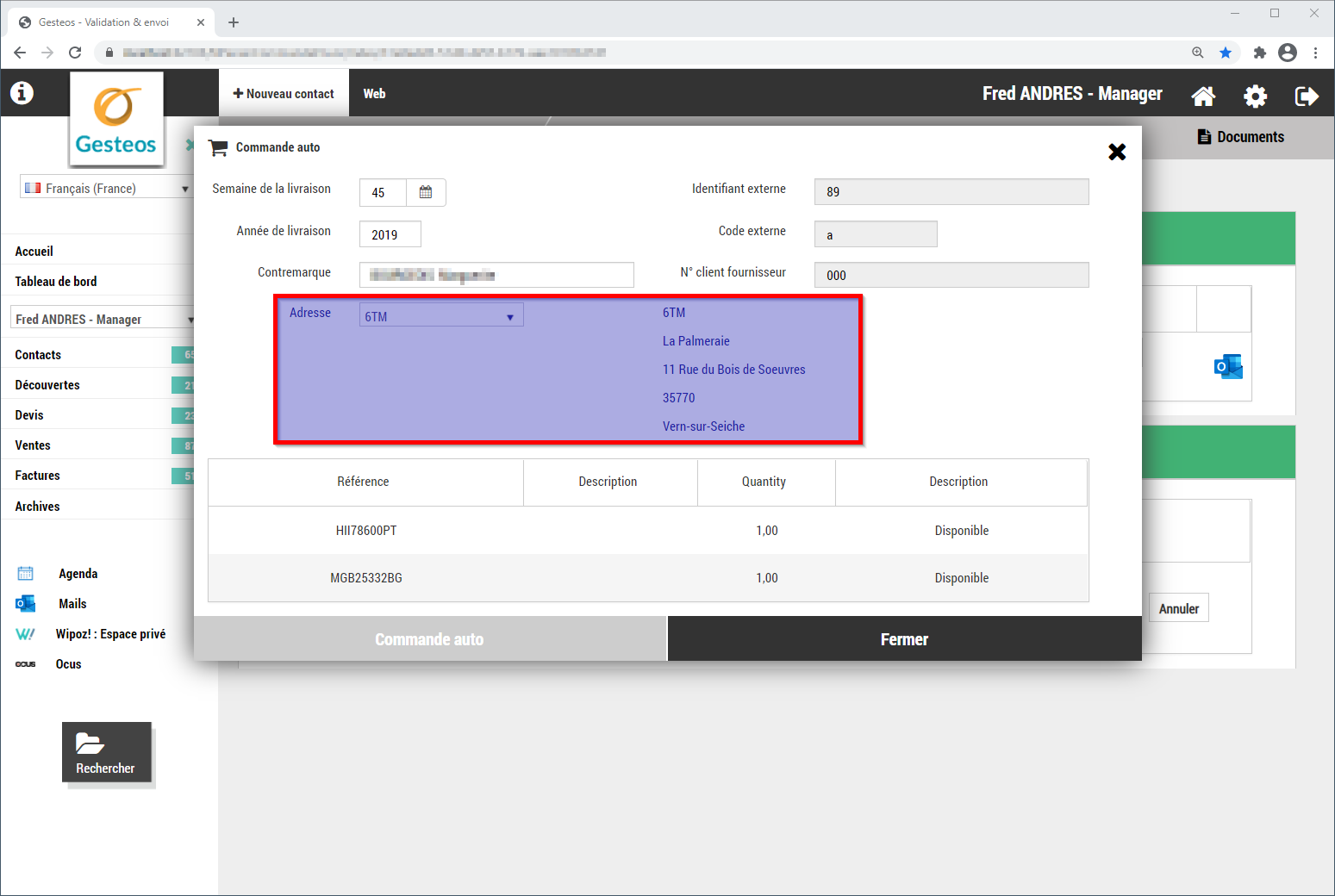
Sélectionnez l'adresse de livraison souhaitée
-
Attention, seuls les adresses de livraison associées à l'utilisateur sur l'ERP GPDIS sont accessibles et utilisables
-
-
-
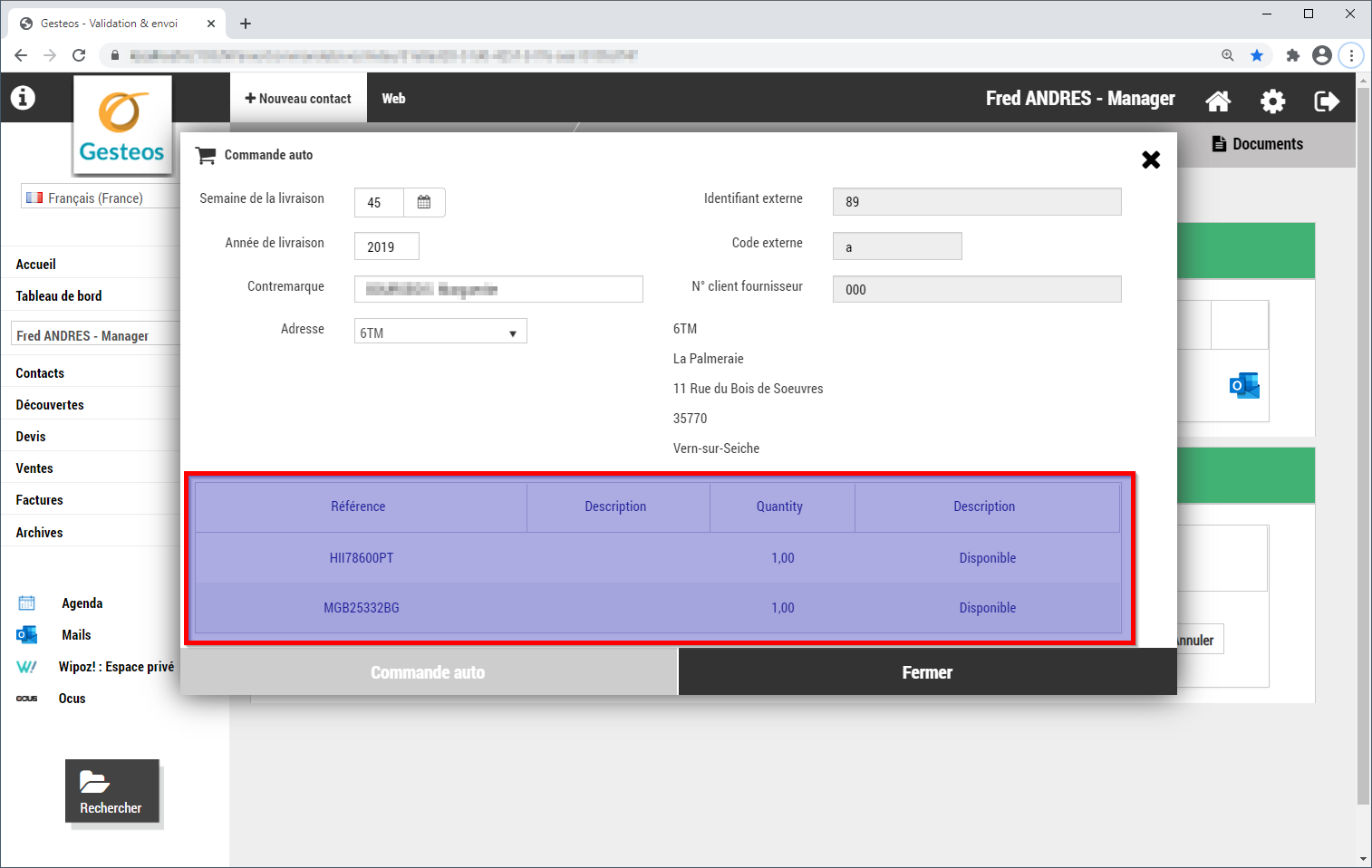
Le tableau sous le choix d'adresse indique l'état pour chaque produit à commander
-
Ce tableau est rempli à partir des infos renvoyées par l'ERP GPDIS
-
Les valeurs possibles, leurs significations sont en section 3.2.1
-
-
-
Si l'état de la commande n'est pas valide, le bouton « Commande auto » est désactivé et il est nécessaire de mettre à jour la commande.
-
Si l'état de la commande est valide, cliquez sur « Commande auto » pour valider la commande
-
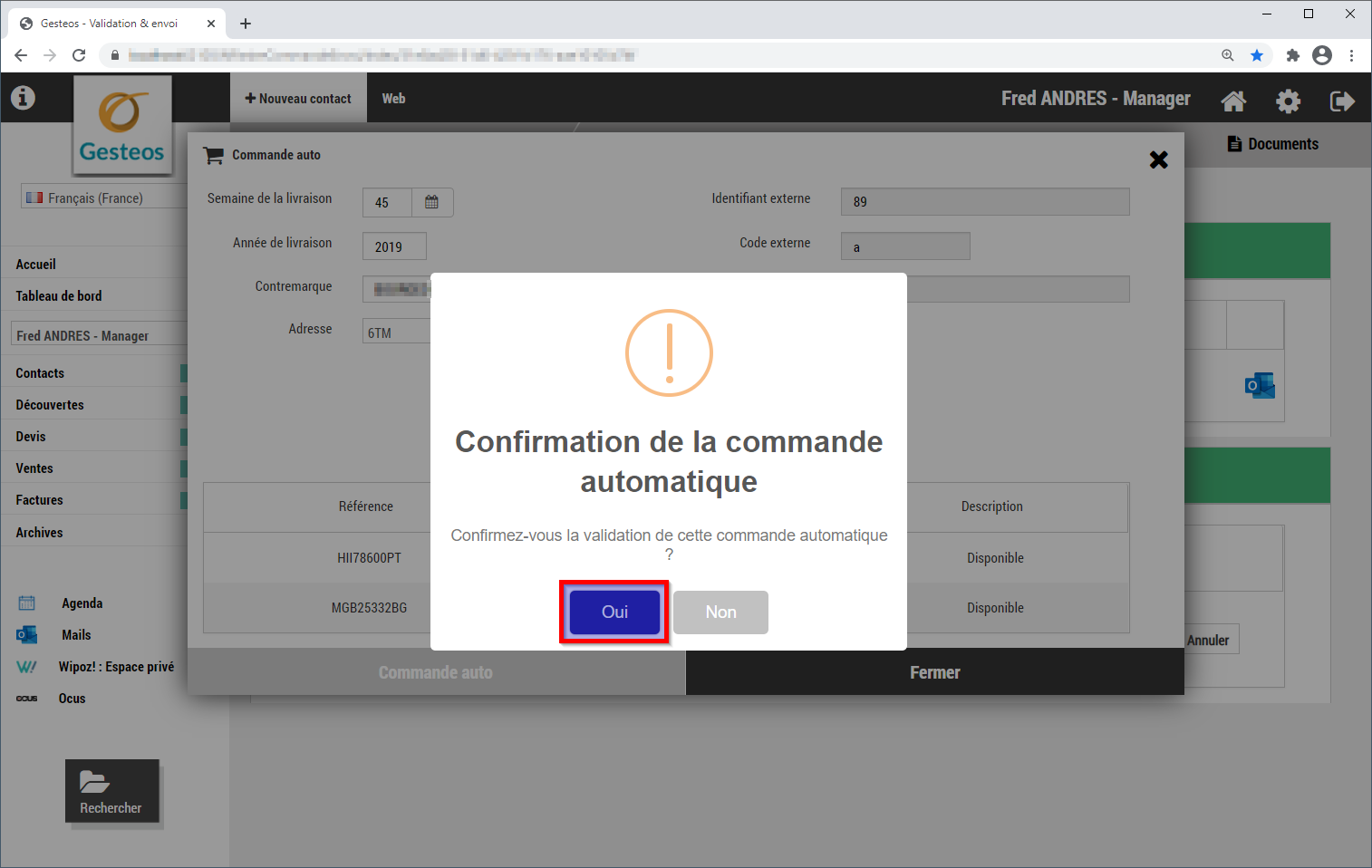
Confirmez le passage de commande
-
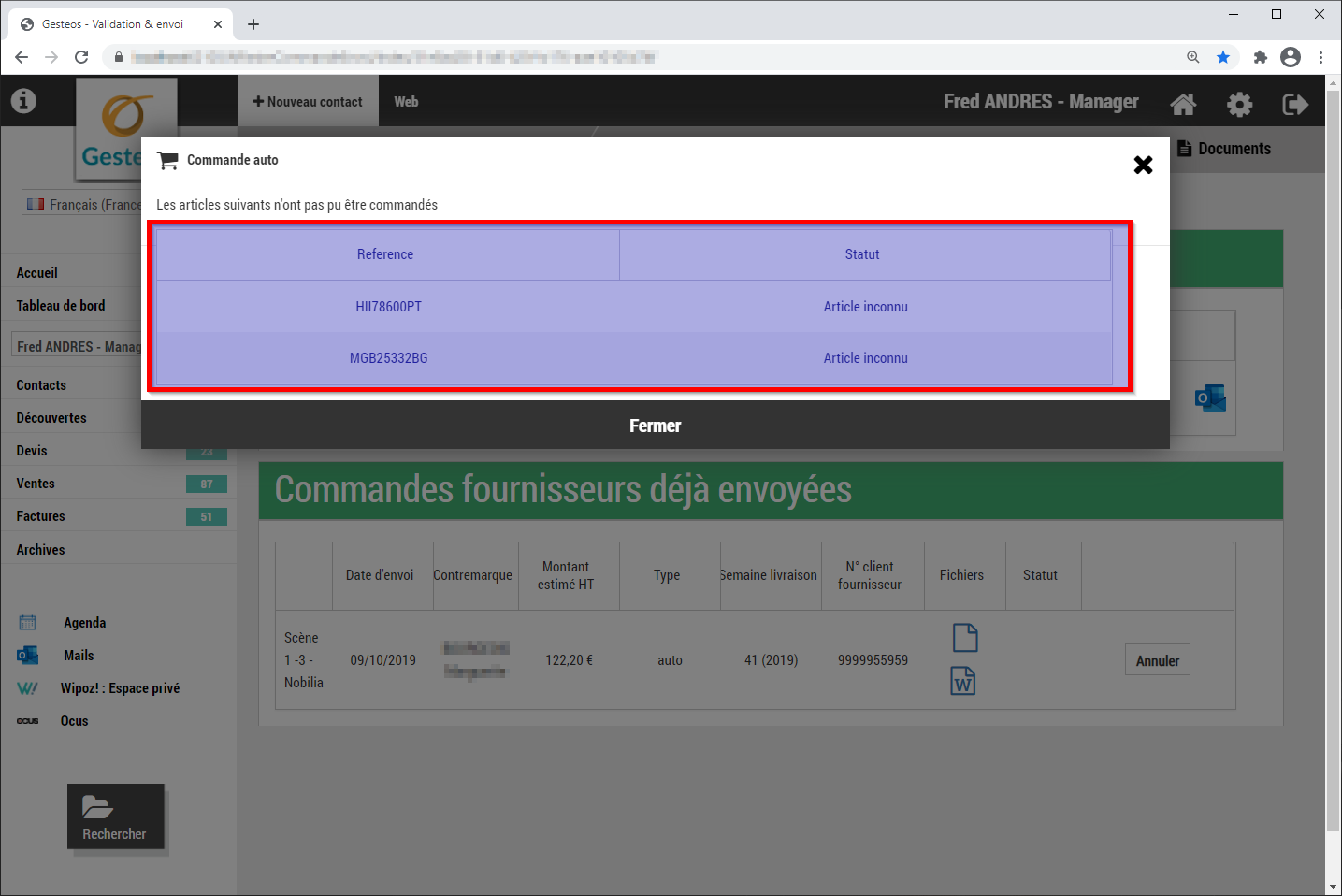
La commande est alors envoyée à GPDIS, et là encore des erreurs peuvent se produire. Si des erreurs se produisent, un nouvel écran est affiché avec ces erreurs. Voir section 3.1.1.2
-
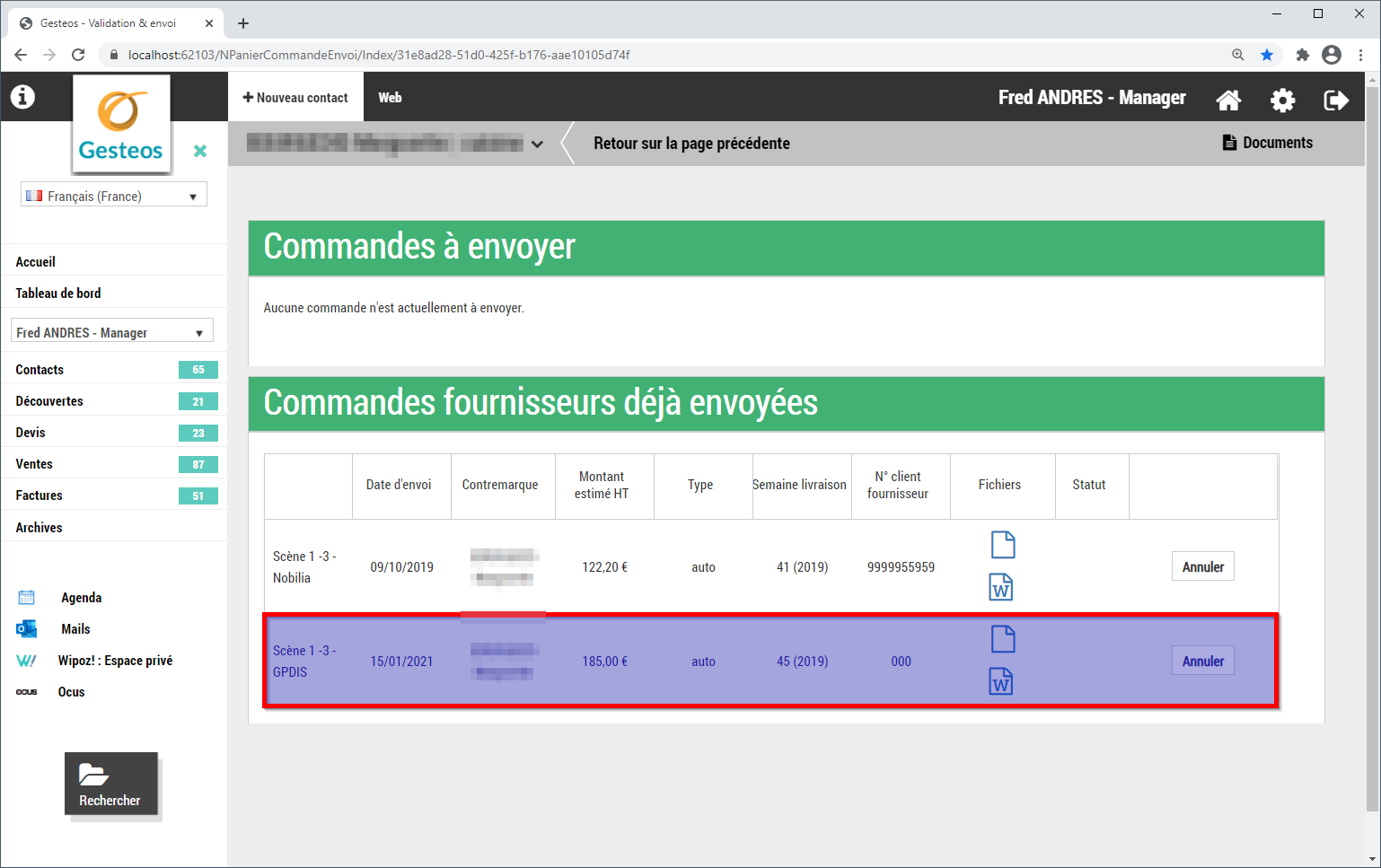
Une fois la commande effectuée, une nouvelle ligne apparait dans la section « Commandes fournisseurs déjà envoyées ». Cette ligne contient 2 fichiers distincts :
-
1 fichier word de commande
-
1 fichier texte de résumé des échanges EDI entre Gesteos et GPDIS
-
-
Etat des produits
Disponible
Signification : Le produit est disponible à la commande
Validité : La commande est valide
Action : Aucune action nécessaire
Plus disponible, remplacé par {code ean de remplacement}
Signification : Le produit n'est plus commandable et a été remplacé par une nouvelle référence.
Validité : La commande est invalide
Action :
- Mettre à jour la scène en remplaçant le produit par un autre
Produit inconnu
Signification : Le code EAN13 associé au produit est inconnu de GPDIS ou n'est pas commandable par l'utilisateur
Validité : La commande est invalide
Action :
- Mettre à jour la scène en remplaçant le produit par un autre
Code EAN invalide : {code ean}
Signification : Le code EAN13 associé au produit n'a pas le bon format. Un code EAN13 doit obligatoirement être constitué de 13 chiffres.
Validité : La commande est invalide
Action :
- Mettre à jour la scène en remplaçant le produit par un autre
Prix modifié Avant: {ancien prix} - Maintenant: {nouveau prix}
Signification : Le prix du produit a été modifié entre l'enregistrement de la scène et le passage de la commande
Stock insuffisant, disponible : {stock actuel}, En réapprovisionnement : {date prévue}
Signification : Le stock dans le dépôt est inférieur à la quantité commande et le produit est en cours de réapprovisionement. La date de réapprovisionnement est indicative et peut être sujet à modification sans préavis.
Validité : La commande est valide.
Action : Aucune action nécessaire. En cas de passage de la commande, le produit sera en « reliquat » et sera livré à une date ultérieure.
Stock insuffisant, disponible : {stock actuel}, Sur commande
Signification : Le stock dans le dépôt est inférieur à la quantité commande et le produit n'est disponible que sur commande
Validité : La commande est valide.
Action : Aucune action nécessaire. En cas de passage de la commande, le produit sera en « reliquat » et sera livré à une date ultérieure.
Code EAN absent
Signification : Le produit dans Gesteos ne dispose d'aucun code EAN13. Ce code est obligatoire pour identifier le produit à commander
Validité : La commande est invalide
Action :
-
Retirer le produit de la commande pour pouvoir malgré tout commander les autres produits
-
Réimporter la scène depuis le logiciel de conception. Attention, tous les logiciels de conception ne permettent pas la récupération de cette valeur
Etat de la commande
Article inconnu
Signification : Le code EAN13 associé au produit est inconnu de GPDIS ou n'est pas commandable par l'utilisateur
Erreur inconnue
Signification : Une erreur inconnue s'est produite lors du traitement de la commande par Gesteos
Action : Contacter Gesteos pour plus d'information sur l'erreur
Bloqué: encours dépassé
Action : Contacter GPDIS pour plus d'information
Bloqué: prix plancher
Action : Contacter GPDIS pour plus d'information
Bloqué: article inconnu
Action : Contacter GPDIS pour plus d'information
Bloqué: client bloqué
Action : Contacter GPDIS pour plus d'information
Bloqué: statut inconnu
Action : Contacter GPDIS pour plus d'information