Consulter les tableaux de bord
Communication & contacts
Préambule
Les données des utilisateurs ayant le droit « Statistiques ne pas prendre en compte » ne sont pas comptabilisées.
Les affaires de type SAV et compléments ne sont pas prises en compte.
Glossaire des éléments pouvant être retrouvés dans le document :
-
Type d'affaires
-
Cuisines
-
Salles de bain
-
Rangements
-
Compléments
-
SAV (Seulement en création à partir d'une affaire existante)
-
-
Produits
-
Prestations
-
BFA Fournisseurs
-
Coût du crédit
-
Divers
-
Extension de garantie
-
Livraison / transport
-
Pose
-
Rémunération des intermédiaires
-
SAV
-
Transfert de charges
-
Travaux
-
Ventes de marchandises
-
-
Taxes
-
TVA
-
Ecotaxes
-
Eco mobilier
-
DEEE
-
-
-
CA : chiffre d'affaires
-
HT HP HL : Hors taxe, hors pose, hors livraison
-
PA : Prix d'achat
-
PV : Prix de vente
-
TTC : Toute taxe comprise
Critères de recherche
Par défaut, un utilisateur peut :
-
Filtrer le tableau de bord sur une période donnée.
-
Ce filtre s'effectue sur la date de création des contacts Gesteos.
-
Le filtre par défaut s'effectue sur l'année en cours
-
-
Prendre en compte les prestations de pose et de livraison
Suivant les droits des utilisateurs, d'autres options sont disponibles :
-
Sélectionner des sociétés pour les administrateurs Gesteos
-
Prendre en compte les sociétés inactives pour les administrateurs Gesteos
-
Sélectionner des utilisateurs pour les administrateurs Société

indicateurs
Le reste à faire
Description

Nombre de contacts à réaliser pour atteindre les objectifs de vente de l'année en cours.
Calcul
-
RAF annuel : (Objectif de vente annuel / (panier moyen * taux de transformation vente / contact)) -- nombre de contacts déjà réalisés
-
Panier moyen : somme des ventes HT incluant les prestations de pose et de livraison des 6 derniers mois / nombre de ventes des 6 derniers mois
-
Taux de transformation vente / contact : nombre de ventes des 6 derniers mois / nombre de contacts créés ces 6 derniers mois
-
RAF mensuel : RAF annuel / nombre de mois restant dans l'année en cours
Contacts sur la période
Description

Le nombre de contacts enregistrés
Calcul
- Nombre de contacts créés même ceux abandonnés sur la période de recherche
Taux Vente / Contact => Taux de transformation
Description

Mesure la performance de vente en fonction des contacts sur la période de recherche
Calcul
- Taux de transformation vente / contact : nombre de ventes / nombre de contacts
Flux de nouveaux contacts
Description
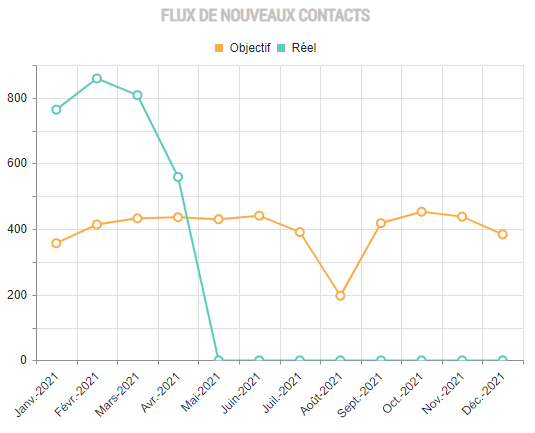
Affiche le nombre de contacts créés et le nombre de contacts prévisionnels à avoir pour attendre l'objectif de vente mensuel sur la période de recherche.
Calcul
-
**Réel **: nombre de contacts créés par mois
-
**Objectif **: objectif de vente du mois / (panier moyen * taux de transformation vente / contact)
-
Panier moyen : somme des ventes HT incluant les prestations de pose et de livraison des 6 derniers mois / nombre de ventes des 6 derniers mois
-
Taux de transformation vente / contact : nombre de ventes des 6 derniers mois / nombre de contacts créés ces 6 derniers mois
Remarque
La valeur des objectifs varie en fonction de l'évolution des ventes des 6 derniers mois.
Contact par origine
Description
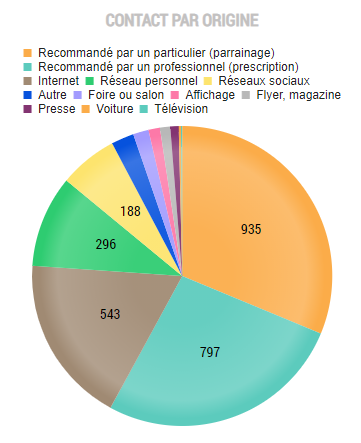
Affiche la répartition des contacts créés sur la période suivant leur origine.
Performance selon les origines
Description
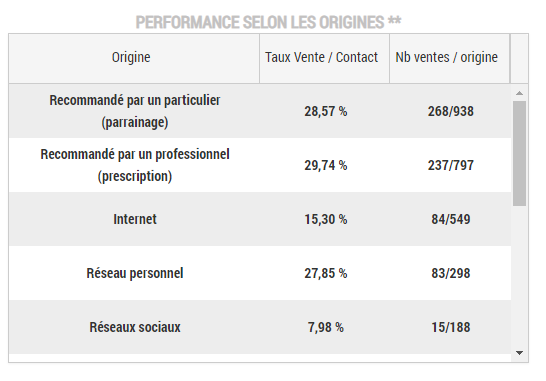
Affiche les taux de transformations des origines.
Calcul
-
Taux de transformation Vente / Contact : Nombre de ventes sur la période / nombre de contacts de l'origine sur la période
-
Taux de transformation Vente / Devis : Nombre de ventes sur la période / nombre de devis sur la période
-
Nb ventes / origine : Même calcul que le taux de transformation Vente / Contact mais affiche les nombres au lieu du pourcentage.
-
On prend tous les devis et toutes les ventes réalisées sur la période.
Mon activité commerciale
Préambule
Par défaut, les montants affichés dans les graphiques sont en HT hors pose et hors livraison.
Le montant des affaires comprend :
-
Le montant des produits
-
Le montant des prestations
-
Le montant des éco participations
-
Le montant des remises
Les affaires de type SAV ne sont pas prises en compte.
Le tableau récapitulatif permet de retrouver l'ensemble des données présentes sur la page.
Les données de la société de référence sont exclues des calculs exceptés si elle est une société de démo ou de formation.
Critères de recherche
Par défaut, un utilisateur peut :
-
Filtrer le tableau de bord sur une période donnée.
-
Ce filtre s'effectue :
-
Pour les données liées aux devis : Sur la date de passage en devis des affaires.
-
Pour les données liées aux ventes : Sur la date de passage en vente des affaires.
-
Le filtre par défaut s'effectue sur l'année en cours
-
-
Prendre en compte les prestations de pose et de livraison
Suivant les droits des utilisateurs, d'autres options sont disponibles :
-
Sélectionner des sociétés pour les administrateurs Gesteos
-
Prendre en compte les sociétés inactives pour les administrateurs Gesteos
-
Sélectionner des utilisateurs pour les administrateurs Société
Les indicateurs
Le reste à faire
Devis
Description
Estimation du montant de devis à générer pour atteindre l'objectif des ventes.
Calcul
-
Devis annuel : (Total objectif sur la période sélectionnée / taux de transformation vente/devis sur les 6 derniers mois) - <Devis réalisés HT>
-
Taux de transformation = <Nombre ventes des 6 derniers mois> / <Nombre devis des 6 derniers mois>
-
RAF Devis mensuel = <RAF Devis annuel> / <nombre de mois restants dans l'année incluant le mois en cours>
Vente
Description
Chiffre d'affaires à réaliser pour atteindre les objectifs.
Calcul
-
RAF Vente annuel = <Total objectif sur la période sélectionnée> - <Ventes réalisées HT>
-
RAF Vente mensuel = <RAF Vente annuel> / <nombre de mois restants dans l'année incluant le mois en cours>
Les cumuls HT / TTC
Devis
Description
Affiche le montant HT et TTC, le nombre et le panier moyen HT et TTC des devis en fonction des critères de recherche
Calcul
-
Montant : Somme des montants d'affaire HT/TTC en devis hors « SAV » - les montants de pose et livraison
- Montant d'affaire HT/TTC : <Produit HT/TTC> + <écotaxes HT/TTC> + <prestation HT/TTC> - <remises HT/TTC>
-
Nombre : Quantité des affaires en devis (en cours ou abandonnées et hors SAV) créées sur la période
-
Panier moyen : Moyenne des montants d'affaire HT/TTC en devis hors projets de type « Compléments » et « SAV »
Vente
Description
Affiche le montant HT et TTC, le nombre et le panier moyen HT et TTC des ventes en fonction des critères de recherche
Calcul
-
Montant : Somme des montants d'affaire HT/TTC en ventes hors « SAV » -- les montants de pose et livraison
- Montant d'affaire HT/TTC : <Produit HT/TTC> + <écotaxes HT/TTC> + <prestation HT/TTC> - <remises HT/TTC>
-
Nombre : Quantité des affaires en ventes (en cours et non abandonnées et hors SAV) passées en vente sur la période
-
Panier moyen : Moyenne des montants d'affaire HT/TTC en ventes de hors projets de type « Compléments » et « SAV »
Devis perdus
Description
Affiche les devis perdus et le panier moyen des devis perdus. Un devis est perdu quand il a un motif d'abandon.
Calcul
-
Nombre : Quantité des affaires perdues à l'étape devis
-
Panier moyen : Moyenne des montants d'affaire HT/TTC en devis perdus hors projets de type « Compléments » et « SAV »

Taux de vente/devis ou taux de transformation
Description
Indique le taux d'affaire passée de devis en vente
En passant la souris sur le taux, il est possible de voir dans une infobulle, le taux de concrétisation.
Calcul
-
Taux de transformation = Nombre ventes des 6 derniers mois / Nombre devis des 6 derniers mois
-
Taux de concrétisation = Montant des ventes des 6 derniers mois / Montant des devis des 6 derniers mois
Marge commerciale
Description
Affiche les informations sur la marge commerciale
Calcul
-
Taux de marge commerciale HT HP HL : Pourcentage de marge pour les affaires en vente = Marge commerciale HT HP HL / Cumul ventes HT
-
Marge commerciale HT HP HL : Montant de marge sur les affaires en vente
CA moyen par client HP HL
Calcul
CA moyen par client HP HL : Montant du calcul ventes / Nombre de clients.
Nombre d'affaires moyen par client
Calcul
Nombre d'affaires moyen par client : Nombre d'affaires (peu importe l'étape) / Nombre de clients ayant au moins une affaire.
Clients avec plusieurs affaires
Calcul
Clients avec plusieurs affaires : Nombre de clients ayant plus d'une affaire / Nombre de clients ayant au moins une affaire.
Devis (Graph)
Description
Le graphique met en comparaison l'objectif de devis (défini à partir de l'objectif de vente) par rapport aux devis réalisés.
Calcul
-
Objectif de devis : Ratio entre l'objectif de vente du mois / taux de transformation des 6 derniers mois
-
Devis réalisés : Montant des affaires HT HP HL en devis sur le mois
Vente (Graph)
Description
Le graphique met en comparaison l'objectif de vente par rapport aux ventes réalisées.
Calcul
-
Objectif de vente : Données saisies par l'utilisateur
-
Ventes réalisées : Montant des affaires HT HP HL en vente sur le mois
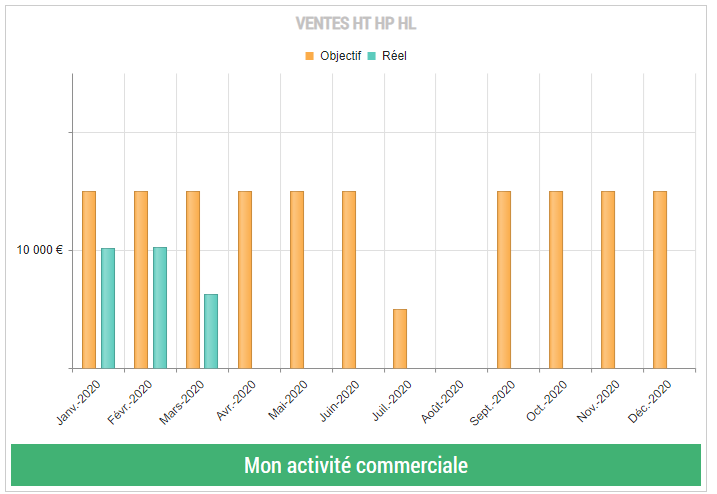
Tableau récapitulatif
Le tableau récapitulatif affiche la liste des affaires prises en compte par le filtrage effectué en haut de la page.
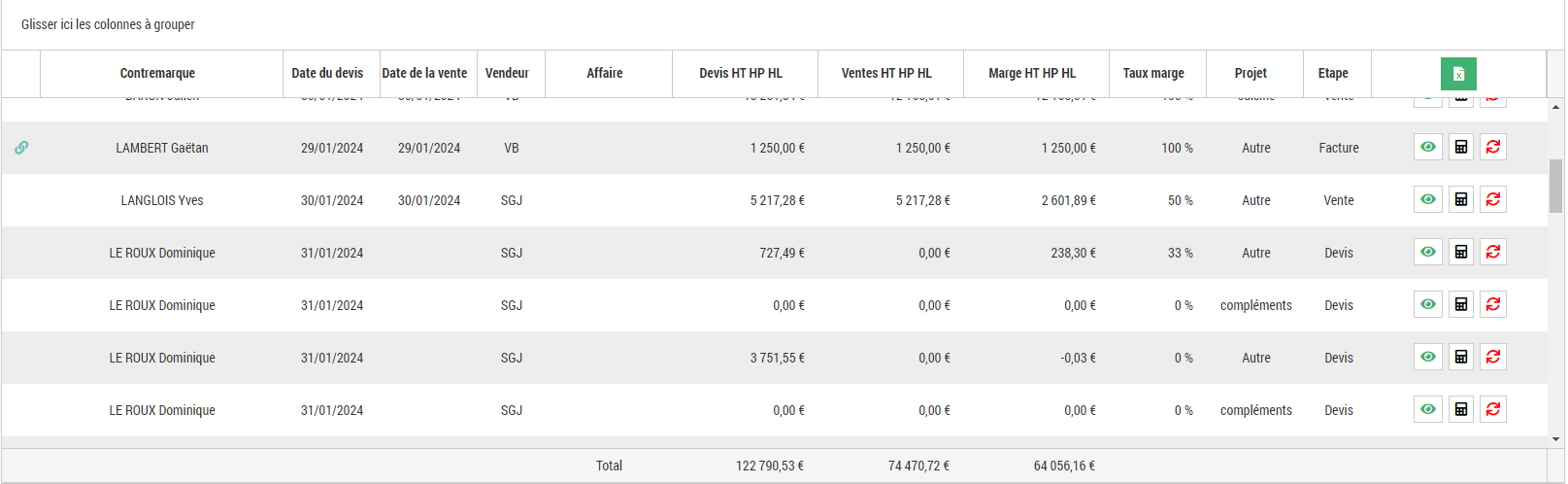
-
Devis HT HP HL : Prix Devis HT -- Montant de pose et livraison HT du devis.
-
Vente HT HP HL : Prix Vente HT -- Montant de pose et livraison HT de la vente.
- A 0€ si l'affaire est à l'étape Devis.
-
Marge HT HP HL :
- Si étape Devis : Marge brut de l'affaire -- Montant de marge HT de la pose et livraison du devis.
-
Si étape Vente : Marge brut de l'affaire -- Montant de marge HT de la pose et livraison de la vente.
Suivi des mes achats (estimés)
Critères de recherche
Par défaut, un utilisateur peut :
-
Filtrer le tableau de bord sur une période donnée.
-
Ce filtre s'effectue sur la date de passage en vente des affaires.
-
Le filtre par défaut s'effectue sur l'année en cours
-
-
Prendre en compte les prestations de pose et de livraison
Suivant les droits des utilisateurs, d'autres options sont disponibles :
-
Sélectionner des sociétés pour les administrateurs Gesteos
-
Prendre en compte les sociétés inactives pour les administrateurs Gesteos
-
Sélectionner des utilisateurs pour les administrateurs Société
A NOTER : Les données affichées sur ce tableau de bord sont montrées à partir du moment où les articles des affaires concernées (passées en vente sur la période) ont été commandés. Si les articles sont bien présents sur l'affaire mais pas encore en commande, les montants n'apparaissent pas dans ce tableau de bord qui prend donc seulement en compte les données estimées des articles commandés.
De plus, comme le nom du tableau de bord l'indique, seules les données liées aux montants estimés sont prises en compte dans ce tableau. Si l'utilisateur indique les montants réels sur les affaires concernés, ces montants ne sont pas récupérés sur le tableau.
Les achats par famille de produits
Description
Répartition des achats selon la famille de produits
Calcul
Se base sur les PA HT des devis
Les produits (regroupés) et services (pose, livraison...)
Description
Répartition des estimations d'achats par famille de produit regroupés : Produits, Services, Prestations.
Calcul
Se base sur les PA HT des devis
Répartition des achats par fournisseur
Description
Répartition des achats réels (commandés) effectués aux fournisseurs.
Seuls les 10 premiers (plus gros) fournisseurs sont affichés les suivants sont regroupés dans un fournisseur générique « Autres fournisseurs ».
Tableau récapitulatif
Le tableau récapitulatif affiche la liste des affaires prises en compte par le filtrage effectué en haut de la page.
Gerer mon activite
Préambule
Les calculs sont effectués sur les affaires facturées.
Critères de recherche
Par défaut, un utilisateur peut :
-
Filtrer le tableau de bord sur une période donnée.
-
Ce filtre s'effectue sur la date de passage en facture des affaires.
-
Le filtre par défaut s'effectue sur l'année en cours
-
-
Prendre en compte les prestations de pose et de livraison
Suivant les droits des utilisateurs, d'autres options sont disponibles :
-
Sélectionner des sociétés pour les administrateurs Gesteos
-
Prendre en compte les sociétés inactives pour les administrateurs Gesteos
-
Sélectionner des utilisateurs pour les administrateurs Société
Marge commerciale HT HP HL
Description
Calcul de la marge sur les factures.
Calcul
La marge est calculée en incluant :
-
Les remises
-
L'écotaxe
Cf. Gérer mon activité > Marge commerciale par mois
Marge commerciale cumulée
Description
Affiche la marge commerciale totale réalisée pour la période sélectionnée.
Calcul
Marge cumulée = SOMME(Marge affaire)
Marge cumulée hors pose et livraison = SOMME(Marge affaire) -- SOMME(Marge pose) -- SOMME(Marge livraison)
Marge commerciale par mois
Description
Affiche la marge commerciale réalisée chaque mois pour la période sélectionnée.
Calcul
Cf. marge commerciale cumulée
Marge commerciale par rubrique
Description
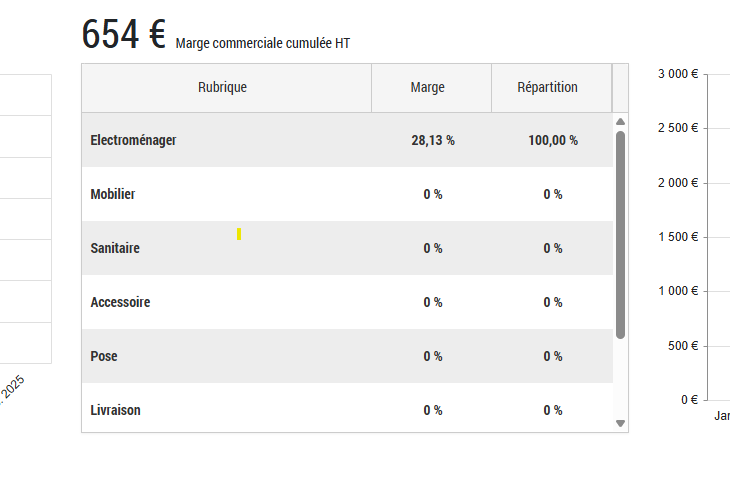
Celui-ci présente 3 colonnes :
Rubrique : Nom de la rubrique
Marge : Indique le pourcentage de marge réalisé par la rubrique sur la somme des ventes réalisées.
Répartition : Indique « le poids » (en pourcentage) de la rubrique sur la marge totale réalisée.
- Cela signifie que la somme répartition sur chaque ligne du tableau doit être égale à 100% afin de refléter la part de marge réelle facturée par rubrique.
A noter que le calcul de la marge brute peut varier en fonction de l'avancement de l'affaire. Si l'utilisateur n'a pas encore saisi les AR, le tableau prend en compte les montants estimés mais dès lors qu'ils sont saisis, les montants réels sont pris en compte.
Calcul
Calcul de la marge : (marge brute HT / chiffre d'affaires HT) * 100
Calcul de la répartition : (marge brute HT * 100) / marge totale HT
NB : Les valeurs de prix citées prennent en compte les écotaxes.
Prévision encaissements / vente réalisées
Description
Les montants affichés ici se basent sur la date « prévue le » des règlements. Exemple : Si on filtre le tableau de bord sur l'année 2024, si une affaire gérée sur le courant de l'année 2023 a un paiement prévu sur le mois d'avril 2024, ce paiement apparaît dans ce graphique alors que l'affaire, elle, n'apparaît pas sur le tableau de bord.
Montants restants à percevoir par mois en fonction des types de paiement et de leur rattachement aux différentes dates indiquées sur l'affaire (passage en vente, livraison et pose). Les autres types de paiement sont comptabilisés dans la rubrique « Autre ».
Les types de paiement et dates associées sont paramétrables par société (cf. copie d'écran ci-dessous).
Scénario 1 - Règlement en 3 étapes :
-
Acompte à la commande (Date de vente)
-
Acompte à la livraison (Date de livraison)
-
Solde à la pose (Date de pose)
Scénario 2 - Règlement sans pose :
-
Acompte à la commande (Date de vente)
-
Solde à la livraison (Date de livraison)
Donc dans ce cas, on retrouverait dans l'histogramme :
-
Les paiements de « Acompte à la commande » des 2 scénarios regroupés dans Date de vente
-
Les paiements de « Solde à la livraison » et « Acompte à la livraison » regroupés dans Date de livraison
-
Les paiements de « Solde à la pose » regroupés dans Date de pose
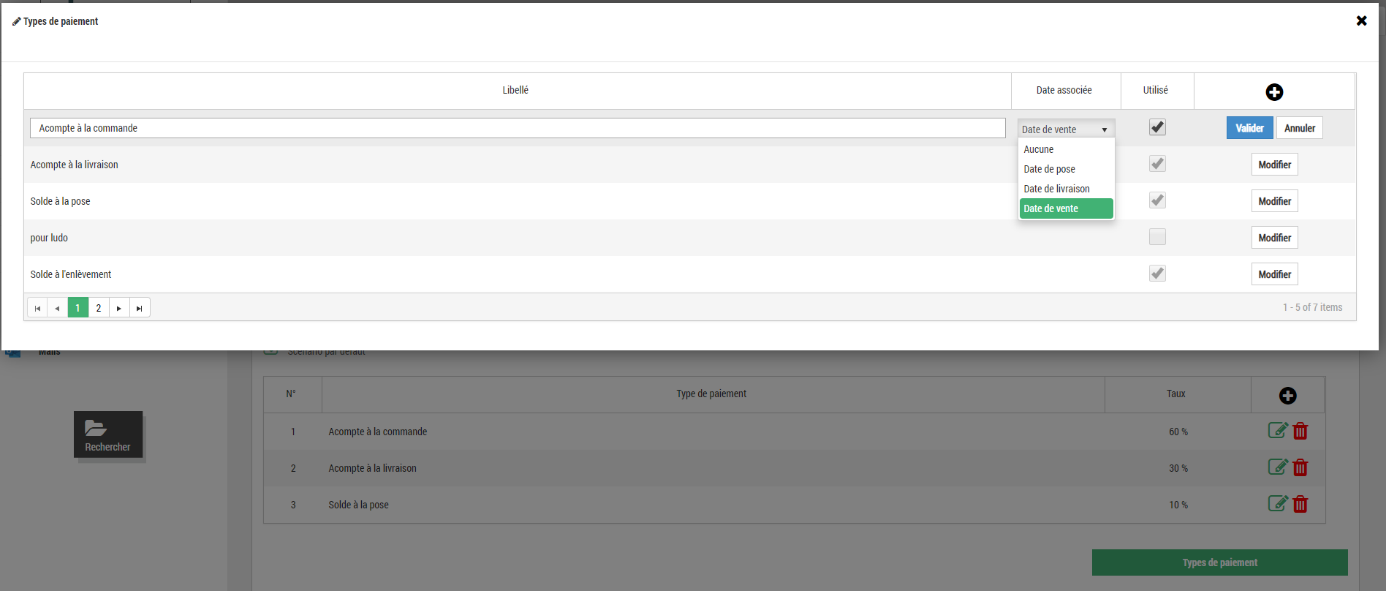
Tableau récapitulatif
Le tableau récapitulatif affiche la liste des affaires prises en compte par le filtrage effectué en haut de la page.
- Montant « Après la vente » = Montant marge estimée de la variante à l'étape devis.
- Montant « Après vérification technique » = Montant marge estimée de la variante à l'étape vente - Montant marge estimée de la variante à l'étape devis.
- Montant « Après variation des prix d'achats » = Montant de marge finale réel - montant de marge estimée de la variante vente.
- Montant « Après SAV » = Montant de marge de l'affaire SAV en fonction de son étape.
- Variation = Somme des montants « Après vérification technique », « Après variation des prix d'achat » et « Après SAV ».
- Pourcentages après chaque montant : Correspond au pourcentage de marge de l'affaire après la variation.
- « Marge totale » = Montant « Après la vente » + Montant « Variation ».
Page d'accueil
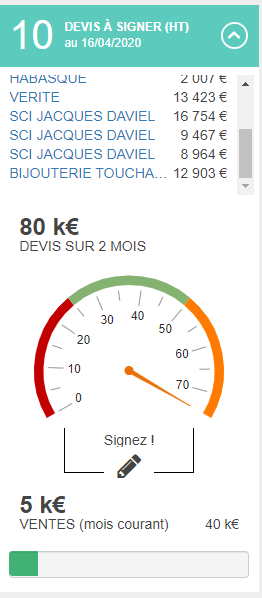
Devis à signer
Description
Présentation rapide des chiffres HT (ou TTC selon le plugin) de l'utilisateur ou de la société si l'utilisateur est administrateur société.
Calculs
Les informations de devis : Liste des devis ayant une date de fin de validité non atteinte et dans un délai de 2 mois.
Les informations de vente : Montant total des ventes du mois courant vs l'objectif défini pour le mois courant.
Montant maximum de la jauge : Le montant maximum de la jauge est calculé sur les objectifs à 3 mois à la date du jour au prorata du nombre de jours pour les mois incomplets. S'il n'y a pas d'objectifs de défini : 150k€.
Action : L'action est définie en fonction du taux d'atteinte : <1/3 = Captez ! , <2/3 = Très bien, > 2/3 = Signez ! .
Ventes globales
Description
Liste des vendeurs ayant réalisé des ventes dans la période indiquée. La liste est ordonnée par montant total de ventes décroissant.
Calculs
Nombre de ventes globales : Indique le nombre de ventes effectuées par tous les vendeurs.
Pour chaque vendeur sont indiqués : Le montant total de ses ventes ET le nombre de ventes réalisées.
Total : Indique le total HT (ou TTC selon le plugin) du nombre de ventes effectuées par tous les vendeurs.

Business plan
Préambule
Cet écran permet de paramétrer et d'avoir un aperçu des charges et rentrées d'argent prévues sur l'année en cours. Cet écran est une première ébauche d'une gestion du plan de trésorerie de l'utilisateur. Cet écran a pour vocation d'être remplacé par le module de trésorerie.
Critères de recherche
L'utilisateur peut :
- Sélectionner une année
Description
Sur cet écran, l'utilisateur a la possibilité de créer des lignes de trésorerie.
Informations que l'utilisateur peut saisir pour créer une ligne de trésorerie :
-
Libellé : Nom de la ligne
-
Type :
-
Charges fixes
-
Charges variables
-
Salaires
-
Produits
-
-
Valeur mensuelle : Montant de la charge/rentrée mensuelle (automatiquement mis à jour avec la valeur annuel /12)
-
Valeur annuelle : Montant de la charge/rentrée annuelle (automatiquement mis à jour avec la valeur mensuelle * 12)
Une fois une ligne saisie et validée, l'utilisateur à la possibilité de la modifier ou de la supprimer.
En bas de page, une ligne rouge indique le total annuel du Business plan (positif ou négatif)
Plan de trésorerie
Voir la documentation explicative dans le dossier Documents - Gesteos > General > Gestion Projet > Clients >Gesteos >Manuels Techniques > Gesteos-ManuelTechnique-Plan_Trésorerie
Statistiques commerciales
Préambule
Les montants HT et TTC de cet écran ne prennent pas en compte les éco-participations. Les chiffres affichés entre les statistiques commerciales et les statistiques Raison Home « Client » sont identiques excepté le nombre de contact qui ne porte pas exactement sur les mêmes données.
L'écran distingue les chiffres des affaires en cours et terminées d'une part et des affaires abandonnées d'autre part.
Critères de recherche
L'utilisateur peut :
-
Sélectionner une période
-
Sélectionner une société, grouper par société (administrateur Gesteos)
-
Sélectionner un utilisateur (administrateur société)
Description
Permet de récupérer les chiffres par utilisateur ou par société (administrateur société)
Calculs
-
Utilisateur : Nom et prénom de l'utilisateur
-
Nombre de contact : Nombre de contacts créés sur la période
-
Type : Type du projet
-
Réel : Toutes les affaires exceptées les abandonnées
-
Archivé : Affaires abandonnées (ayant un motif d'abandon)
-
Devis : Affaire passée en devis sur la période
-
Vente : Affaire passée en vente sur la période
-
Facture : Affaire passée en facture sur la période
-
Nombre : Nombre d'affaires par type de projet
-
Montant HT : Montant HT des affaires
-
Produit HT : Montant HT des produits présents dans les affaires
-
Panier moyen des produits HT : Montant HT des produits présents dans les affaires / Nombre d'affaires
-
Prestation HT : Montant HT des prestations présentes dans les affaires
Statistiques Raison Home « Client »
Préambule
Les montants HT affichés ne prennent pas en compte les éco-participations. Seules les affaires en cours ou archivées sur la période sélectionnée sont affichées.
L'écran distingue les chiffres des affaires en cours et terminées d'une part et des affaires abandonnées d'autre part.
Critères de recherche
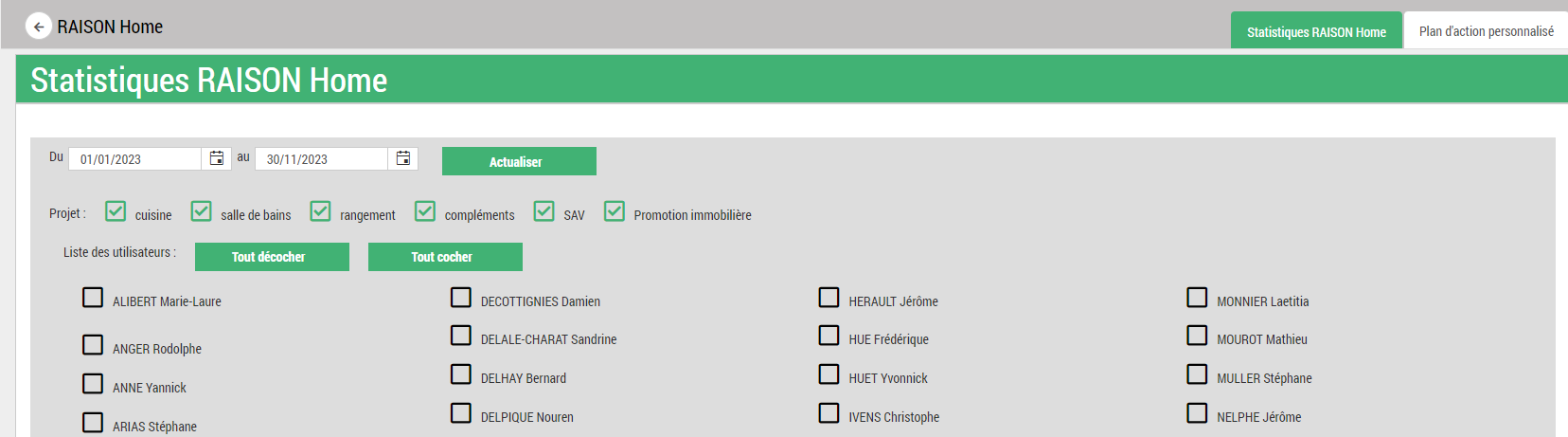
L'utilisateur peut :
-
Sélectionner une période
-
Choisir un ou plusieurs types de projet
Description
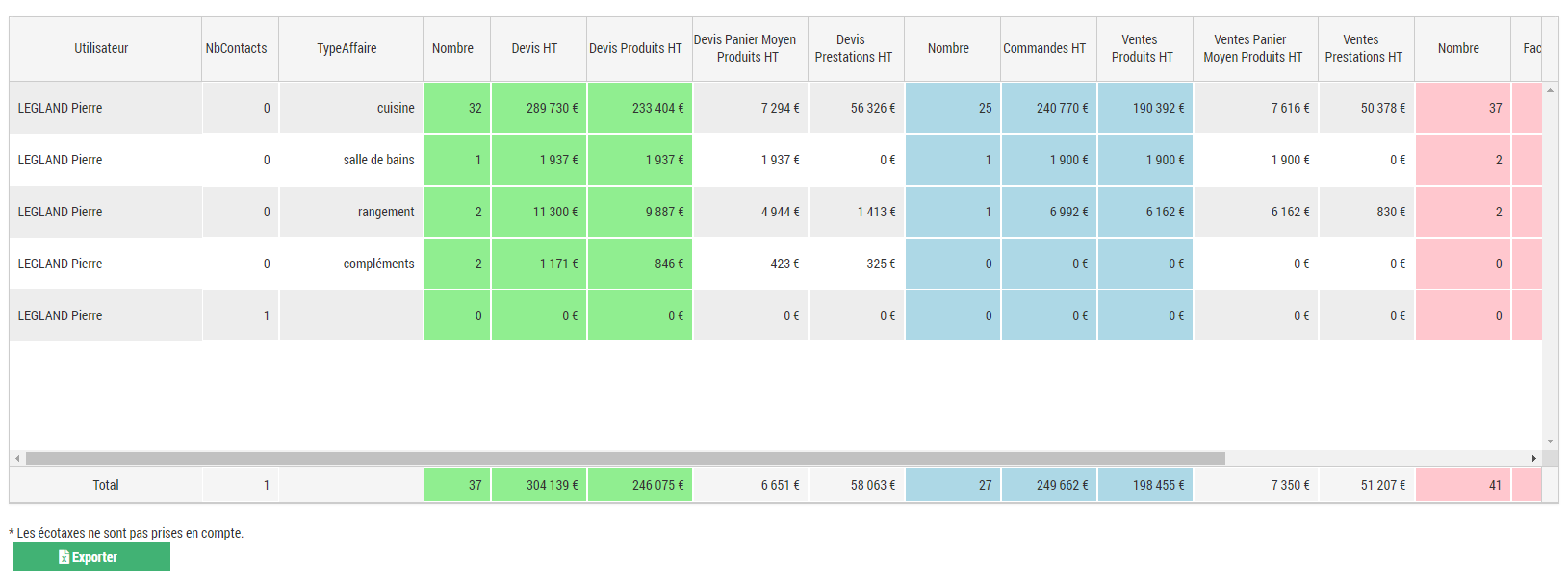
Permet de récupérer les chiffres par utilisateur et par type de projet
Calculs
-
Utilisateur : Nom et prénom de l'utilisateur
-
Nombre de contact : Nombre de contacts créés sur la période qui n'ont pas encore d'affaires
-
Type Affaire : Type du projet
-
**Nombre devis (vert) **: Nombre d'affaires passées en devis par type de projet
-
**Devis HT **: Somme des montants des devis (produits + prestations)
-
**Devis Produits HT **: Somme des montants des devis hors prestations
-
**Devis panier moyen produits HT **: Devis produits HT / Nombre devis
-
**Devis Prestations HT **: Somme des montants des devis hors produits
-
**Nombre commande (bleu) **: Nombre d'affaires passées en vente par type de projet
-
**Commandes HT **: Somme des montants des ventes (produits + prestations)
-
**Ventes produits HT **: Somme des montants des ventes hors prestations
-
**Ventes panier moyen produits HT **: Ventes produits HT / Nombre ventes
-
**Ventes prestations HT **: Sommes des montants des ventes hors produits
-
**Nombre facture (rose) **: Nombre d'affaires passées en facture par type de projet
-
**Factures HT **: Somme des montants des factures (produits + prestations)
-
**Factures produits HT **: Somme des montants des factures hors prestations
-
**Factures panier moyen produits HT **: Factures produits HT / Nombre factures
-
**Factures prestations HT **: Sommes des montants des factures hors produits
Statistiques Raison Home « Admin »
Préambule
Les montants HT affichés ne prennent pas en compte les éco-participations.
L'écran affiche les chiffres de toutes les affaires cumulées sans distinction d'affaire en cours / archivées / abandonnées.
Critères de recherche
L'utilisateur peut :
-
Sélectionner une période
-
Choisir un ou plusieurs types de projet
Description
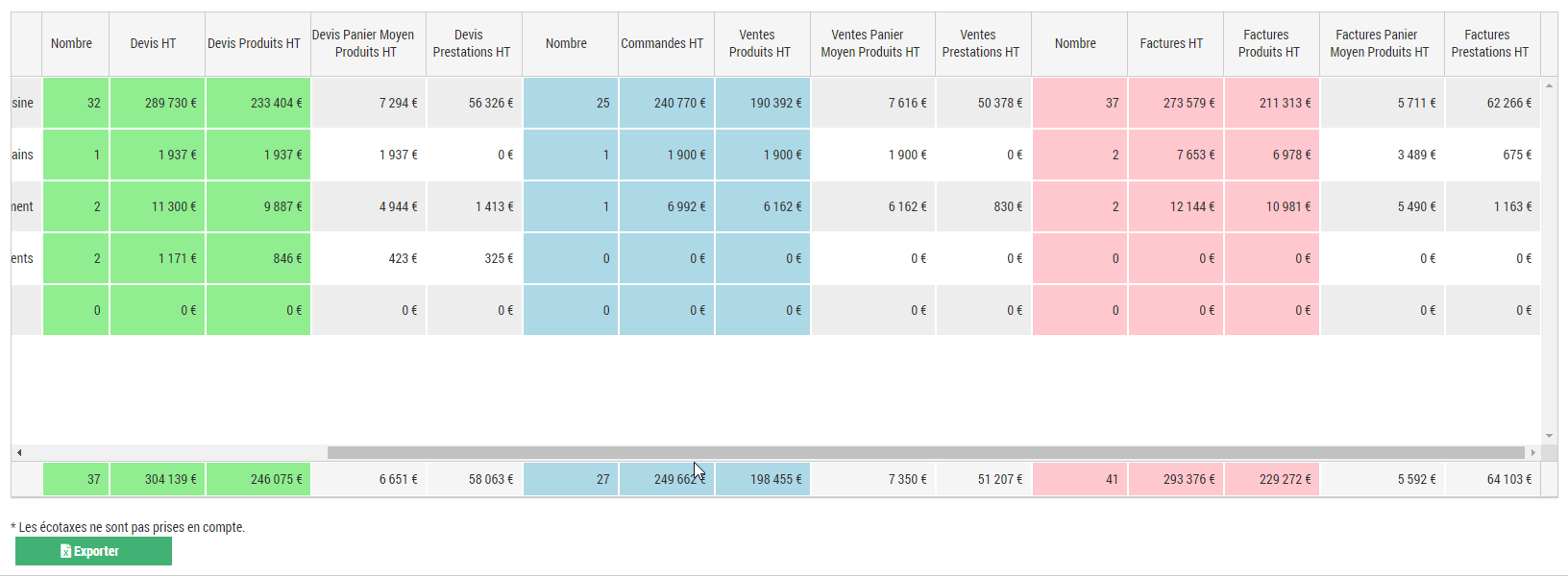
Permet de récupérer les chiffres par utilisateur et par type de projet
Calculs
-
Utilisateur : Nom et prénom de l'utilisateur
-
Nombre de contact : Nombre de contacts créés sur la période qui n'ont pas encore d'affaires
-
Type Affaire : Type du projet
-
**Nombre devis (vert) **: Nombre d'affaires passées en devis par type de projet (en cours ou abandonnés)
-
**Devis HT **: Somme des montants des devis (produits + prestations)
-
**Devis Produits HT **: Somme des montants des devis hors prestations
-
**Devis panier moyen produits HT **: Devis produits HT / Nombre devis
-
**Devis Prestations HT **: Somme des montants des devis hors produits
-
**Nombre commande (bleu) **: Nombre d'affaires passées en vente par type de projet (en cours ou abandonnées)
-
**Commandes HT **: Somme des montants des ventes (produits + prestations)
-
**Ventes produits HT **: Somme des montants des ventes hors prestations
-
**Ventes panier moyen produits HT **: Ventes produits HT / Nombre ventes
-
**Ventes prestations HT **: Sommes des montants des ventes hors produits
-
**Nombre facture (rose) **: Nombre d'affaires passées en facture par type de projet (en cours ou archivées)
-
**Factures HT **: Somme des montants des factures (produits + prestations)
-
**Factures produits HT **: Somme des montants des factures hors prestations
-
**Factures panier moyen produits HT **: Factures produits HT / Nombre factures
-
**Factures prestations HT **: Sommes des montants des factures hors produits
Facturation des contacts
Préambule
Les montants HT affichés ne prennent pas en compte les éco-participations.
Critères de recherche
L'utilisateur peut :
-
Sélectionner une période
-
Sélection d'une option « Qualifiés et facturables »
- Permet de n'afficher que les contacts ayant fait l'objet d'une affaire dans Gesteos par l'utilisateur.
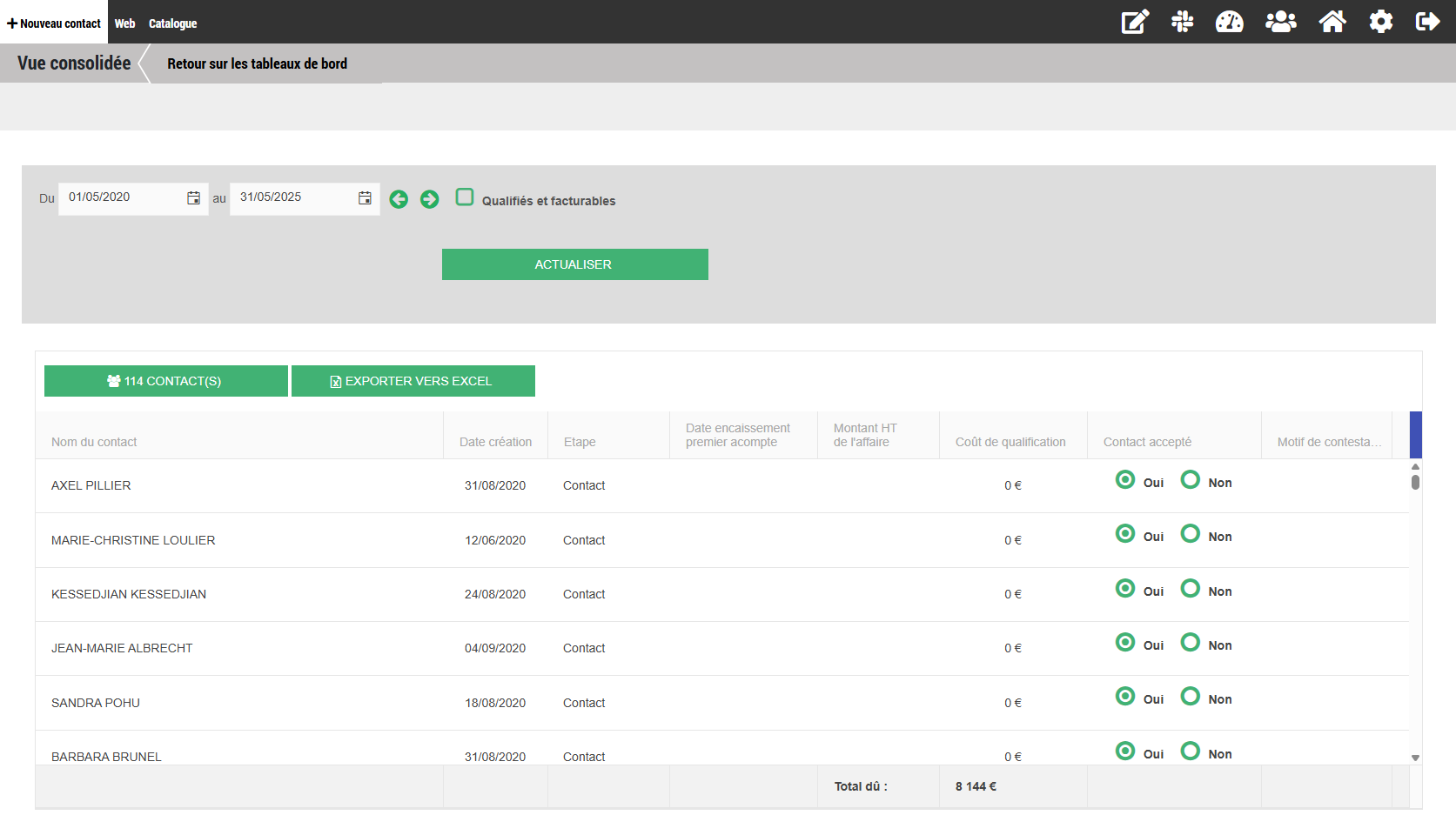
Description
Permet à la franchise Raison Home d'assurer la facturation des contacts qui ont été envoyés au franchisé par la franchise.
-
Bouton « X Contact(s) » : permet d'ouvrir le BO Raison Home
-
Bouton d'export au format Excel du tableau.
-
Nom du contact : Nom et prénom du contact envoyé
-
Date création : Date de création du contact
-
**Etape **: Etape à laquelle se trouve le contact ou son affaire s'il a été pris en charge.
-
Date encaissement premier acompte : Date d'encaissement du premier acompte de l'affaire liée au contact.
-
Montant HT de l'affaire : Montant de l'affaire liée au contact
-
Coût de qualification : Montant de la qualification déterminé par la franchise.
-
Contact accepté : Permet d'indiquer via deux radios boutons pour si le contact est accepté ou non.
-
Motif de contestation : Si un contact n'est pas accepté, l'utilisateur doit saisir un motif de contestation.
Suivi des objectifs
Préambule
Les montants HT affichés ne prennent pas en compte les éco-participations.
Les montants sont calculés à partir des données contenues dans les lignes de commandes.
Pour Inova, des colonnes et des lignes de données ont été masquées :
-
Les données prévisionnelles
-
Les données réelles mensuelles sur
-
Les affaires de type « Cuisine » (Chiffre d'affaires, marge, % de marge)
-
Les affaires des autres types (Chiffre d'affaires, marge, % de marge)
-
Les montants des prestations de pose et livraison (Chiffre d'affaires, marge, % de marge)
-
Les montants des autres prestations (Chiffre d'affaires, marge, % de marge)
-
Les montants des prestations « Rémunération des intermédiaire » (Chiffre d'affaires)
-
Les montants des SAVs (Chiffre d'affaires)
-
Les prix d'achat prennent en compte les modifications réalisées dans les commandes fournisseurs.
- Prix d'achat réels
Critères de recherche
-
Année : Année pour le traitement des données
-
**Sociétés **: Liste des sociétés (visible par le super admin)
-
Voir les sociétés inactive : Affiche les données des sociétés inactives (visible par le super admin)
-
Utilisateurs : Liste les utilisateurs de la société. Si aucun utilisateur n'est sélectionné, on considère l'ensemble des données de la société. (Visible par un admin société)
Calculs

-
Taux devis / contacts : Pourcentage de rencontre client en devis non archivées
-
Taux de transformation vente / devis : Pourcentage de devis non archivés passées en ventes non archivés
-
**Panier moyen HT Cuisines **: Montant moyen HT (produits et prestation) des affaires passées en vente non archivées de type « Cuisine ».
Initialement : On ne prenait en compte que le montant des produits de ces affaires.
-
Marge brute HT Cuisines : Marge moyenne HT des affaires passées en vente non archivées de type « Cuisine »
-
% de marge Cuisine : Ratio entre la marge brute et le panier moyen des affaires passées en vente non archivées de type « Cuisine »
-
Panier moyen HT Pose & Livraison : Montant moyen HT des prestations de pose et livraison des affaires passées en vente non archivées
- Somme de prestations de pose et livraison des affaires / Nombre d'affaires de type « Cuisines »
- Panier moyen HT Autres Services : Montant moyen HT des prestations autre que la pose, la livraison réalisée sur l'ensemble des affaires
- Somme de prestations autre que pose et livraison des affaires / Nombre d'affaires de type « Cuisines »
Evolutions pour Inova :

-
Taux devis / contacts : Pourcentage de rencontre client en devis non archivées
-
Taux de transformation vente / devis : Pourcentage de devis non archivés passées en ventes non archivés
-
Panier moyen HT : Montant moyen HT des affaires passées en vente non archivées
-
Panier moyen HT Pose & Livraison : Montant moyen HT des prestations de pose et livraison des affaires passées en vente non archivées
- Somme des prestations de pose de livraison des affaires / Nombre d'affaires
-
Panier moyen HT HP HL : Montant moyen HT des affaires passées en vente non archivées sans les prestations de pose et de livraison
-
Marge brute HT : Marge moyenne HT des affaires passées en vente non archivées
-
Marge brute moyenne clients HT HP HL (%) : Ratio entre la marge brute et le panier moyen des affaires passées en vente non archivées sans les prestations de pose et de livraison
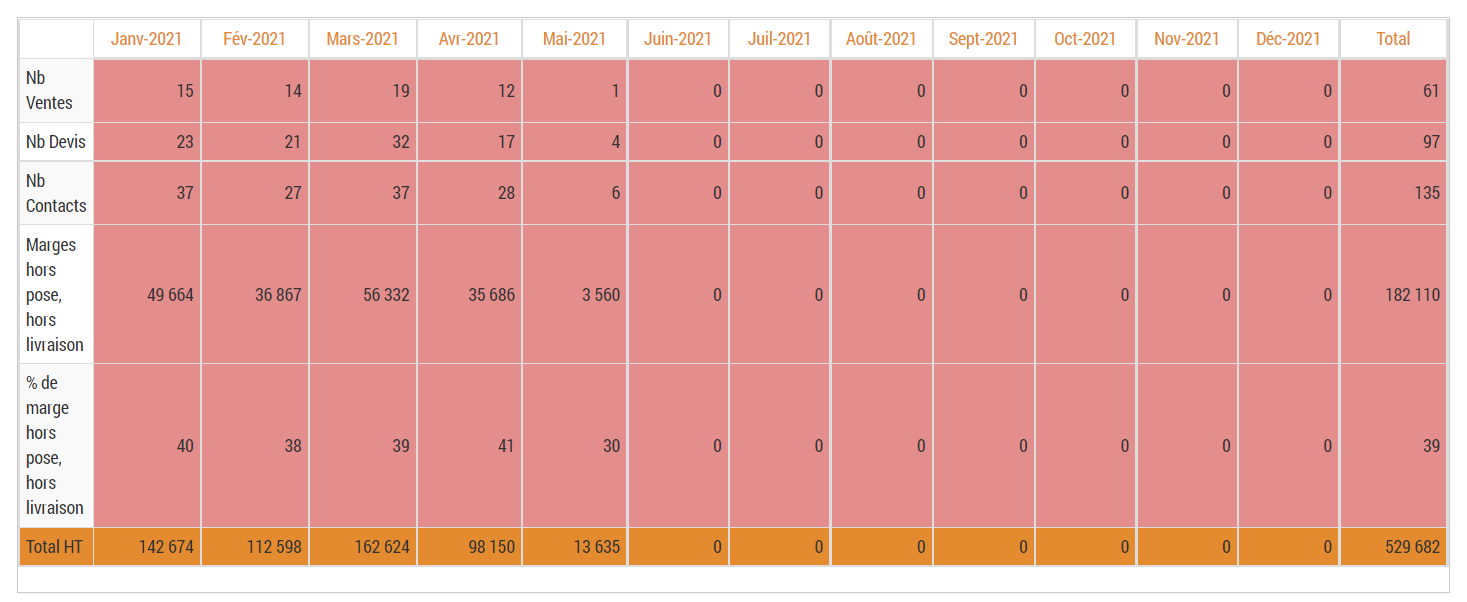
-
Nb ventes : Nombre de ventes réalisées non archivées
-
Nb devis : Nombre de devis réalisées non archivées
-
Nb contacts : Nombre de contacts créés
-
Marge hors pose, hors livraison : Marge HT des affaires passées en vente non archivées
-
% Marge hors pose, hors livraison : % de marge des affaires passées en vente non archivées
Carnet de vente et devis
Préambule
L'écran permet de consulter la liste des ventes réalisées ainsi que les acomptes perçus sur les affaires en devis.
Critères de recherche
-
Période : période pour le traitement des données
-
**Type de projet **: Sélection des types de projet
-
**Société **: Liste les sociétés de l'environnement. Si aucune société n'est sélectionnée, on considère l'ensemble des données de toutes les sociétés. (Si administrateur société)
-
Voir les sociétés inactive : Affiche les données des sociétés inactives (visible par le super admin)
-
Utilisateurs : Liste les utilisateurs de la société. Si aucun utilisateur n'est sélectionné, on considère l'ensemble des données de la société. (Visible par un admin société)
Description
-
Un bouton permet de choisir l'affichage entre vente et devis
-
Bouton d'export du tableau
-
Vente :
-
Vendu le : Date de passage en vente
-
Etape : Etape de l'affaire
-
Prix vente TTC : Montant total TTC de l'affaire
-
**TVA Base HT **: Montant HT sur lequel le taux de TVA concerné s'applique
-
TVA Montant : Montant de la TVA (Base HT * Taux TVA)
-
Acompte : ?
-
**TVA **: Normale / Réduite / Autre
-
Date de livraison prévue : Date de livraison renseignée sur l'affaire
-
-
Devis
-
Date de devis : Date de passage en devis
-
**Etape **: Etape de l'affaire
-
Prix vente TTC : Montant total TTC de l'affaire
-
TVA Base HT : Montant HT sur lequel le taux de TVA concerné s'applique
-
TVA Montant : Montant de la TVA (Base HT * Taux TVA)
-
**TVA **: Normale / Réduite / Autre
-
Date de livraison prévue : Date de livraison renseignée sur l'affaire
-
-
En bas de tableau, somme des montants de chaque colonne contenant des valeurs numériques.
Statistiques inova
Préambule
L'écran permet de consulter les statistiques sur les visites des magasins en prenant notamment en compte l'origine des affaires ainsi que le volume réalisé
Critères de recherche
-
Période : période pour le traitement des données
-
**Société **: Liste les sociétés de l'environnement. Si aucune société n'est sélectionnée, on considère l'ensemble des données de toutes les sociétés. (Si administrateur société)
-
**Grouper par société **: Affiche les données par société
-
Voir les sociétés inactive : Affiche les données des sociétés inactives (visible par le super admin)
-
Afficher en fonction (de la période / des années / des mois / des semaines) : Affichage des données en fonction de la sélection. Découpe la période de recherche des données en fonction.
Description
-
Bouton d'export du tableau
-
Période : Affiche l'année / le mois / la semaine si « Afficher en fonction de la période » est sélectionné dans les critères de recherches
-
Vendeur : Nom et prénom de l'utilisateur ou nom de la société (si « Grouper par société » coché)
-
**Colonnes « origine » **: Une colonne par origine, nombre de contacts par origine
-
Total : Nombre total de contacts
-
**Devis **: Nombre de devis créés sur la période
-
**Nb « origine » **: Nombre de ventes réalisées par origine
-
**Nb Total **: Nombre total de ventes réalisées
-
**Colonnes « montant par origine » **: Une colonne par origine, somme des montants d'affaire en vente par origine
-
Total : Somme des montants par origine
-
**Marge HT **: Somme des marges HT des affaires
-
En bas de tableau, somme des valeurs de chaque colonne contenant des valeurs numériques.
Statistiques fournisseurs
Préambule
L'écran permet de consulter la ventilation des commandes par fournisseurs
Critères de recherche
-
Période : période pour le traitement des données
-
Utilisateurs : Liste les utilisateurs de la société. Si aucun utilisateur n'est sélectionné, on considère l'ensemble des données de la société. (Visible par un admin société)
Description
-
Bouton d'export du tableau
-
Fournisseur : Nom du fournisseur
-
Prix achat estimé HT : Somme des montants achat estimés enregistrés sur les produits et prestations saisis sur la période.
-
**Prix achat réel **: Somme des montants achat réels enregistrés sur les produits et prestations saisis sur la période.
-
En bas de tableau, somme des valeurs de chaque colonne contenant des valeurs numériques.
Détails (Devis, ventes, factures)
Préambule
Les données des utilisateurs ayant le droit « Ne pas visualiser dans les statistiques » ne sont pas pris en compte.
Les prix d'achat ne prennent pas en compte les modifications réalisées sur les commandes fournisseurs.
- Ce sont les prix d'achat retournés par les logiciels de dessin.
Critères de recherche
-
Début : Date de début de la recherche
-
Fin : Date de fin de la recherche
-
**Type de projet **: Permet de choisir les types de projets (nature de l'affaire)
-
**Etape **: Permet de sélectionner les affaires à une étape
-
Utilisateurs : Liste les utilisateurs de la société. Si aucun utilisateur n'est sélectionné, on considère l'ensemble des données de la société. (Visible par un admin société)
-
Afficher les contremarques : Permet d'afficher le détail des affaires.
Calculs

-
PV TTC : Prix vente TTC de l'affaire
-
PV HT : Prix vente HT de l'affaire
-
PA HT : Prix d'achat HT de l'affaire (on ne prend pas en compte les modifications sur les commandes fournisseurs)
-
Marge hors pose, hors livraison : Marge de l'affaire avec prise en compte des éco participations sans les montants des prestations de pose et livraison
-
% de marge hors pose, hors livraison : % de marge de l'affaire avec prise en compte des éco participations sans les montants des prestations de pose et livraison
-
Encaissé : Somme des règlements ayant une date d'acquittement
-
A encaisser : Somme des règlements n'ayant pas encore une date d'acquittement
Rapport de performances Solution
Préambule
Les utilisateurs ayant accès aux tableaux de bord peuvent accéder au rapport de performance.
Les montants calculés se basent sur les informations de l'article et non du modèle.
Toutes les affaires (en cours et abandonnées) sont prises en compte dans le rapport.
Nota : La rubrique de l'article n'est pas forcément de la même rubrique du modèle. Cela dépend de la construction du catalogue dans le logiciel de dessin.
Critères de recherche
-
Début : Mois de début de la recherche
-
Fin : Mois de fin de la recherche
-
Société : Liste des sociétés disponibles pour les administrateurs du réseau
Résultats
Un fichier excel, nommé « Rapport_performance_mois1_mois2-annee_horaire.xlsx », est généré.
Celui-ci contient les ventilations des ventes sur la période sélectionnée en fonction des paramétrages réalisées par l'administrateur société dans la configuration société dans la section « Statistiques » des onglets des logiciels de dessin :
-
InSitu
-
2020 Fusion
-
2020 Design
-
-Idéa Agencement Flash
-
Carat
-
Catalogue Gesteos
Rapport de performances Quadro
Préambule
Les utilisateurs ayant accès aux tableaux de bord peuvent accéder au rapport de performance.
Les affaires en vente abandonnées ne sont pas pris en compte dans ce rapport.
Critères de recherche
-
Début : Mois de début de la recherche
-
Fin : Mois de fin de la recherche
-
Société : Liste des sociétés disponibles pour les administrateurs du réseau
Résultats
Un fichier excel, nommé « Rapport_performance_mois1_mois2-annee_horaire.xlsx », est généré.
Celui-ci contient des KPI par magasin (un magasin = une feuille Excel) et par utilisateurs (une colonne = un utilisateur). La liste des KPI calculées est :
-
Objectif
-
Réalisation
-
Nb ODV
-
Nb 1er contact
-
Nb CNQ
-
Nb variantes
-
Nb devis
-
% devis sur ODV
-
% devis sur 1er contact
-
Nb ventes
-
% vente sur ODV
-
Nb ODV / Nb ventes
-
% ventes sur devis
-
Montant devis
-
% CA sur devis
-
Montant moyen devis
-
Montant moyen vente
-
Panier moyen perdu
-
CA moyen par client
-
Nb affaires moyen par client
-
% clients avec plusieurs affaires
-
Valeur de l'entrée