Module Suivi opérationnel
Utilisation du module
L'objectif du module « Suivi opérationnel » est de proposer une visualisation de l'avancée des affaires en cours (de l'étape découverte à l'étape facture). Le suivi opérationnel regroupe plusieurs informations sur un seul écran afin d'analyser quelles sont les actions encore à mener sur les différentes affaires.
Description du module
Le module est composé d'un seul écran comportant un tableau de bord, celui-ci est divisé en deux parties (voir exemple ci-après) :
-
Une première partie regroupant toutes les options de filtrage du tableau
-
Une deuxième partie comportant le tableau et le résultat des chiffres
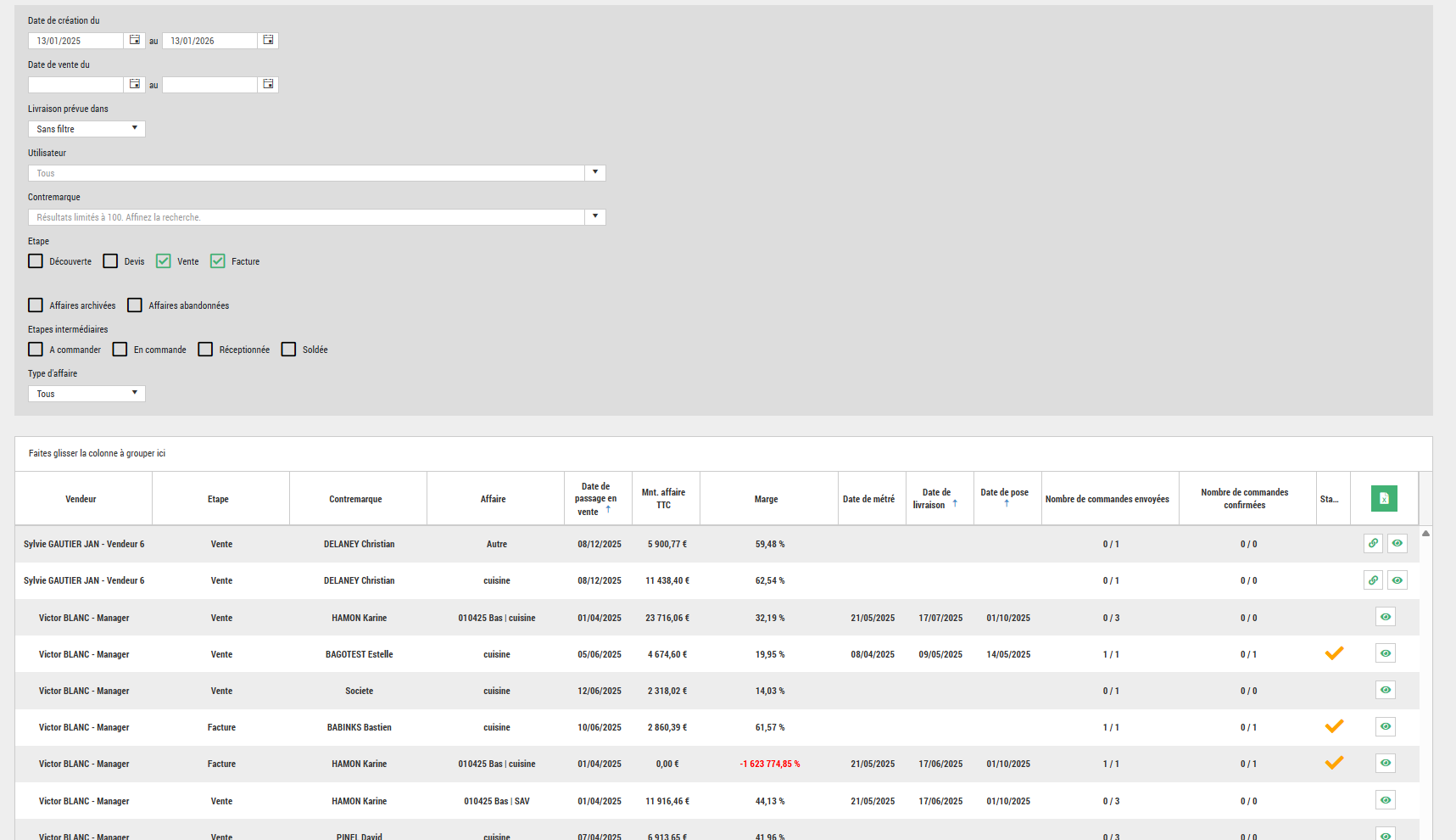
Nous allons détailler ces deux éléments ci-après.
Par défaut, l'écran récupère toutes les affaires non archivées et non abandonnées aux étapes vente et facture de l'utilisateur connecté dans une période de 6 mois antérieurs à la date du jour. Il est possible également de modifier l'affichage de l'écran en sélectionnant les colonnes du tableau afin de regrouper les résultats selon certains critères.
En bas de tableau, toutes les lignes ayant des montants sont totalisées. Le montant varie en fonction du nombre d'éléments affichés.
Filtres
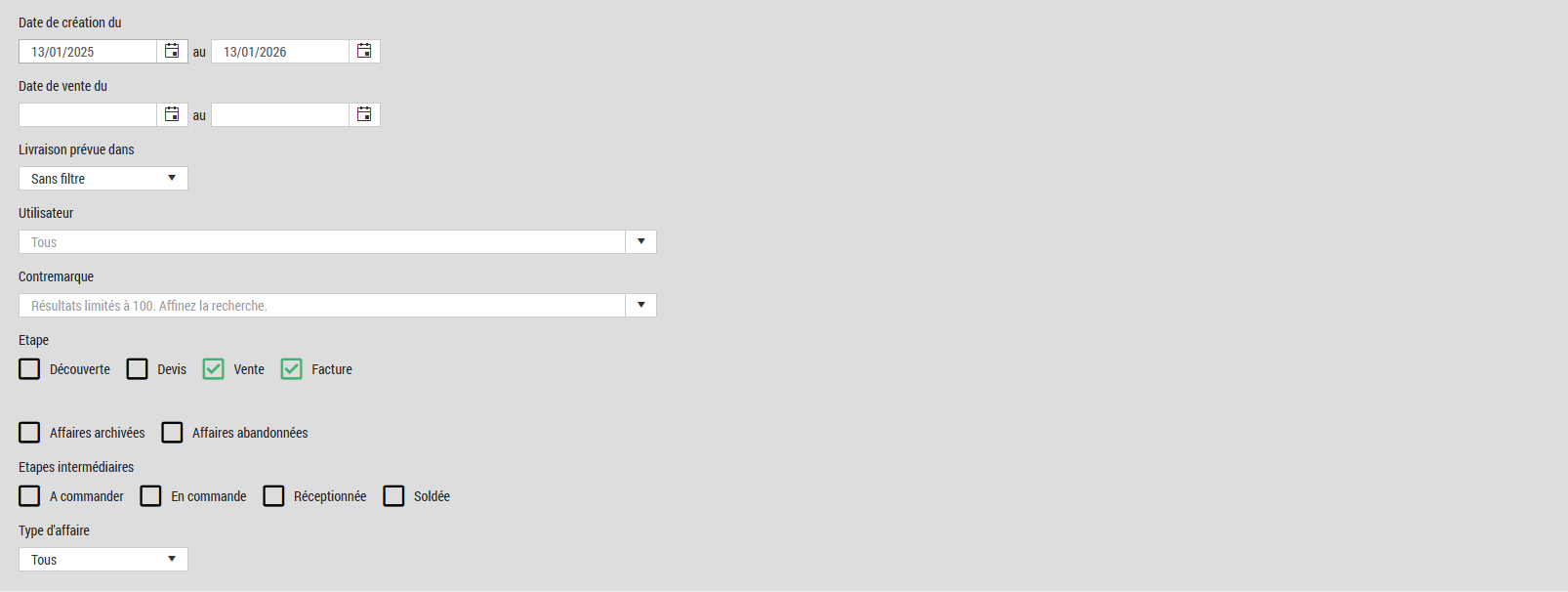
Les options de filtrage se composent de la manière suivante :
-
Filtre « Date de création du » (filtre par défaut, non abandonnées et non archivées) : permet de sélectionner toutes les affaires créées dans l'intervalle de temps.
-
Filtre « date de vente du » : Permet de sélectionner la période à analyser, toutes les affaires créées dans cet intervalle de temps seront affichées.
-
Filtre « Livraison prévue dans » : Permet via une liste déroulante, de filtrer les affaires par date de livraison si celle-ci est renseignée.
-
Filtre « Etablissements » : Ce filtre est disponible uniquement lorsque la gestion des établissements est activée sur la société concernée. Permet de sélectionner uniquement les affaires de l'établissement choisi.
-
Filtre « Utilisateur » : Ce filtre est disponible uniquement pour les administrateurs sociétés. Permet de sélectionner uniquement les affaires de l'utilisateur choisi.
-
Filtre « Contremarque » : Permet via une liste déroulante de sélectionner une contremarque en particulier.
-
Filtre « Etape » : Permet de sélectionner l'étape des affaires à afficher. Par défaut, les affaires en vente et en facture sont affichées.
-
Filtre « Affaires archivées » et « Affaires abandonnées » : Permettent respectivement d'afficher ou non les affaires archivées et/ou abandonnées. Attention, en cochant l'une ou l'autre case, les affaires en cours ne sont plus affichées.
-
Filtre « Etapes intermédiaires » : Permettent de filtrer les affaires par statut (voir présentation du tableau ci-après)
-
Filtre « Type d'affaire » : Permet via une liste déroulante de sélectionner un unique type d'affaire à afficher.
Tableau
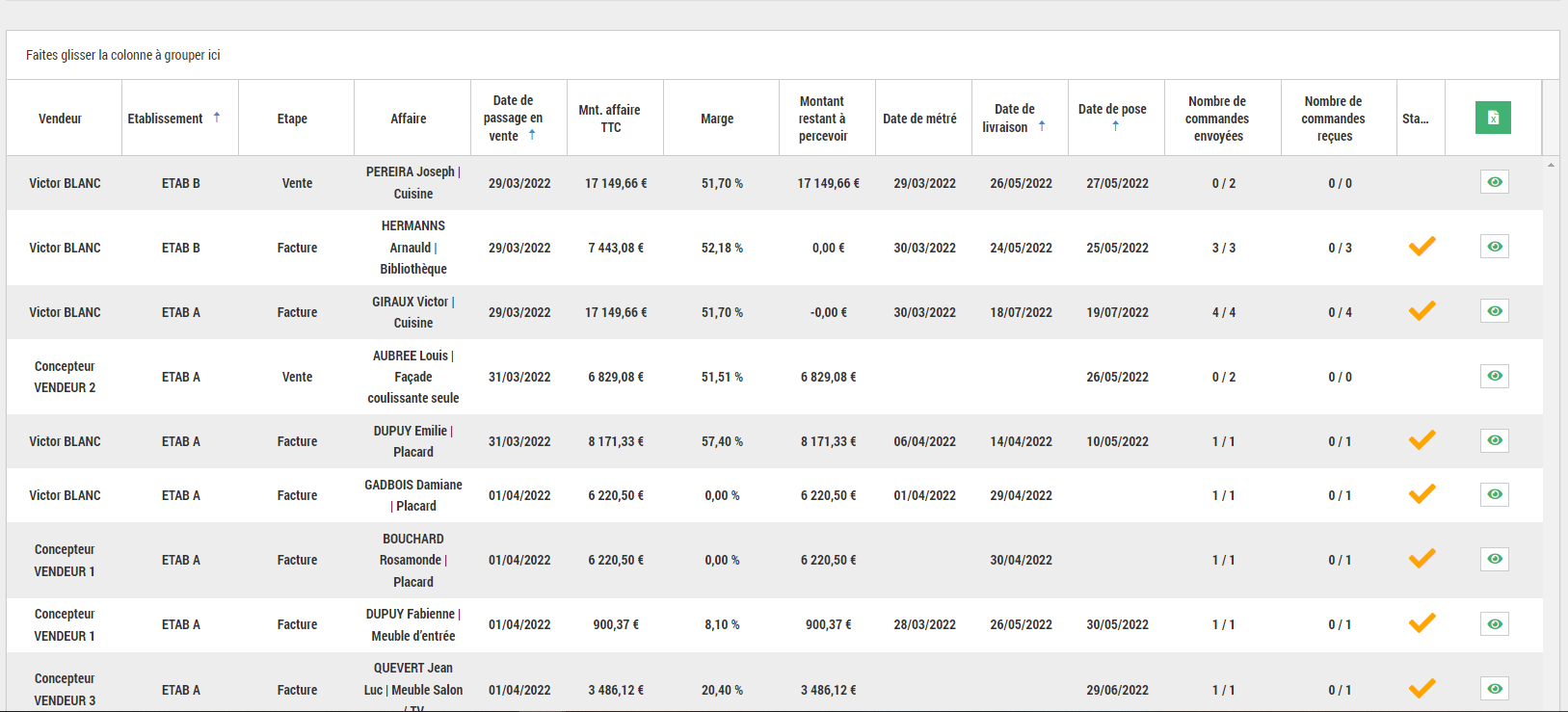
Le tableau affiche les affaires répondant aux critères des filtres détaillés précédemment. Il se présente en plusieurs colonnes détaillées ci-dessous :
-
« Vendeur » : Cette colonne est affichée seulement pour les administrateurs société (affichage du filtre « Utilisateur »). Vendeur propriétaire de l'affaire.
-
« Etablissement » : Cette colonne est affichée seulement si la gestion des établissements est active sur la société (affichage du filtre « Etablissement »). Établissement auquel l'affaire est associée.
-
« Etape » : Etape de l'affaire
-
« Affaire » : Nom de la contremarque | Type du projet
-
« Date de passage en vente » : Date de passage à l'étape vente de l'affaire si elle existe
-
« Montant affaire TTC » : Montant TTC de la variante principale de l'affaire (des variantes sélectionnées en promo immobilière).
-
« Marge » : Pourcentage total de marge de l'affaire avant la saisie des AR des commandes fournisseurs.
Voulez-vous qu'on affiche la marge la plus à jour sur le suivi opérationnel ? -
« Montant restant à percevoir » : Montant restant à percevoir de l'affaire
-
« Date de métré » : Date de métré affichée si elle est renseignée sur l'affaire
-
« Date de livraison » : Date de livraison affichée si elle est renseignée sur l'affaire. Champ utilisé par le filtre « Livraison prévue dans ».
-
« Date de pose » : Date de pose affichée si elle est renseignée sur l'affaire
-
« Nombre de commandes envoyées » : A partir de l'étape vente, nombre de commandes envoyées
-
« Nombre de commandes reçues » : A partir de l'étape vente, nombre de commandes reçues (AR complété)
-
Statut : En fonction de l'avancement de l'affaire, une coche de différente couleur et une info-bulle permettent d'identifier dans quel état se trouve l'affaire.
-
Coche Noire : « Commande signée du client », l'affaire est à l'étape devis ou au moins une commande n'a pas encore été envoyée.
-
Coche Rouge : « Il reste quelques commandes fournisseurs à envoyer », tous les produits et prestations de la scène ne sont pas commandés ou mis « hors commande ».
-
Coche Orange : « Toutes les commandes fournisseurs ont été envoyées », tous les produits et prestations ont été commandés et les AR ont tous une date d'ARC renseignée.
-
Coche Verte : « Tous les articles ont été réceptionnés », tous les AR ont une date de réception renseignée, les articles ont normalement été reçus.
-
Coche Bleue : « Affaire soldée », tous les règlements de l'affaire ont été perçus, le montant à percevoir est à 0.
-
-
Colonne d'actions :
-
En entête de colonne, il est possible de cliquer sur le bouton « Exporter » pour générer un fichier Excel contenant les lignes du tableau
-
Sur chaque ligne d'affaire :
-
Bouton « Œil », permet d'aller voir l'affaire concernée.
-
Bouton « Désarchivage », ne s'affiche que pour les affaires qui peuvent être désarchivées. Permet le désarchivage d'une affaire.
-
-