OAV GPDIS
Objectif du document
L'objectif de ce document est de détailler le paramétrage à effectuer afin de lier Gesteos à l'OAV et aux différents fonctionnements liés GPDIS (EDI, extensions de garantie, ...). Dans la suite, la configuration détaillera les paramétrages à effectuer sur l'environnement, la société et les utilisateurs.
Configuration de l'OAV
Configuration sur le BO Support
Lorsqu'un environnement a accès à l'OAV, la configuration des nomenclatures des catalogues qui seront utilisés par les utilisateurs sont à effectuer sur le BO support de l'environnement. Cette configuration est à faire une seule fois et sera appliquée à toutes les sociétés qui utiliseront l'OAV.
La configuration permet d'associer les nomenclatures des catalogues aux rubriques Gesteos afin que l'application puisse correctement gérer les articles envoyés par l'OAV.
Pour cela, sur le BO support, aller dans l'onglet Catalogues (voir capture d'écran ci-dessous).
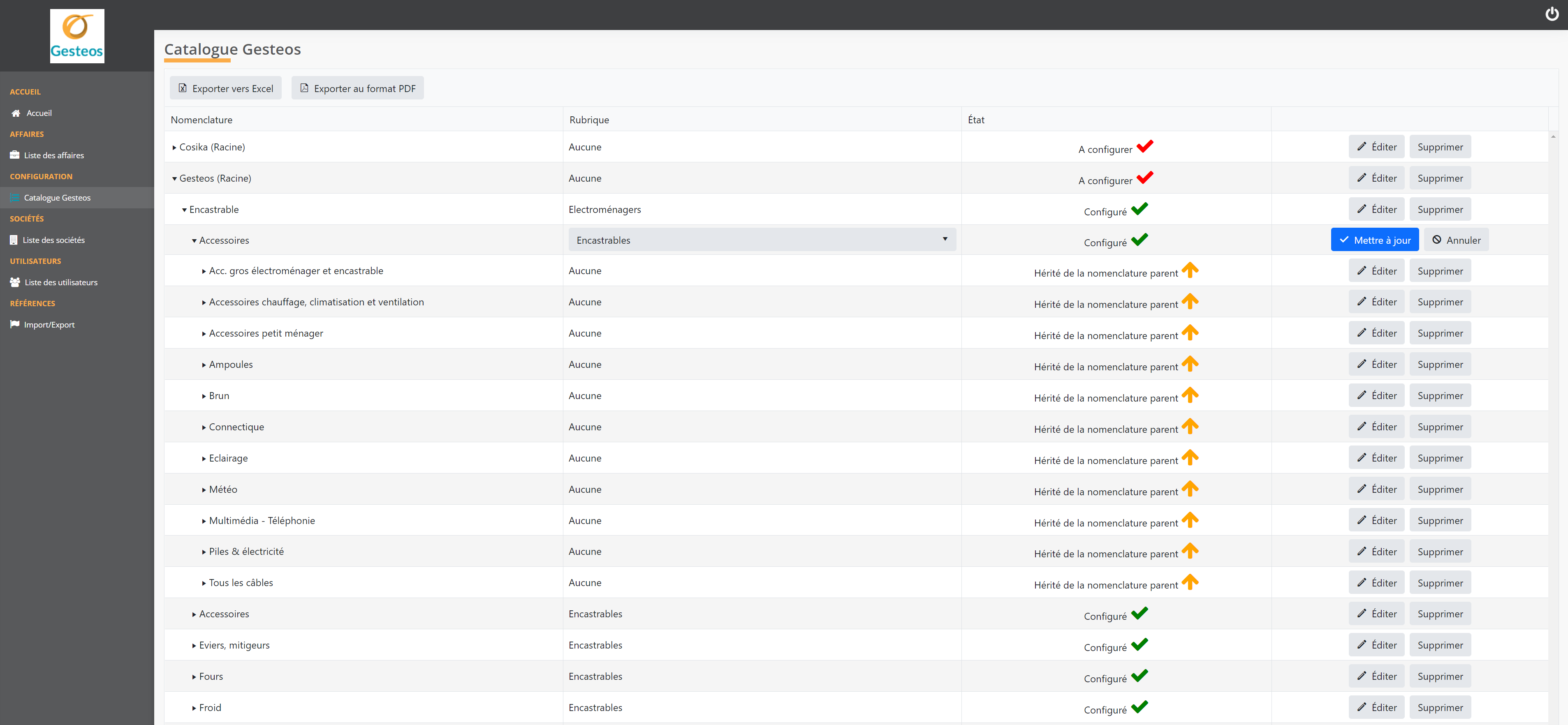
Sur cet écran, les lignes suffixées de « (Racine) » sont le point de départ des nomenclatures des catalogues
Pour chaque sous-catégorie, il faut associer chaque nomenclature du catalogue concernée à une rubrique Gesteos. Par exemple, associer les nomenclatures « Micro-ondes » et « Lave-vaisselles » à la rubrique Gesteos « Electroménagers ».
Il est à noter que pour les sous-niveau des sous-catégories, le paramétrage est hérité de la sous-catégorie afin de ne pas avoir à remplir les différentes catégories.
Configuration sur Gesteos
Configuration société
Droit société « Module « Catalogue Gesteos » »
Nous allons prendre pour exemple, la création d'une nouvelle société de référence sur un environnement hors Raison Home nécessitant l'accès au catalogue Gesteos.
Lors de la demande création de la société de référence, le client doit fournir les informations nécessaires à Gesteos et notamment son nom de domaine. Gesteos va pouvoir à partir du BO support, créer la nouvelle société dont le droit société « Module « Catalogue Gesteos » » doit être coché.
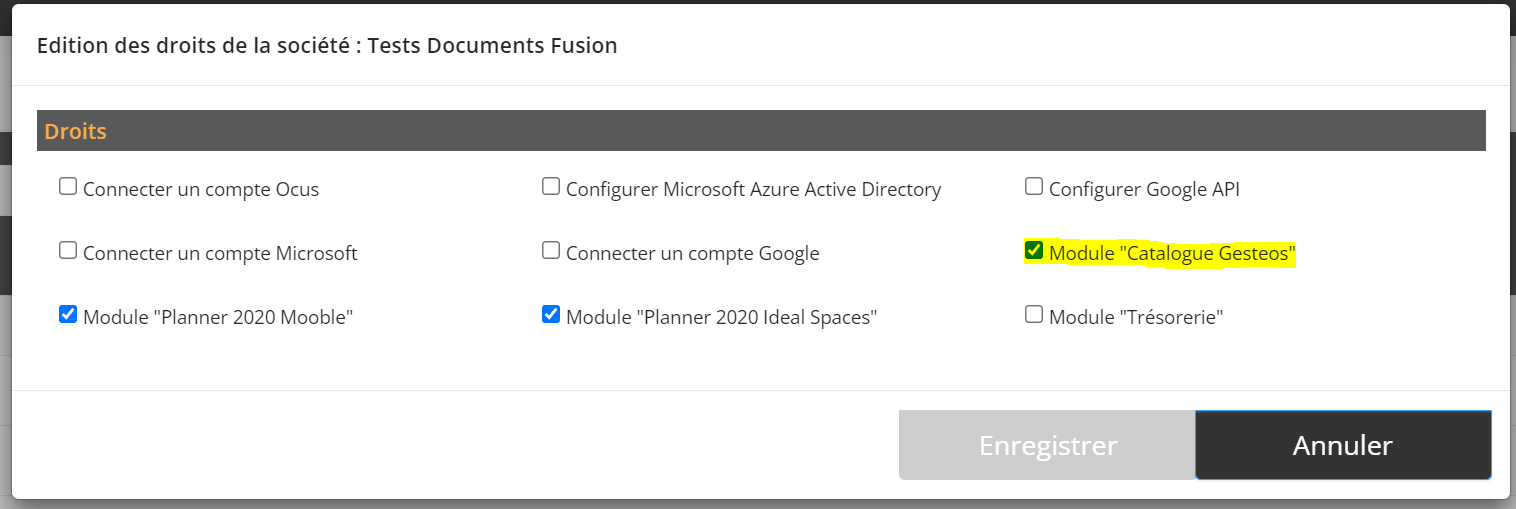
Pour qu'un client puisse communiquer avec l'API de l'OAV, il doit provenir d'un domaine autorisé. (ex monNouveauclient.com ). C'est 6TM qui va créer ce paramétrage et pour cela il faut, une fois la création et le paramétrage nécessaire effectué, créer un ticket Mantis afin de faire la demande d'accès au catalogue Gesteos pour le nouveau client avec les éléments suivants :
-
Environnement de la nouvelle société de référence
-
Nom de la nouvelle société de référence
-
Nom de domaine du client
De son côté 6TM va alors configurer le client sur la base de données afin de créer le client en tant que société cliente de l'OAV.
Une fois le paramétrage effectué, 6TM validera la mise en place du paramétrage par le biais d'une réponse au ticket Mantis. Une fois la réponse faite il sera possible pour Gesteos de poursuivre le paramétrage sur le logiciel.
ATTENTION : Hors création et paramétrage des droits de la société, il ne faut pas faire de paramétrage supplémentaire pour l'OAV dans Gesteos le temps que 6TM n'a pas validé la création de la configuration pour le nouveau client.
Dans Gesteos, sur la société de référence, aller dans Configuration société > Onglet Paramétrages > Services Externes. Dans le sous-menu, une ligne « Catalogue Gesteos » devrait être présente si le droit société a bien été coché précédemment. Cliquer sur la ligne Catalogue Gesteos qui va ouvrir la pop-up suivante. Il faut alors bien vérifier qu'une ligne avec un Distributeur Display « GPDIS » existe avant de refermer la fenêtre.

Lors de la création d'une société enfant ayant pour société de référence une société accédant à l'OAV, il faut bien vérifier que le droit Catalogue Gesteos est coché sur la nouvelle société.
Pour la nouvelle société enfant, SEUL le paramétrage dans Gesteos est à faire. A l'ouverture de la pop-up dans la configuration société, Gesteos récupérera automatiquement les distributeurs de l'OAV GPDIS de la société parente. Il faut sur la modale, renseigner le login et le mot de passe du client concerné étant donné que chaque client a un compte unique.
Paramétrage des statistiques
En plus du paramétrage effectué dans le BO support, il faut également, dans Gesteos, faire le paramétrage des statistiques des rubriques afin que l'application puisse rattacher correctement les articles. Pour cela, dans la configuration société > Onglet « Catalogue Gesteos » > Sous-menu « Statistiques », il faut au minimum que les statistiques soient paramétrées suivantes soient paramétrées sur la société de référence (voir capture d'écran en exemple ci-après) :
-
Electroménagers 🡺 Electroménager
-
Encastrables 🡺 Electroménager
-
Pose Libre 🡺 Electroménager
-
Petits électroménagers 🡺 Electroménager
-
Accessoires électroménagers 🡺 Electroménager
-
Kits électroménagers 🡺 Electroménager
-
Sanitaires 🡺 Sanitaires
-
Livraison 🡺 Livraison
-
Pose 🡺 Pose
-
Extension de garantie 🡺 Extension de garantie
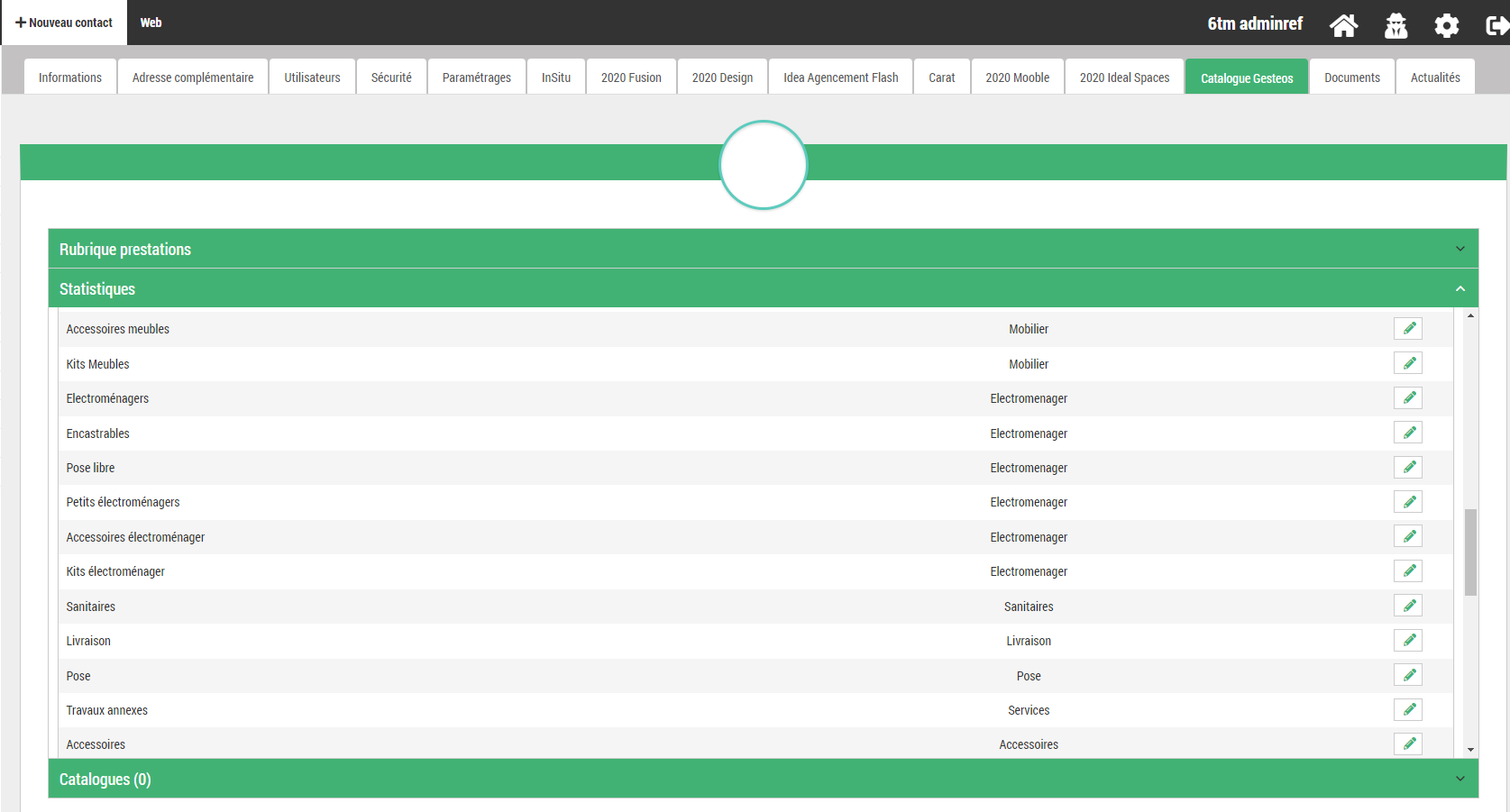
Une fois les paramètres configurés sur la société de référence, il est possible de cliquer sur le bouton « Appliquer à toutes les sociétés ». Le clic sur le bouton va permettre de copier le paramétrage de la société de référence sur TOUTES les sociétés filles existantes en écrasant les configurations déjà existantes (Attention donc si du paramétrage spécifique a été effectué sur certaines sociétés).
Configuration utilisateur
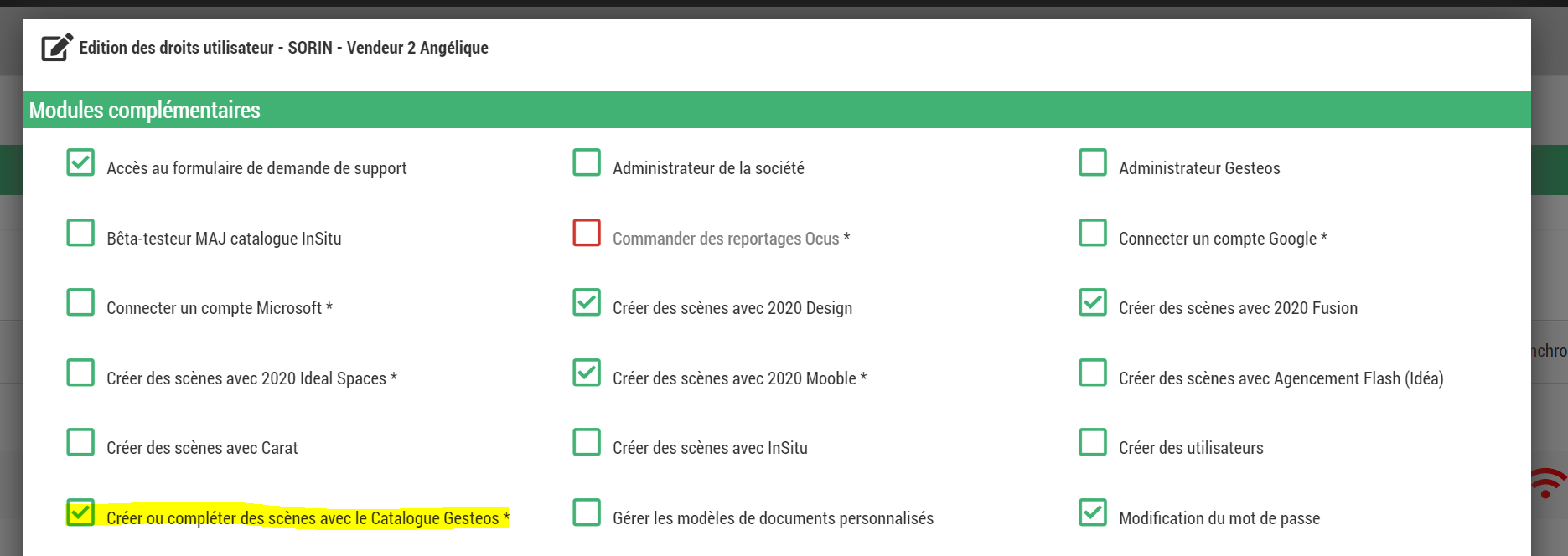
Pour que les utilisateurs puissent accéder à l'OAV, le droit utilisateur « Créer ou compléter des scènes avec le Catalogue Gesteos » doit être coché afin qu'une option « Catalogue Gesteos » soit disponible sur le bouton « Créer une scène » et que le bouton « Catalogues » dans le détail d'une scène soit visible.
Configuration de l'EDI GPDIS
La procédure décrite ci-après s'applique pour tous les environnements Gesteos lorsqu'une société souhaite mettre en place le fonctionnement de l'EDI avec GPDIS. Il faut donc de la même manière suivre celle-ci sur les environnements Raison Home ou hors Raison Home.
Procédure
Logiciels de dessin
Sur les différents logiciels de dessin (Fusion, Insitu, ...) et sur l'OAV, des catalogues ayant pour préfixe « GPDIS XXXX » sont normalement disponibles pour les clients. Ce sont ces catalogues qui seront utilisés pour passer les commandes EDI vers GPDIS.
Il faudra dans Gesteos, s'assurer que les catalogues « GPDIS XXXX » soient bien liés au fournisseur GPDIS dont la configuration sera vue dans la suite du document.
Paramétrage du compte mail
Afin de pouvoir mettre en place le fonctionnement de l'EDI, il faut qu'un compte mail Google ou Microsoft soit connecté au compte Gesteos de l'utilisateur. Pour cela, deux possibilités :
-
Si le compte mail est le même pour tous les utilisateurs (Compte mail lié à la société).
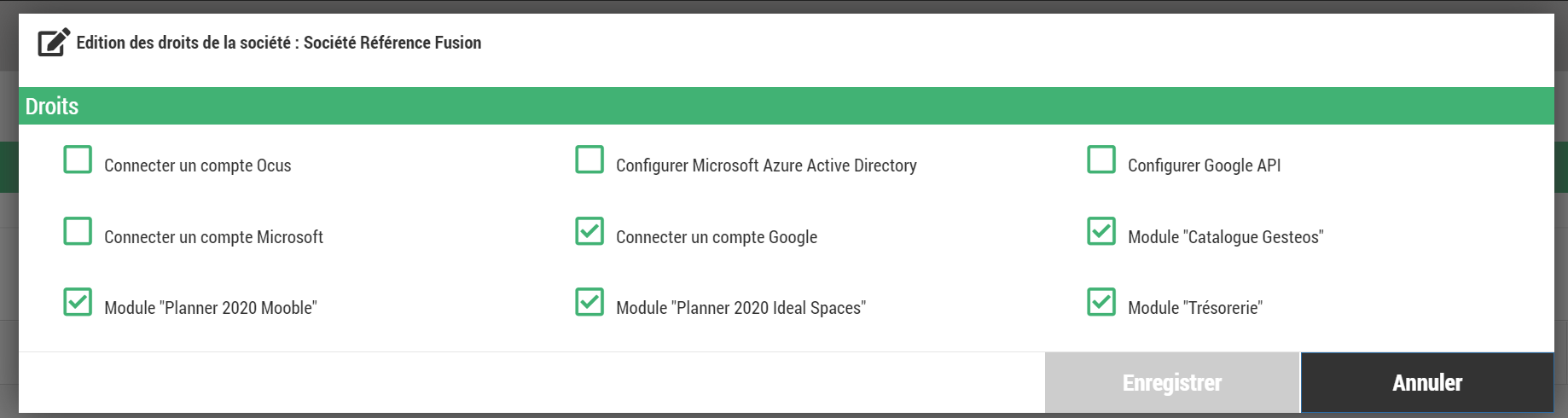
- Au moins l'un des droits société « Connecter un compte Microsoft » ou « Connecter un compte Google » coché.
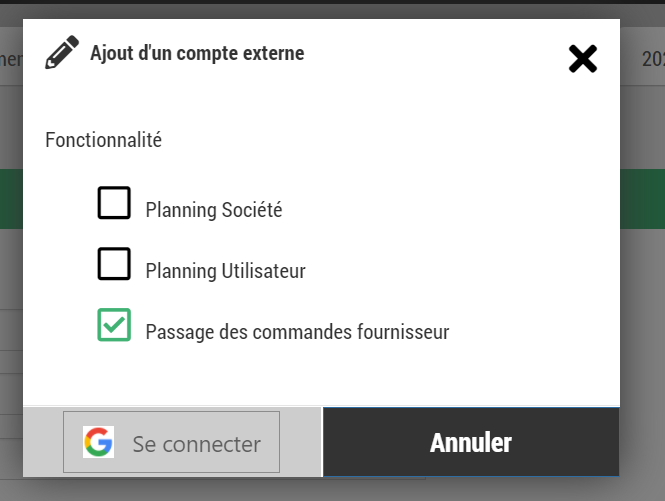
- Dans la configuration société > Onglet « Informations » > Sous-menu « Comptes externes », un compte mail pour le « Passage de commande fournisseurs » doit être obligatoirement paramétré.
-
Si le compte mail est différent pour chaque utilisateur.
-
L'utilisateur doit avoir au moins l'un des droits « Module « Google » » ou « Module « Microsoft » » coché.
-
L'utilisateur doit avoir le droit « Module « Commande Fournisseur EDI » » coché.
- Ce doit conditionne l'affichage du bouton « Commande auto » sur l'écran de passage des commandes fournisseurs.
-
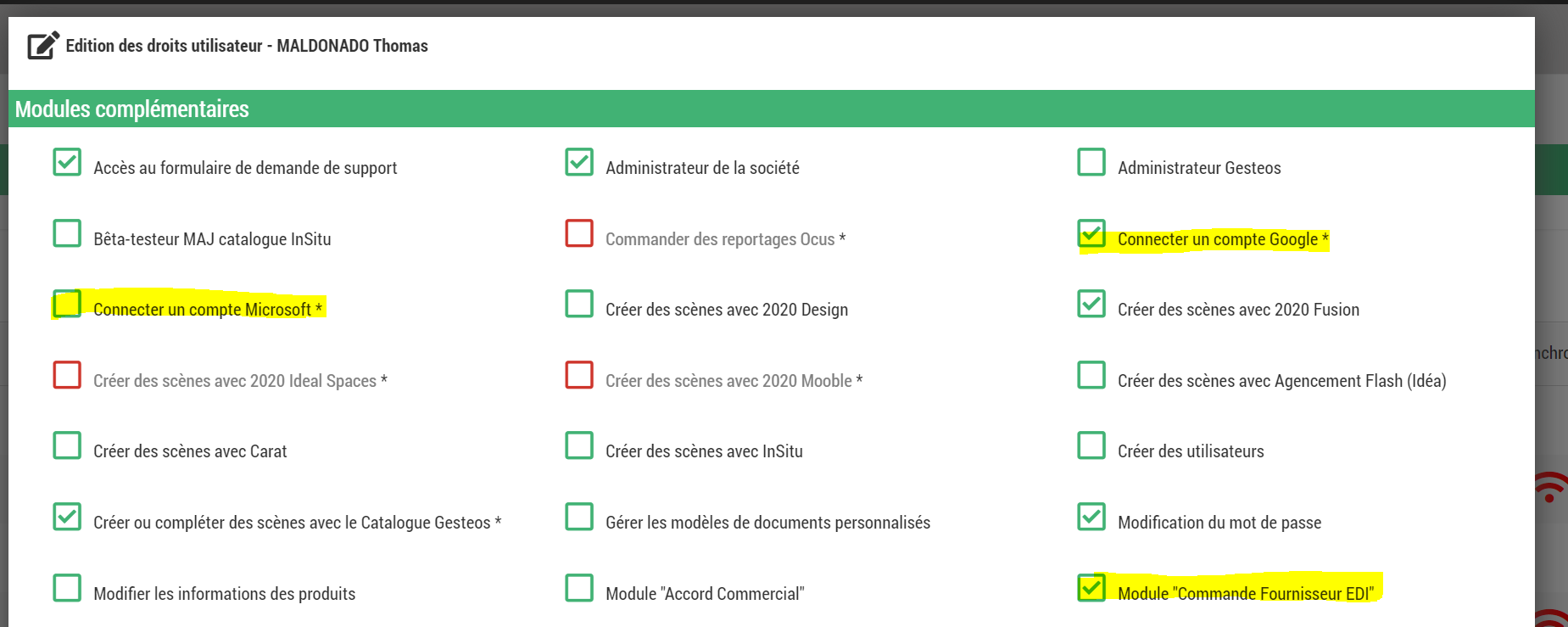
- Dans la configuration utilisateur > Onglet « Identifiants » > Sous-menu « Comptes externes », un compte mail doit être obligatoirement paramétré.
Paramétrage du fournisseur
Pour pouvoir générer des commandes EDI avec GPDIS, un fournisseur GPDIS doit être créé dans Gesteos afin que celui-ci fasse le lien avec les catalogues GPDIS des différents logiciels de dessin et l'OAV.
Pour créer le fournisseur, cliquer sur le bouton « Recherche » dans le menu gauche de Gesteos > Onglet Fournisseurs puis cliquer sur le bouton « Nouveau fournisseur » pour créer un fournisseur nommé « GPDIS ».
Renseigner les informations du fournisseur et obligatoirement :
-
Nom : GPDIS
-
Prestation du fournisseur : Ventes de marchandises (Extensions de garanties s'il est prévu de commander les extensions de garanties GPDIS également)
-
Référence client : 0000
-
Infos logiciel de dessin
-
Identifiant externe : GPDIS
-
Cocher « Lié au logiciel de dessin »
-
Code externe : GPDIS
-
-
Informations commande EDI
-
Sélectionner le format « CgiGpdis » dans la liste déroulante
-
Compte utilisateur : <identifiant_compte_GPDIS>
-
Mot de passe : <mot_de_passe_compte_GPDIS>
-
Après avoir effectué ce paramétrage, il sera possible de créer des scènes en utilisant les catalogues des logiciels de dessin ou le catalogue Gesteos (OAV) si celui-ci est configuré sur la société.
Au moment de la saisie des commandes fournisseurs, il sera possible d'ajouter le fournisseur GPDIS et les articles provenant des catalogues auront « GPDIS » pour valeur dans la colonne « Fournisseur ». Au clic sur l'envoi des commandes, le bouton « commande auto » s'affichera sur les commandes pouvant être envoyées en EDI à GPDIS.
Configuration des extensions de garantie GPDIS
Il est possible de paramétrer Gesteos afin de pouvoir valider en lot et commander les extensions de garantie des articles GPDIS provenant d'Insitu et de l'OAV. A noter que le paramétrage de ces deux fonctionnalités sont indépendants l'un de l'autre.
Fenêtre de validation par lot
La fenêtre de validation des extensions de garantie par lot va détecter les articles d'une scène dont la rubrique Gesteos est « électroménager » et n'ayant pas encore d'extension de garantie ajoutée afin de proposer à l'utilisateur de les valider en une seule fois. Pour que cette fenêtre s'affiche à chaque retour de l'OAV, le paramétrage suivant est nécessaire.
BO Support
Pour les articles provenant de l'OAV, il est donc important que le paramétrage des nomenclatures du BO support présenté au début du document soit bien effectué sinon ceux-ci ne seront pas identifiés.
Configuration société
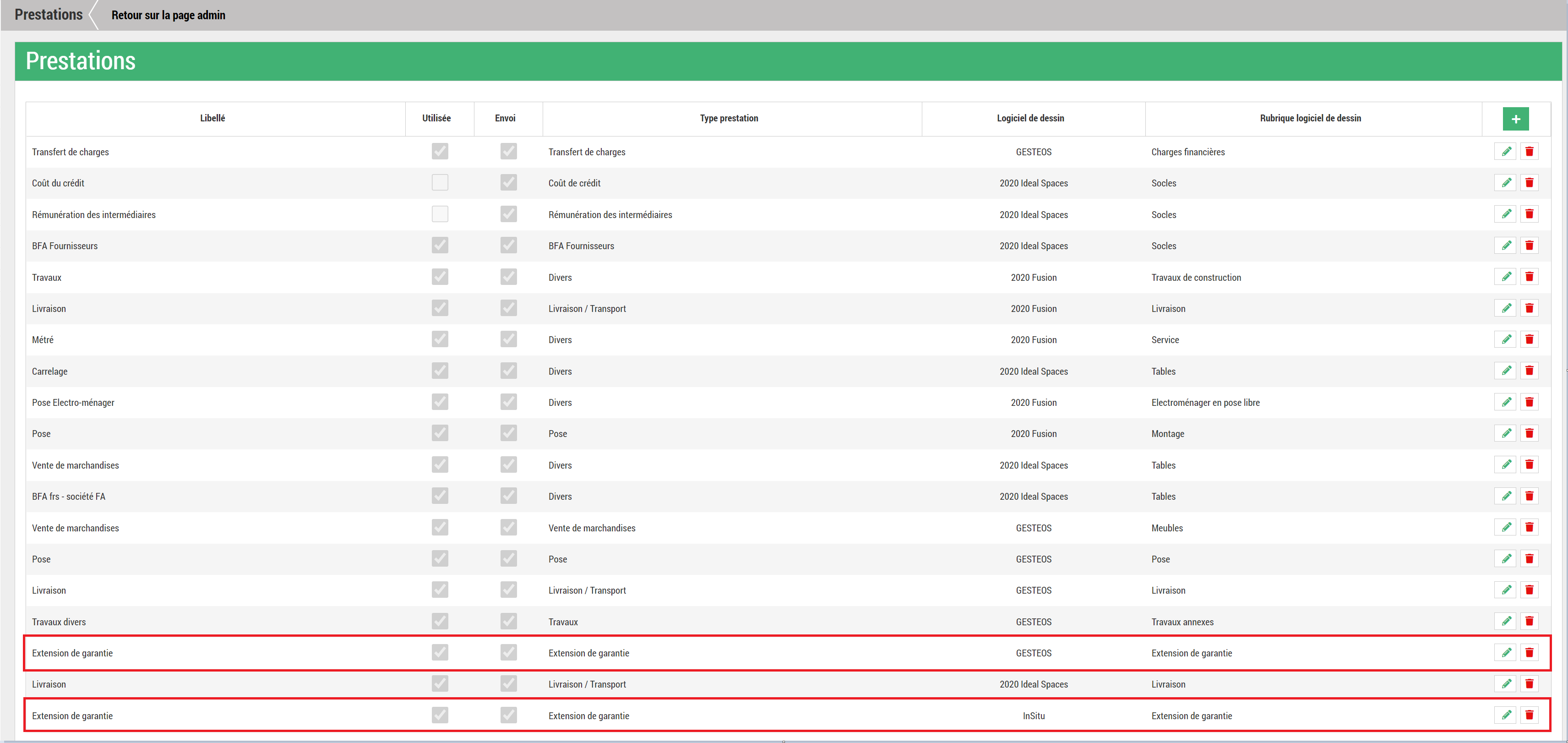
Se connecter avec un administrateur Gesteos, sur l'écran d'administration > Onglet Société, cliquer sur le bouton « Gestion des prestations » (Bouton « Camion ») de la société concernée.
Créer des lignes pour les logiciels de dessin « GESTEOS » et « Insitu » de type « Extension de garantie » (voir l'exemple ci-dessous).
Configuration utilisateur
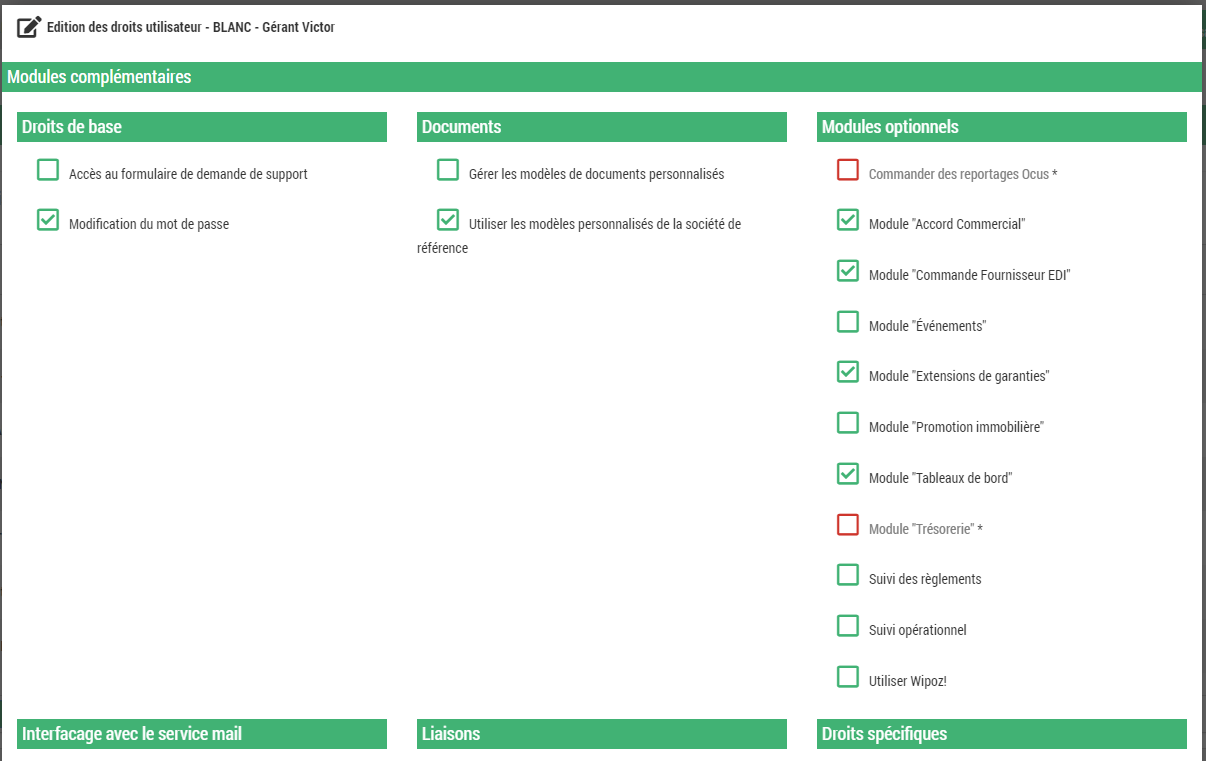
Pour que l'utilisateur puisse paramétrer des extensions de garanties et en ajouter automatiquement, il faut que le droit utilisateur « Module « Extensions de garantie » » soit activé. Cela s'effectue en se connectant avec un administrateur Gesteos, sur l'écran d'administration > Onglet Utilisateur.
Configuration fournisseur
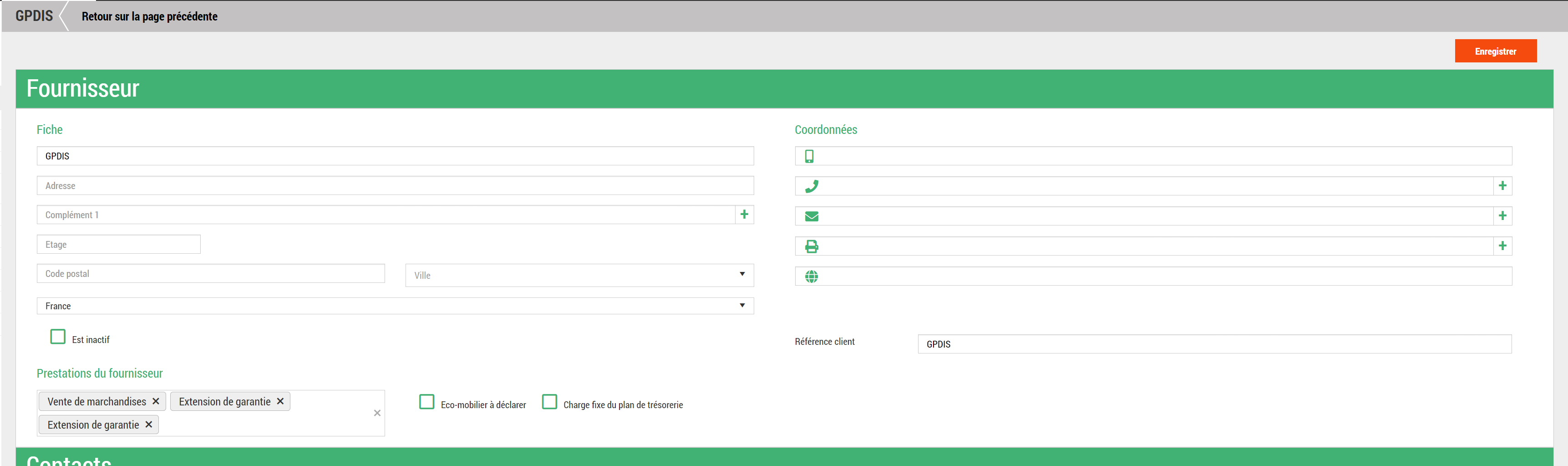
Une fois les prestations créées sur la société, celles-ci doivent être rattachées au fournisseur GPDIS qui sera utilisé pour gérer les commandes.
Pour cela, cliquer sur le bouton « Recherche » dans le menu gauche de Gesteos > Onglet Fournisseurs puis cliquer sur le fournisseur nommé « GPDIS » et ajouter les prestations d'extension de garantie créées précédemment (voir exemple ci-dessous)
Commande des extensions de garantie à GPDIS
Si les étapes précédentes du document ont bien été suivies, les extensions de garantie provenant d'Insitu et de l'OAV ainsi que les produits associés seront directement associés au fournisseur GPDIS. Il sera alors possible de sélectionner les éléments en un seul clic sur l'écran de préparation des commandes afin de pouvoir envoyer la commande automatique au fournisseur.