Compte Google
Configuration compte Google
Objectif du document
La connexion des comptes Gmail à Gesteos est aujourd'hui limitée par Google à 100 adresses mails maximum par projet « test ». Actuellement Gesteos est un projet test car les démarches pour faire certifier l'application auprès de Google n'ont pas été menées à leur terme.
La limite de connexion des comptes est atteinte aujourd'hui et Google bloque donc toutes nouvelles connexions de compte sur Gesteos.
La solution de contournement qui a été trouvé est de paramétrer sur le compte Google des clients un projet Google Gesteos qui rajoute 100 connexions supplémentaires.
Cette documentation détaille la procédure à suivre afin d'effectuer ce paramétrage sur un compte Google.
Configuration GOOGLE
Préambule
Le paramétrage du projet fonctionne sur tous les comptes Googles, que ceux-ci soient payants ou non. Pour effectuer la configuration, il faut se rendre à l'adresse https://console.cloud.google.com/
Création du projet
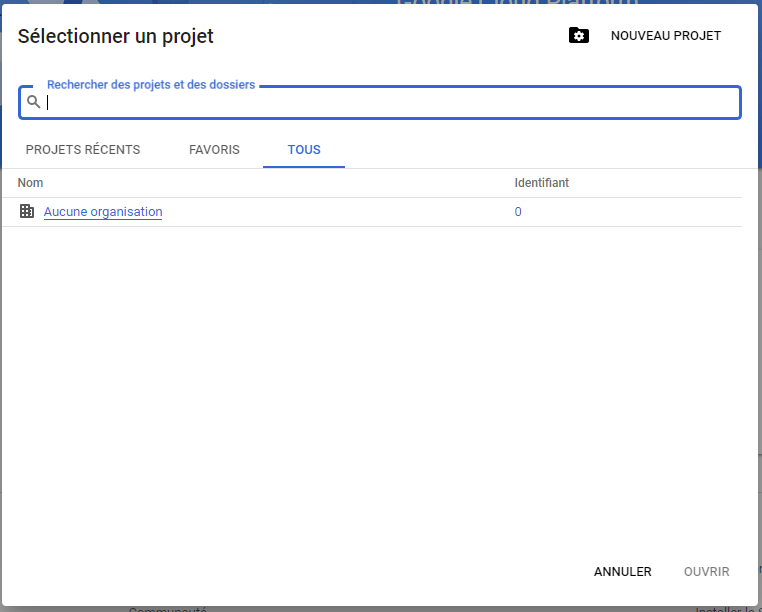
Lors de la première connexion sur la console cloud Google, aucun projet n'a normalement été créé. Pour créer un nouveau projet, il faut cliquer sur le bouton « Sélectionner un projet » en haut à gauche de l'écran puis sur « Nouveau projet » en haut à droite sur la fenêtre qui va s'afficher.
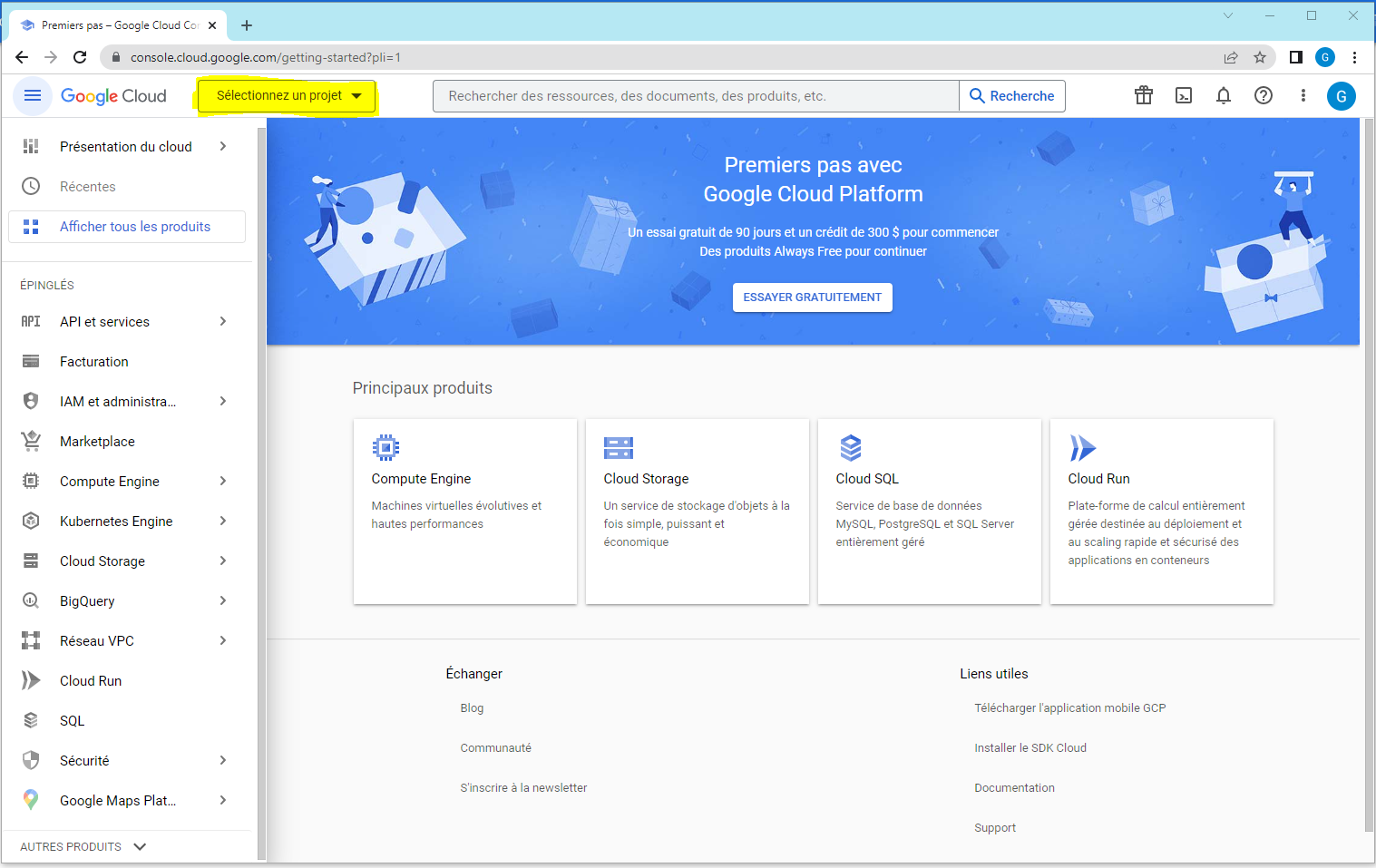
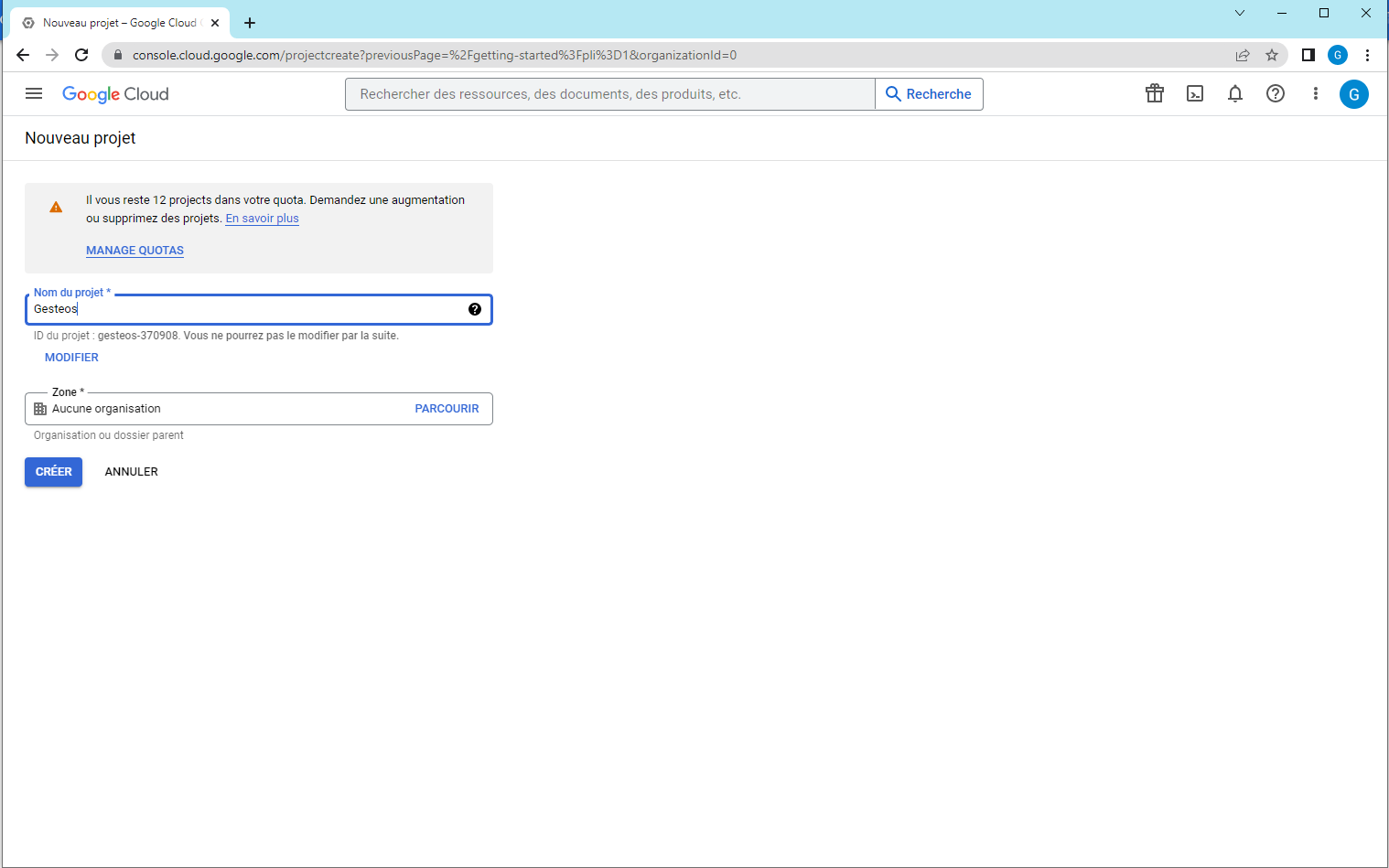
Sur la fenêtre qui va s'afficher, renseigner :
-
Nom du projet : Gesteos
-
Zone : « Aucune organisation » (valeur par défaut à ne pas modifier)
Cliquer ensuite sur « Créer »
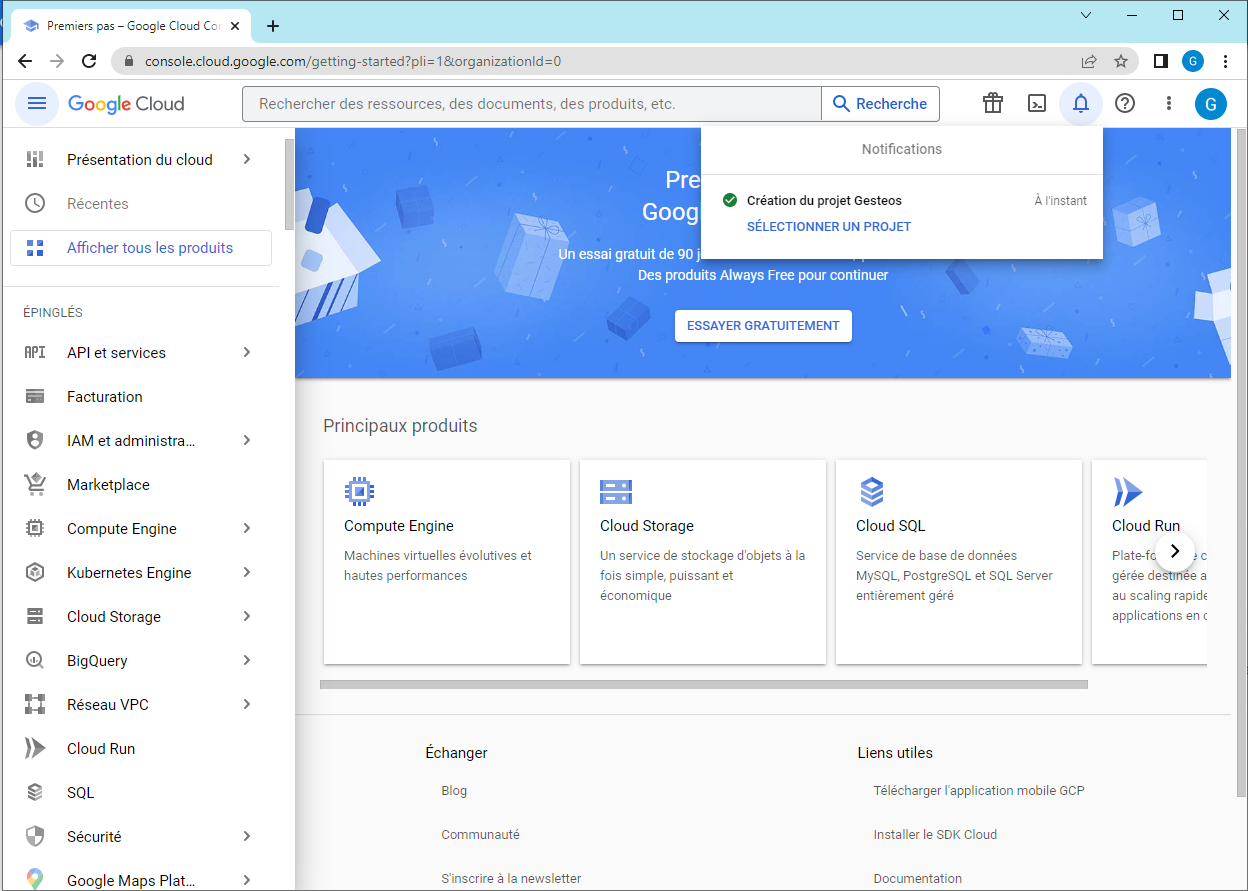
Le projet va alors prendre quelques secondes à se générer et Google enverra une notification pour confirmer cela.
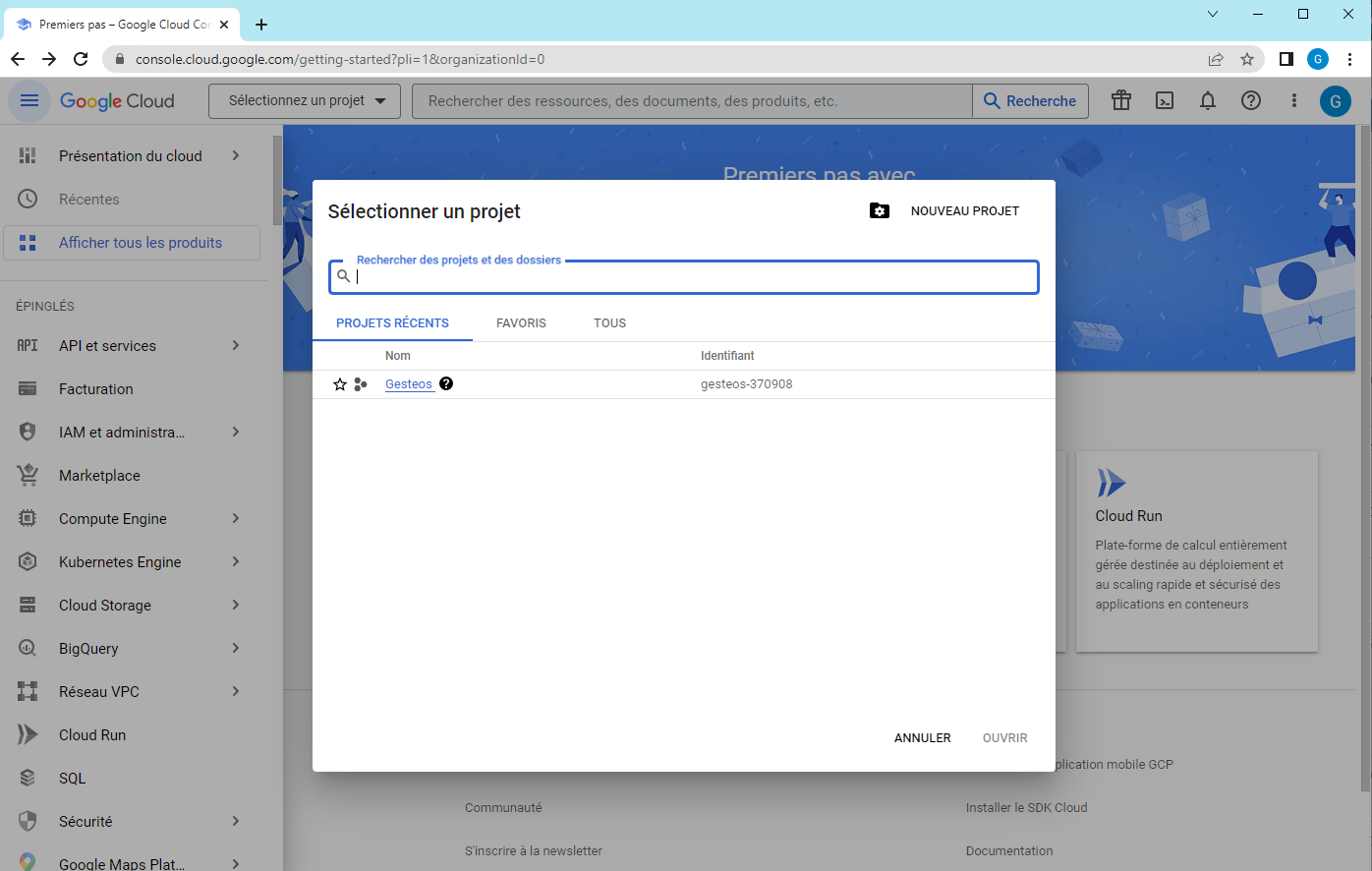
Une fois la notification reçue, actualiser la page afin que Google propose de nouveau le bouton « Sélectionnez un projet ». Cliquer sur celui-ci et sélectionner ensuite le projet récemment créé.
Paramétrage du projet
API et services
Il va falloir ajouter les API permettant de donner les autorisations nécessaires à Gesteos de communiquer avec les comptes Google (création d'événement, envoi de mail etc...).
Pour cela, cliquer dans le menu de gauche sur « API et services » > Bibliothèque.
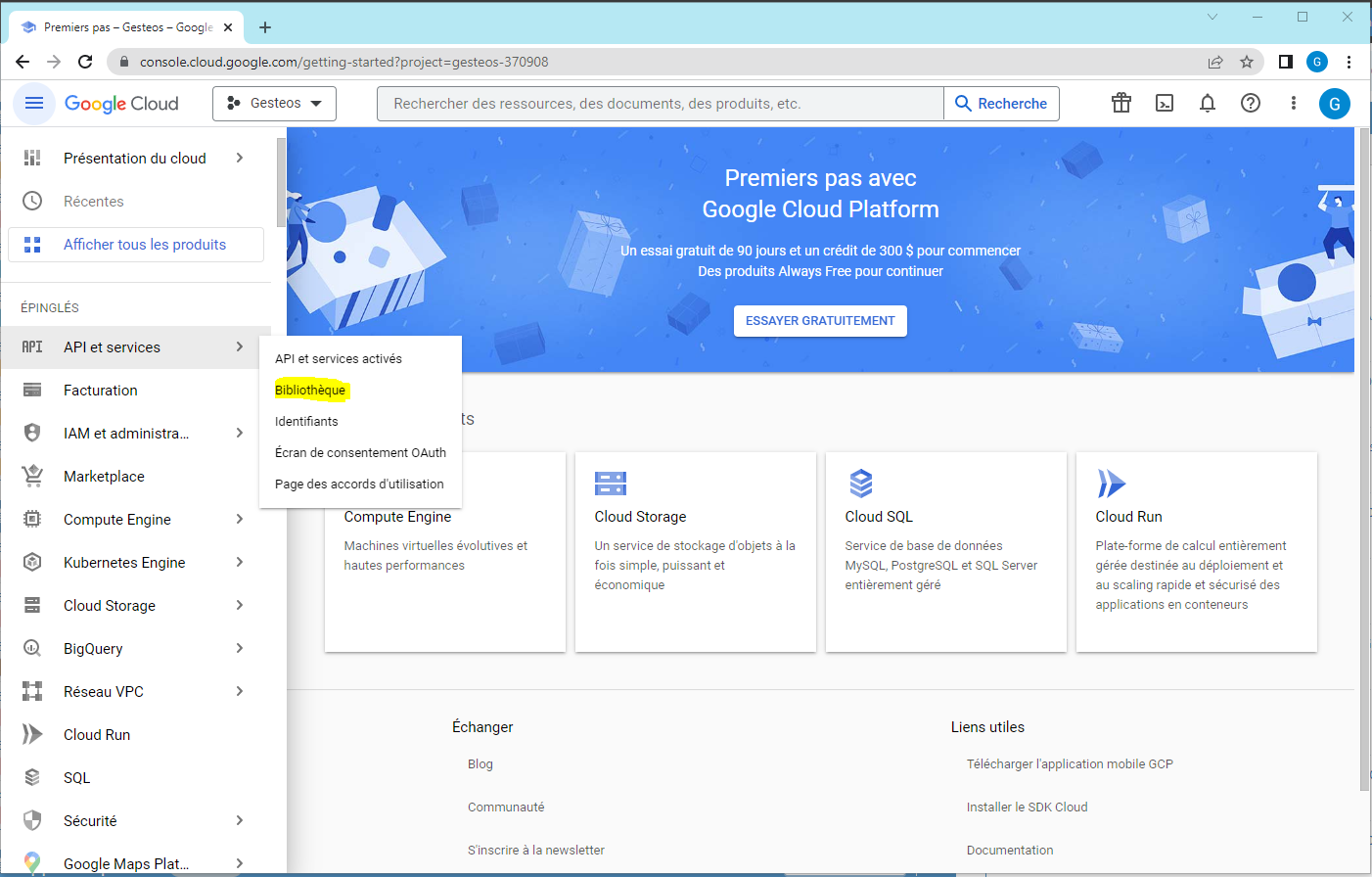
Dans la page qui va s'afficher, rechercher les API suivantes afin de les ajouter
-
Google Calendar API
-
Gmail API
-
Google People API
-
Google Drive API
Exemple avec Google Calendar API. La démarche est la même pour les trois autres API :
-
Taper Calendar dans la barre de recherche
-
Sélectionner Google Calendar API
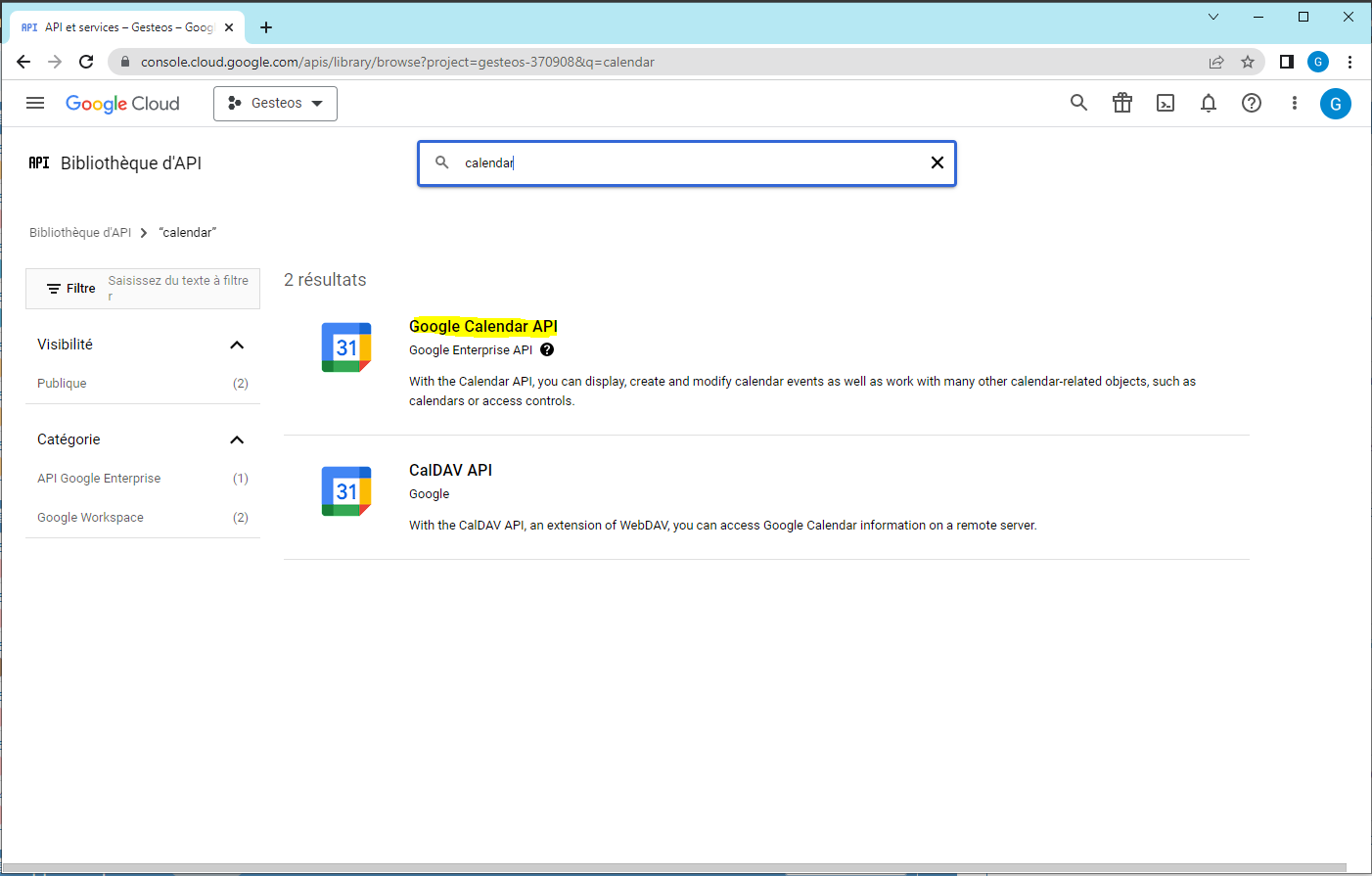
- Cliquer sur le bouton « Activer »
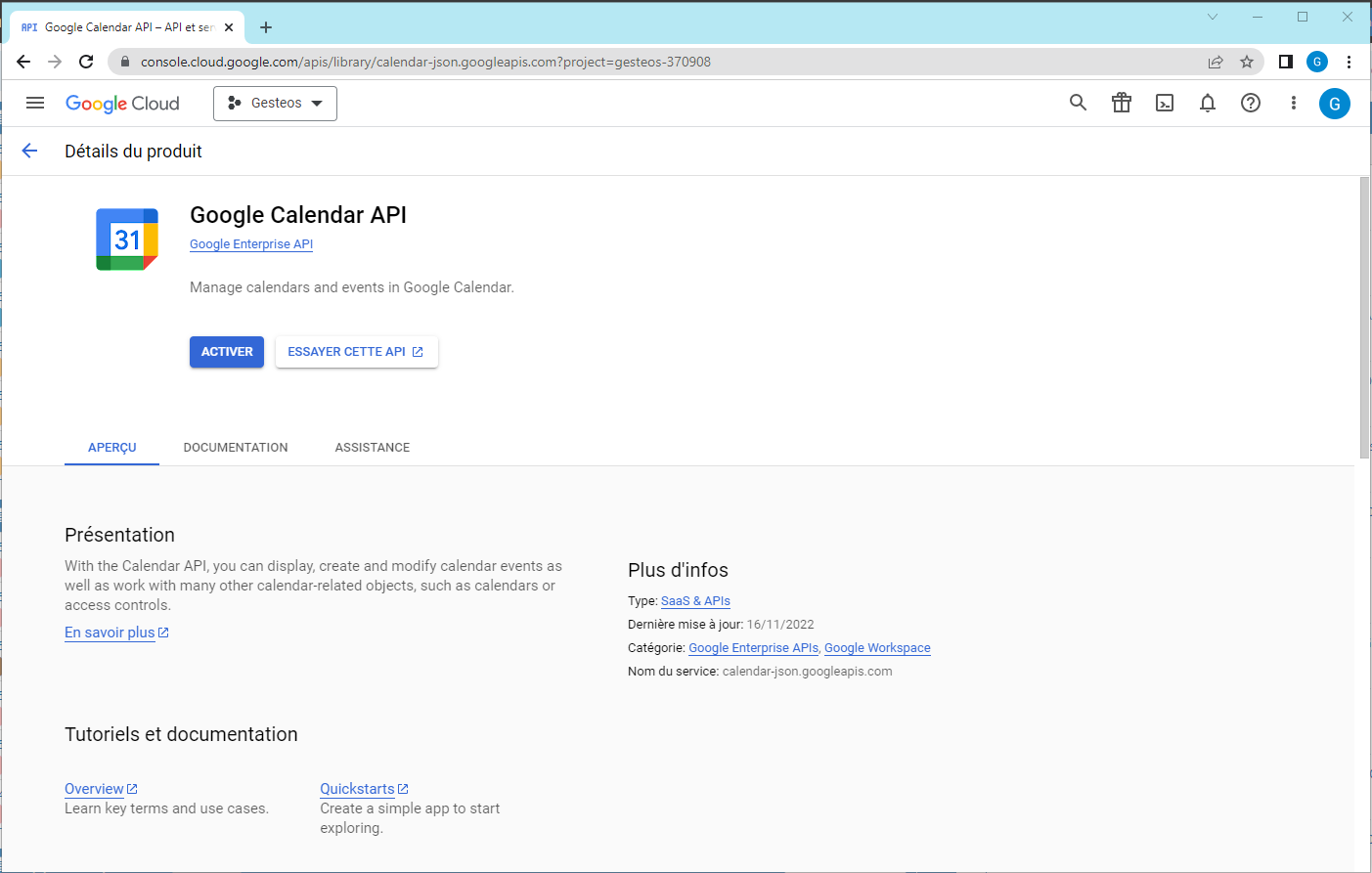
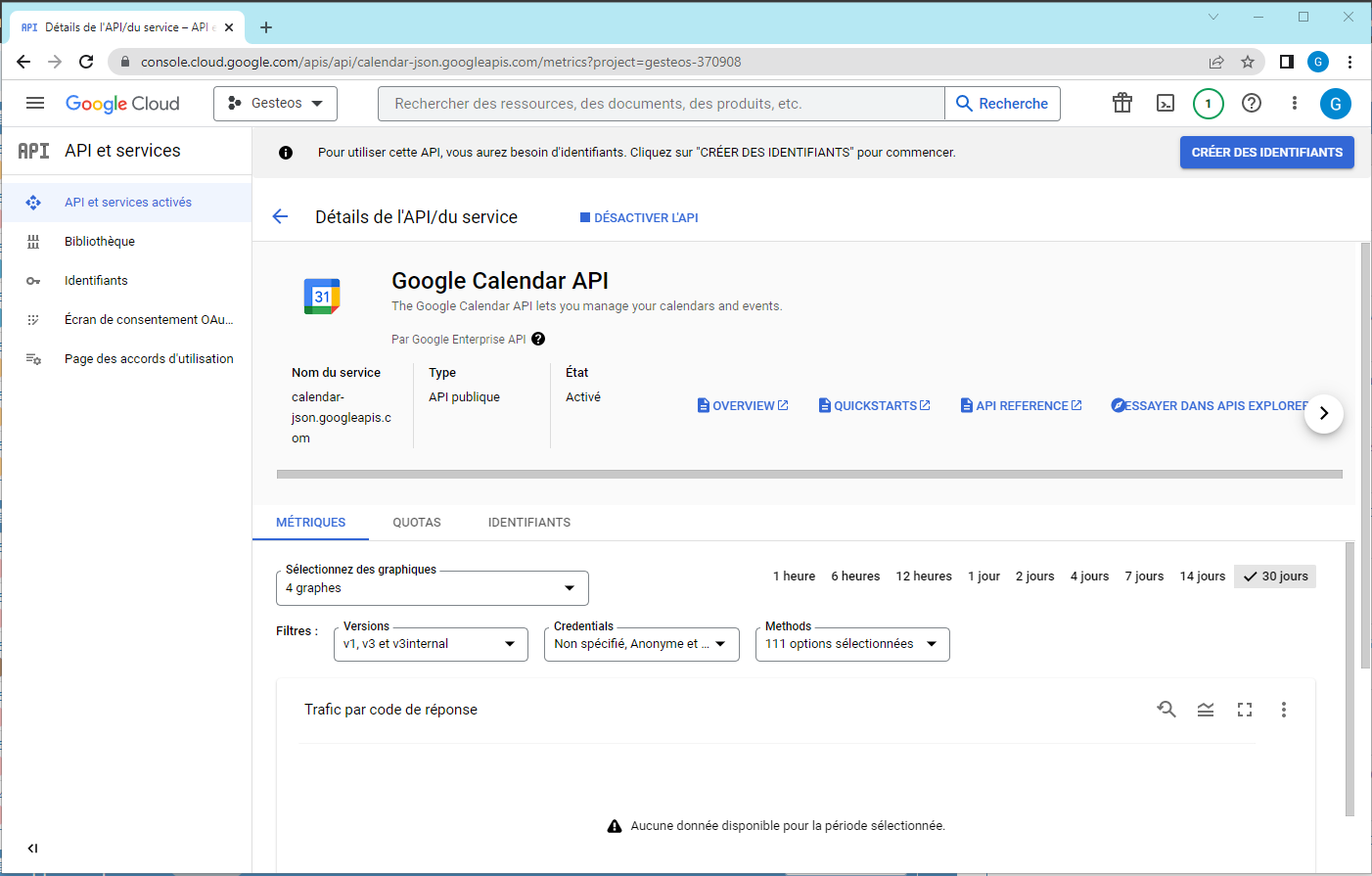
- Attendre que Google active l'API, l'écran va se recharger seul et doit ressembler à celui-ci-dessous
Création de l'écran de consentement OAuth
Une fois les API activées, il faut configurer l'écran de consentement OAuth. Cet écran sera affiché lors de la connexion du compte Google depuis Gesteos et celui-ci nécessite quelques paramétrages.
Pour cela, sur le menu de gauche, cliquer sur « API et services activées » > Écran de consentement OAuth.
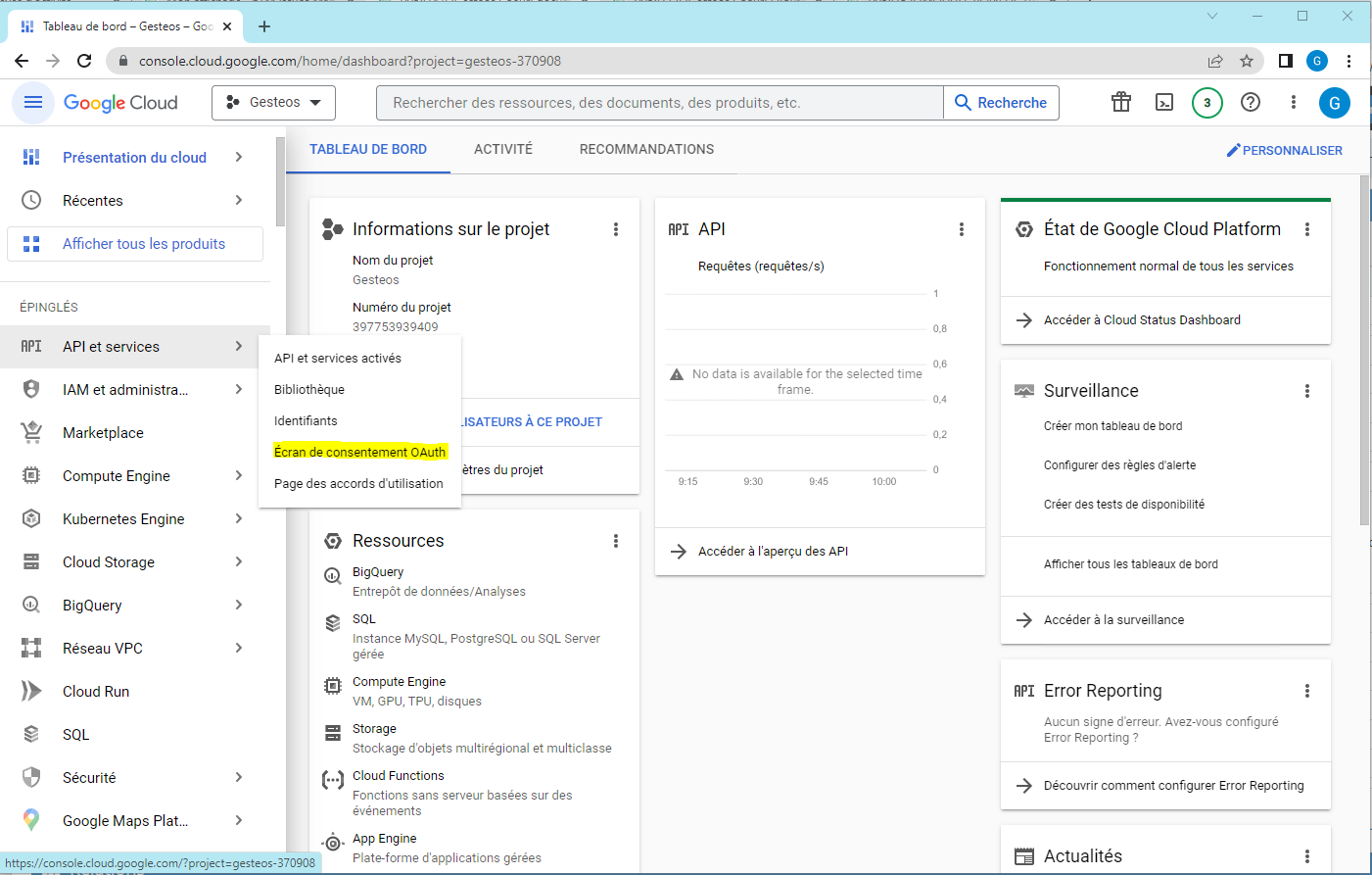
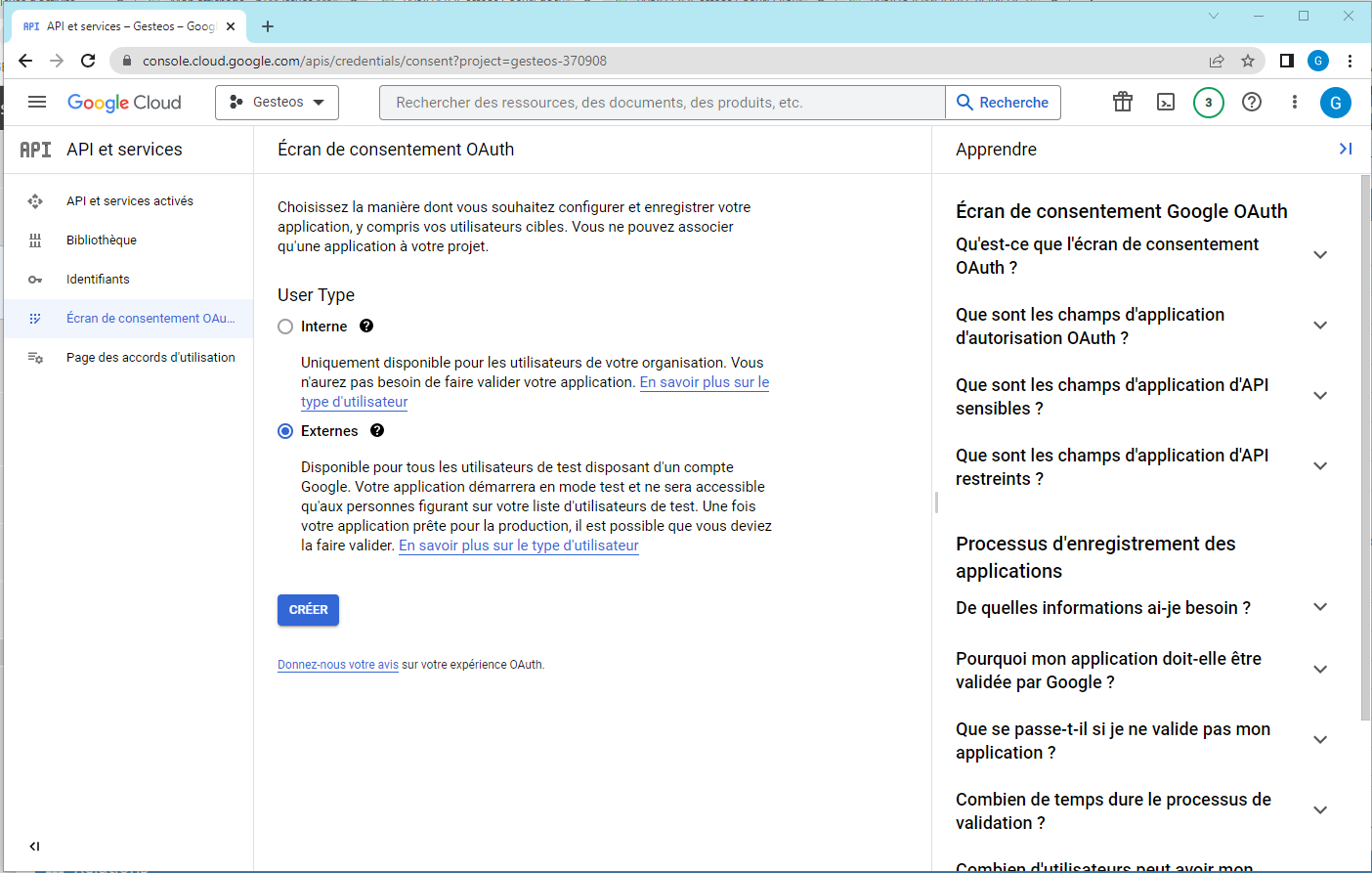
Sur l'écran qui s'affiche, sélectionner :
-
Interne : Si l'utilisateur a un compte Google « pro » comme la GSuite pro ou Google Workspace
-
Externes : Si l'utilisateur a un compte google gratuit ou personnel
Puis cliquer sur le bouton « Créer »
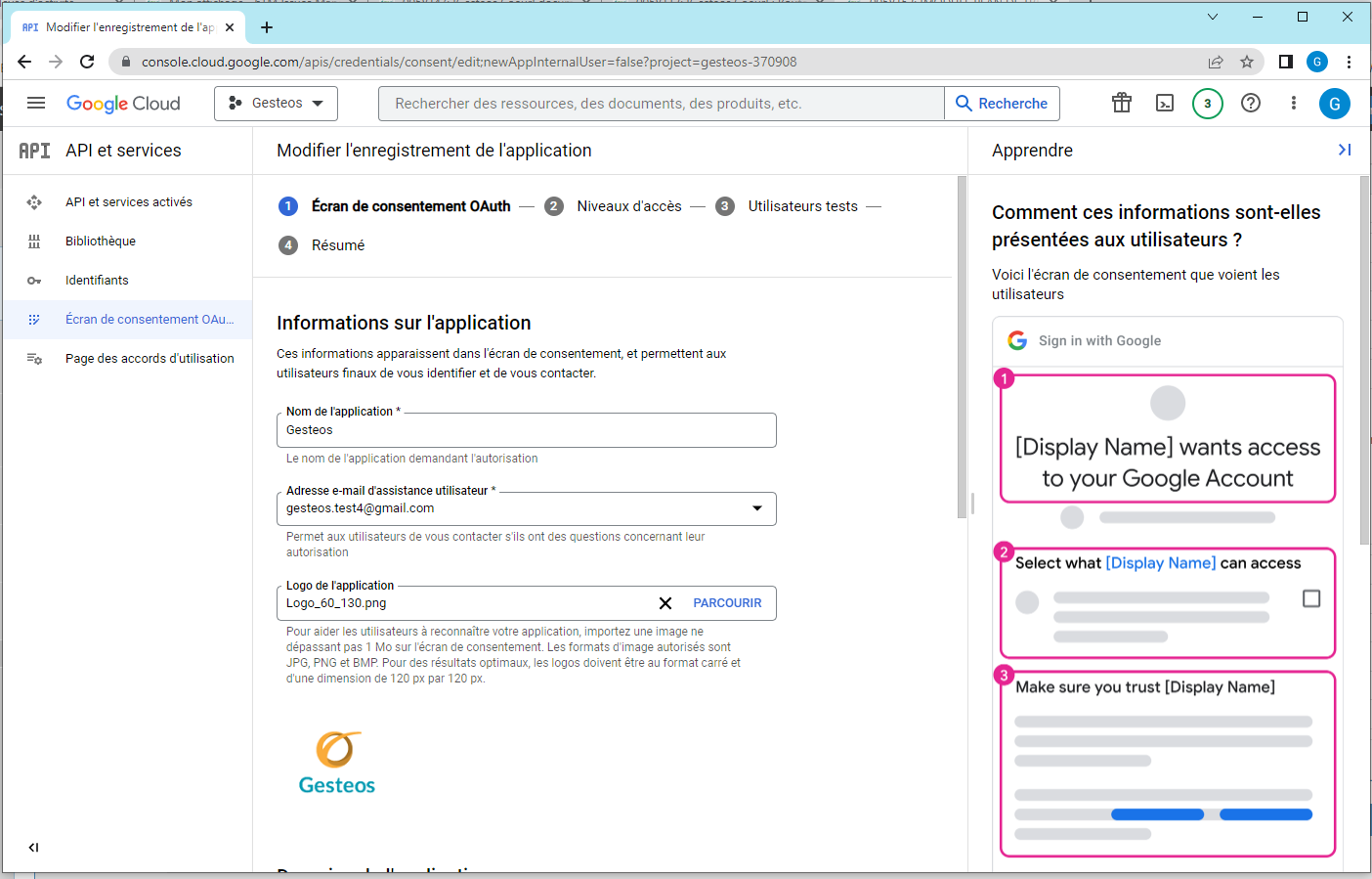
Une nouvelle page va s'afficher et celle-ci indiquera «1 Ecran de consentement OAuth » car la configuration se déroule en 4 étapes.
Ecran de consentement OAuth
Informations sur l'application
Renseigner les informations suivantes :
-
Nom de l'application : Gesteos
-
Adresse email d'assistance utilisateur : adresse email de l'utilisateur
-
Logo de l'application : Logo de l'application Gesteos
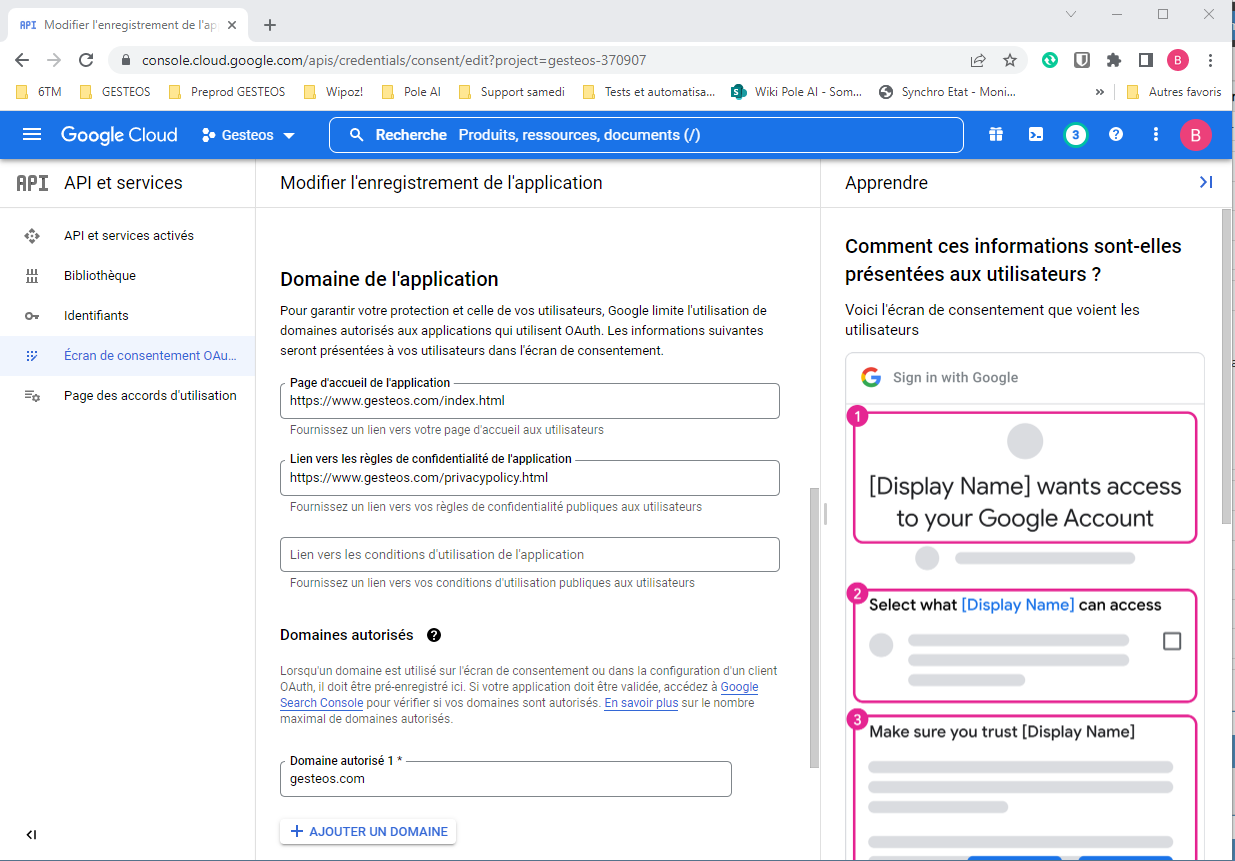
Domaine de l'application
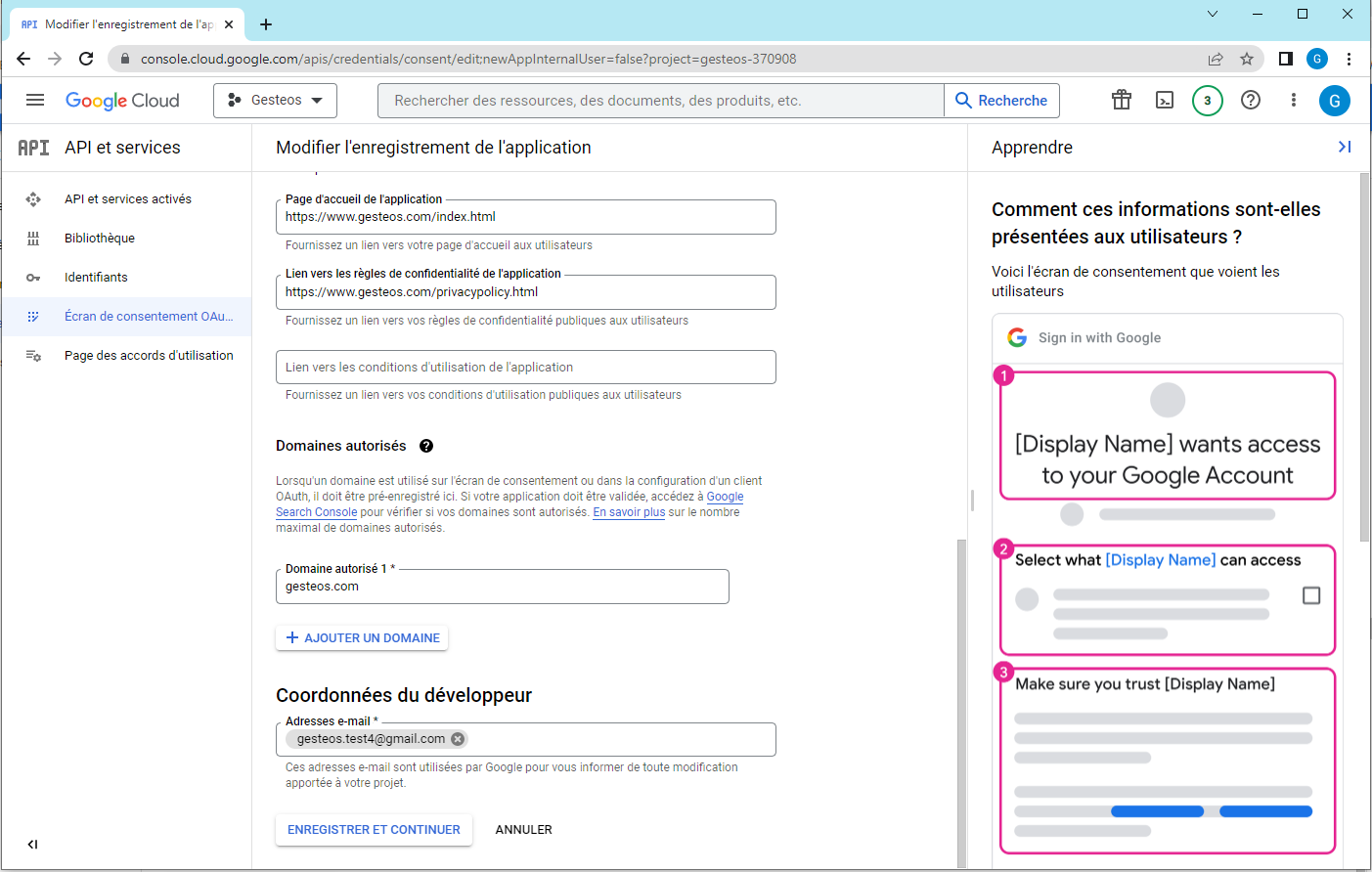
Renseigner les informations suivantes
-
Page d'accueil de l'application : https://www.gesteos.com/index.html
-
Lien vers les règles de confidentialité de l'application : https://www.gesteos.com/privacypolicy.html
-
Lien vers les conditions d'utilisations de l'application : Ne pas remplir
Domaines autorisés
Cliquer sur le bouton « Ajouter un domaine » et renseigner gesteos.com
Coordonnées du développeur
Renseigner l'adresse mail du client dans le champ « Adresse e-mail » (voir capture d'écran précédente).
Une fois la page remplie, cliquer sur le bouton Enregistrer et continuer pour passer à la page suivante.
Niveaux d'accès
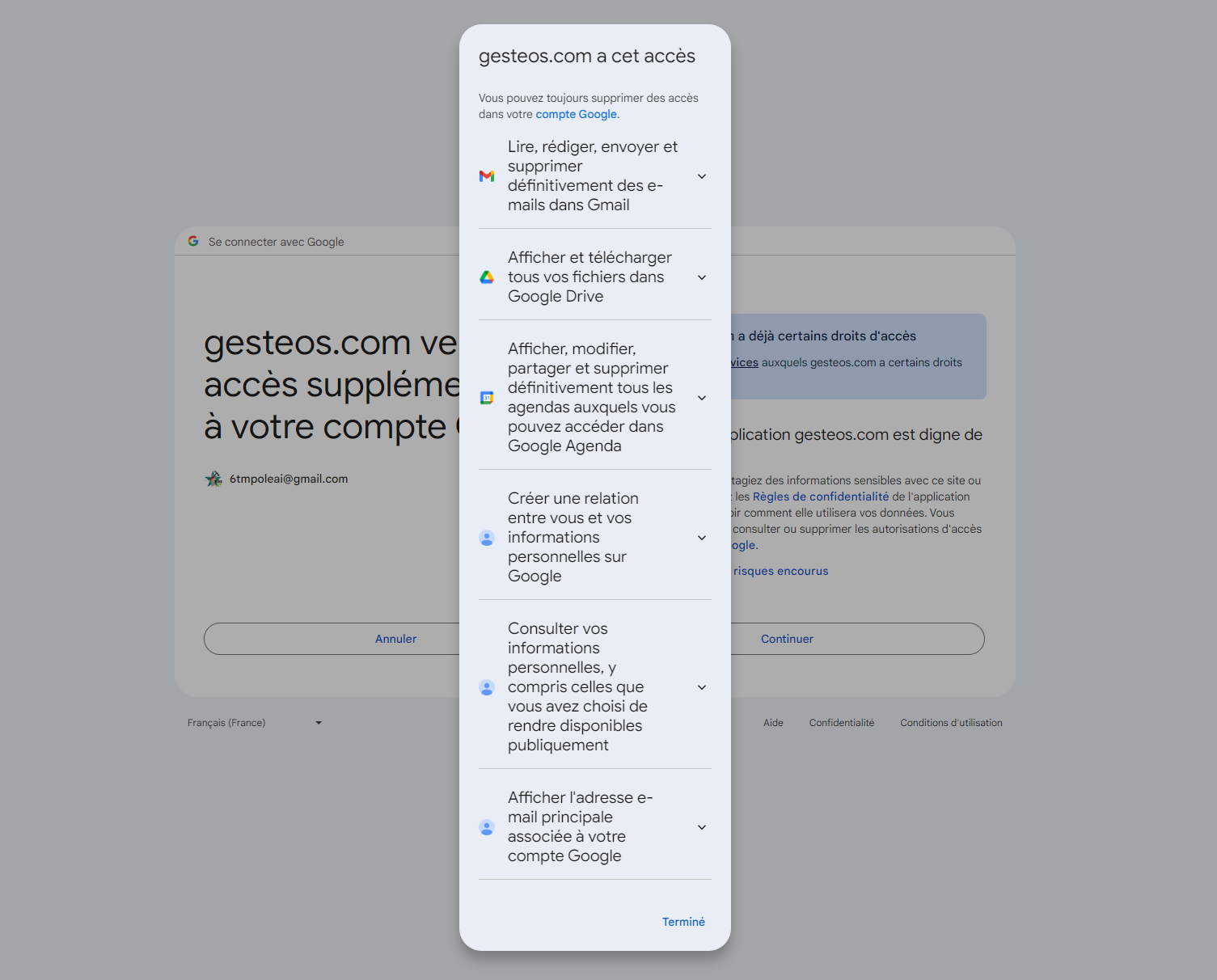
Cette page permet de configurer les informations du compte Google auxquelles Gesteos aura accès. Ce sont en fait les autorisations que Gesteos demande à Google lors de la connexion du compte Google comme l'envoi de mail, l'accès aux agendas, ...
Sur la page qui s'est ouverte, cliquer sur le bouton « Ajouter ou supprimer des champs d'application »
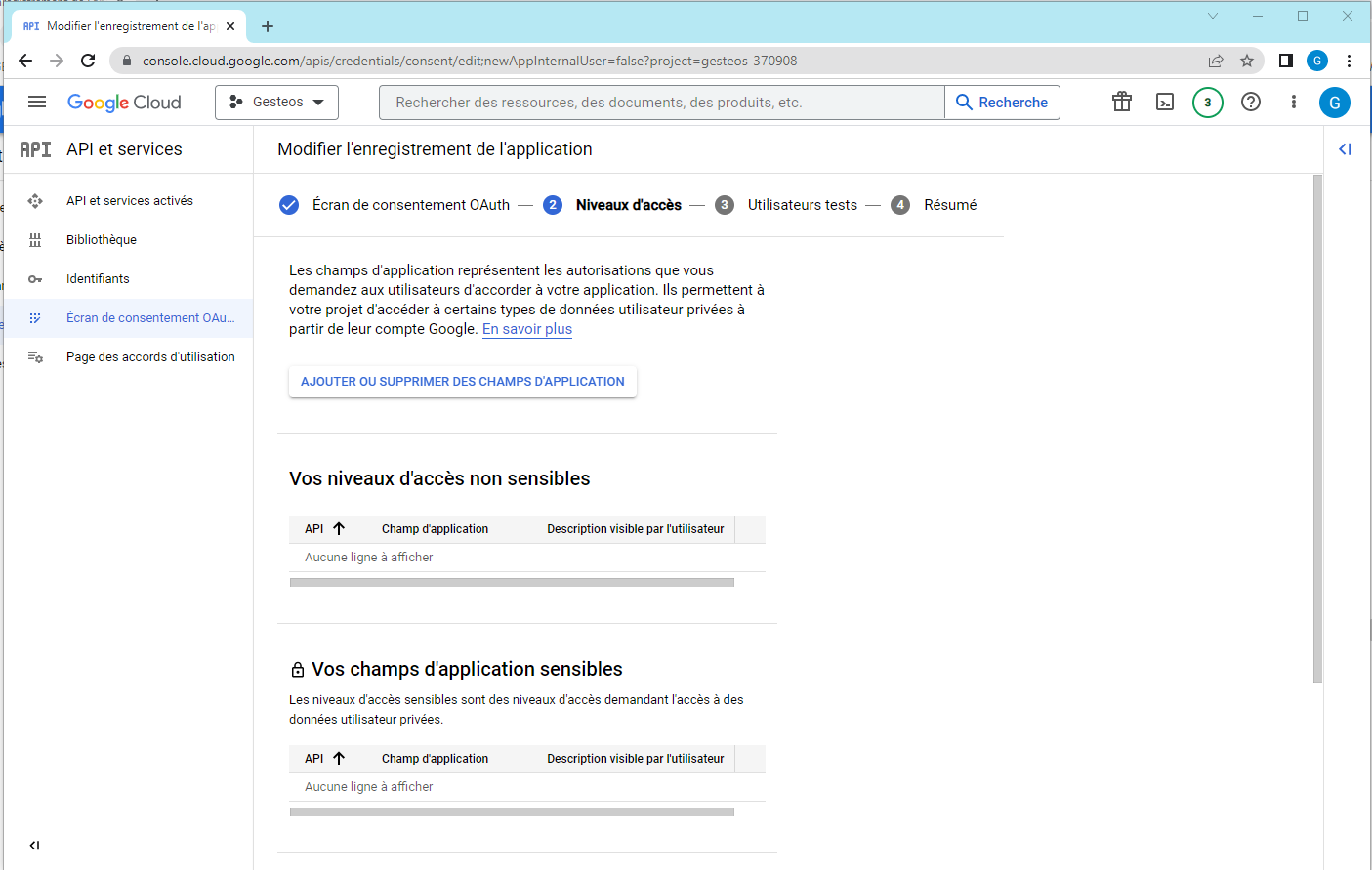
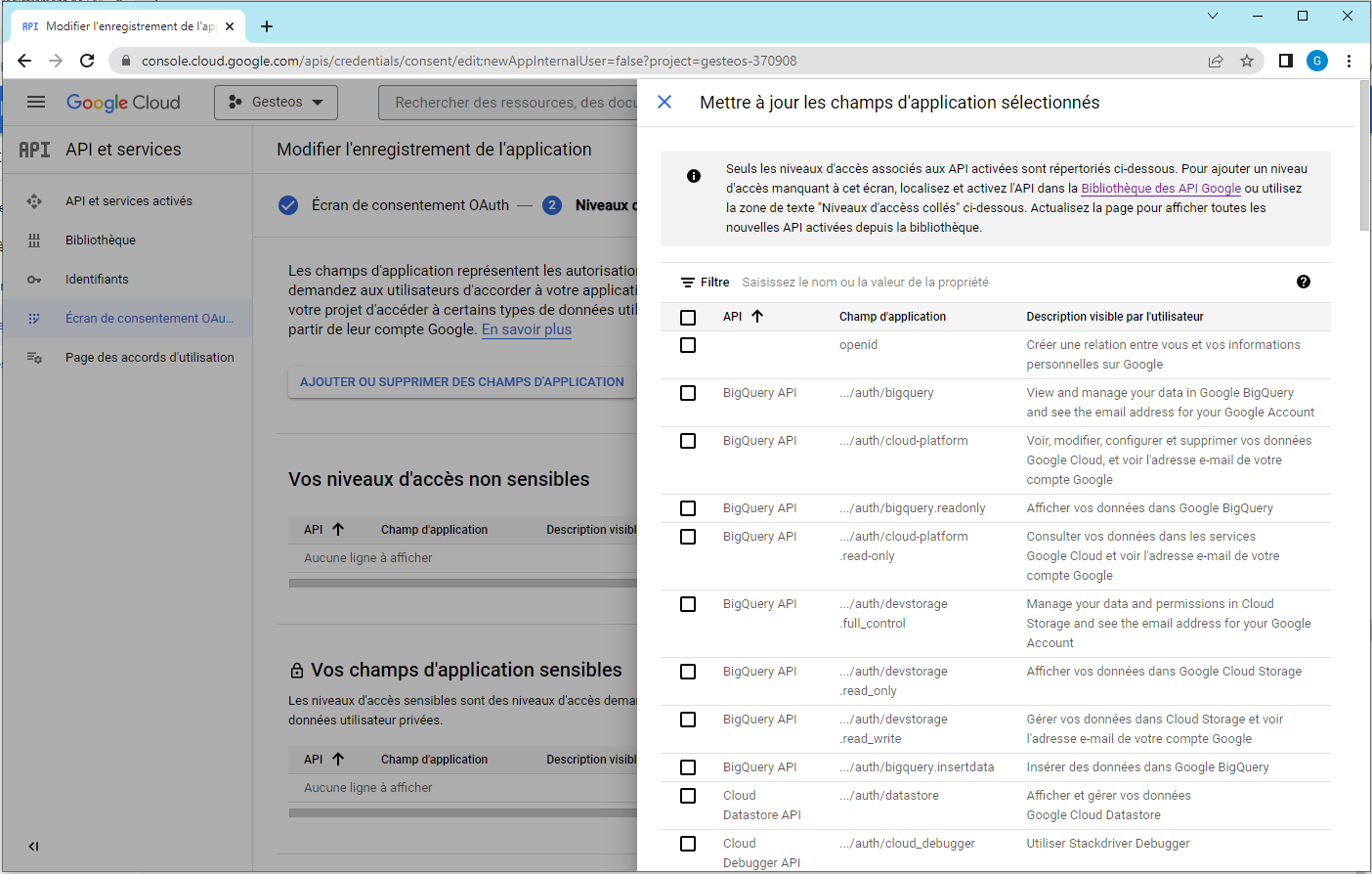
Dans l'écran qui s'affiche avec la liste des champs d'applications, il est possible de rechercher les champs par mot-clé. Il faut ajouter les champs d'applications suivants (ou tout cocher par défaut) :
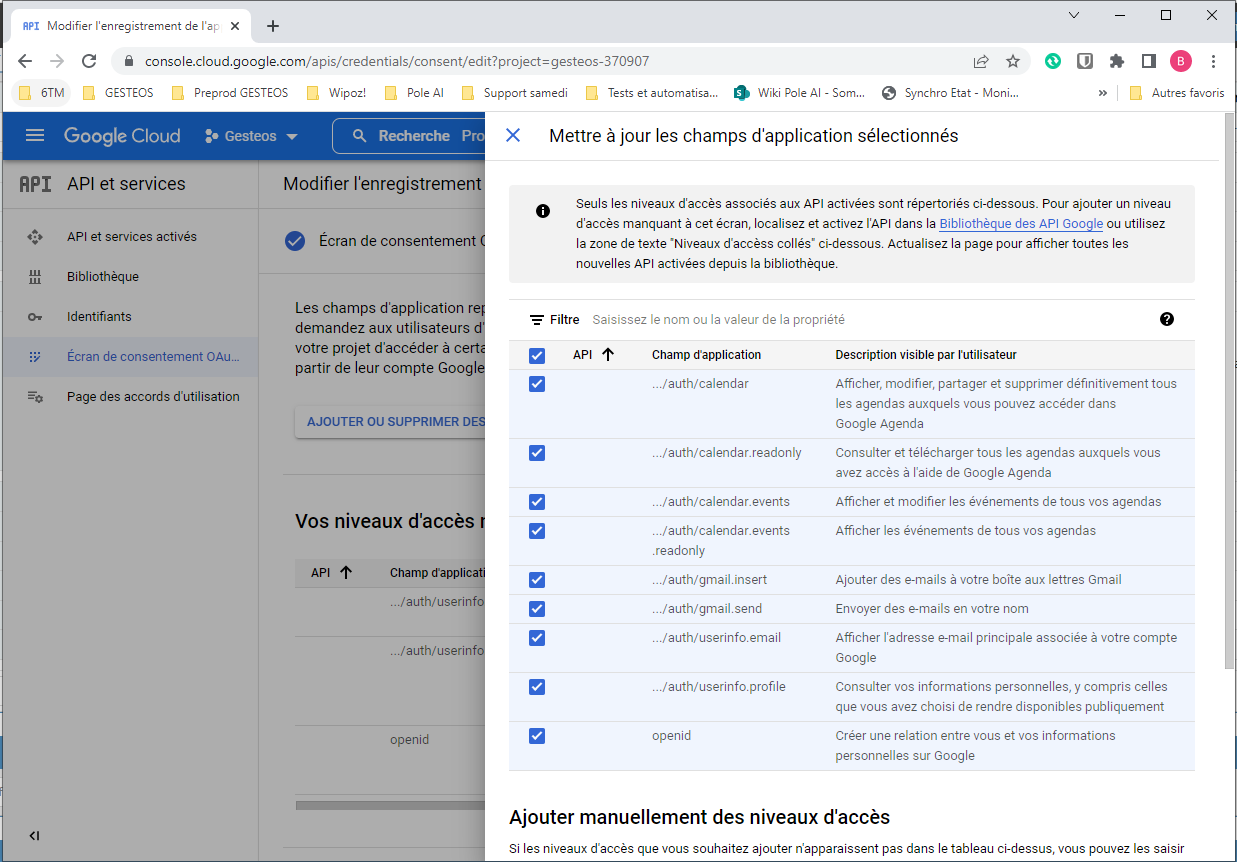
Une fois tous les champs d'applications sélectionnés. Cliquer sur le bouton « Mettre à jour » en bas de page.
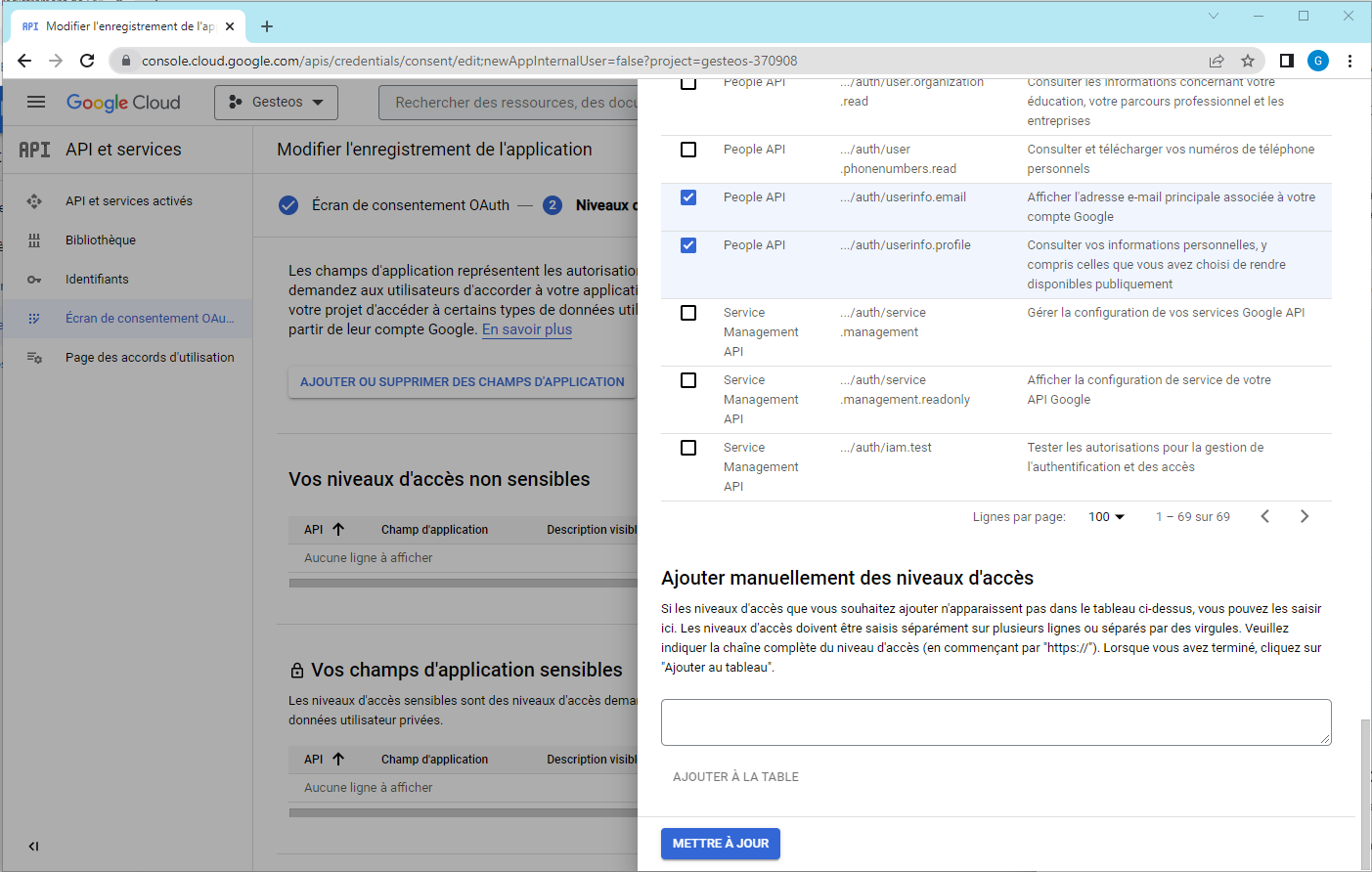
De retour sur la page « Niveaux d'accès », cliquer sur le bouton « Enregistrer et continuer » en bas de page pour passer à l'étape suivante.
Utilisateurs tests
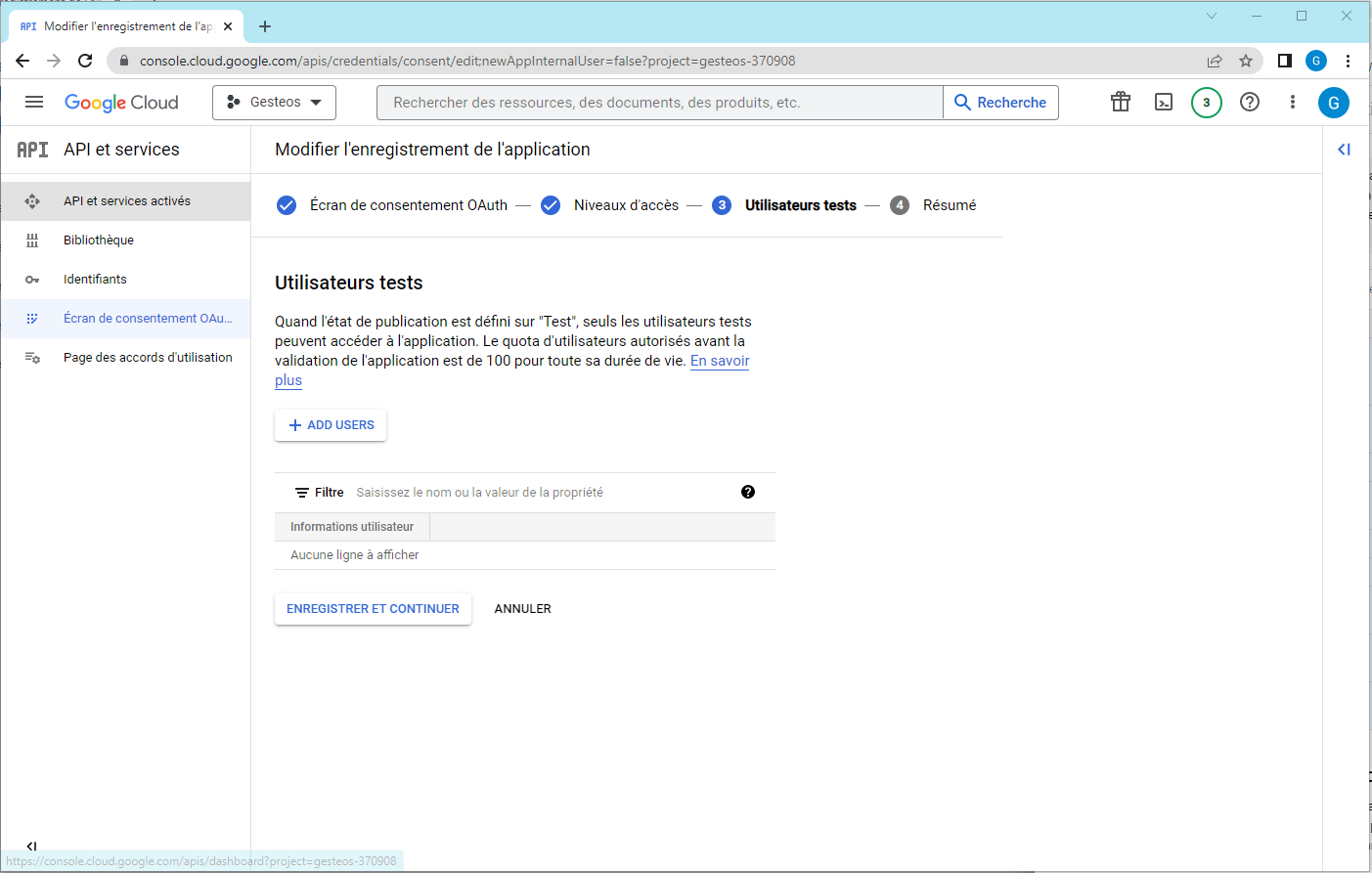
Cette page va permettre d'ajouter l'adresse de ou des utilisateur(s) qui pourr(a)ont se connecter à Google depuis Gesteos.
Pour ajouter une nouvelle adresse mail, cliquer sur le bouton « + Add Users »
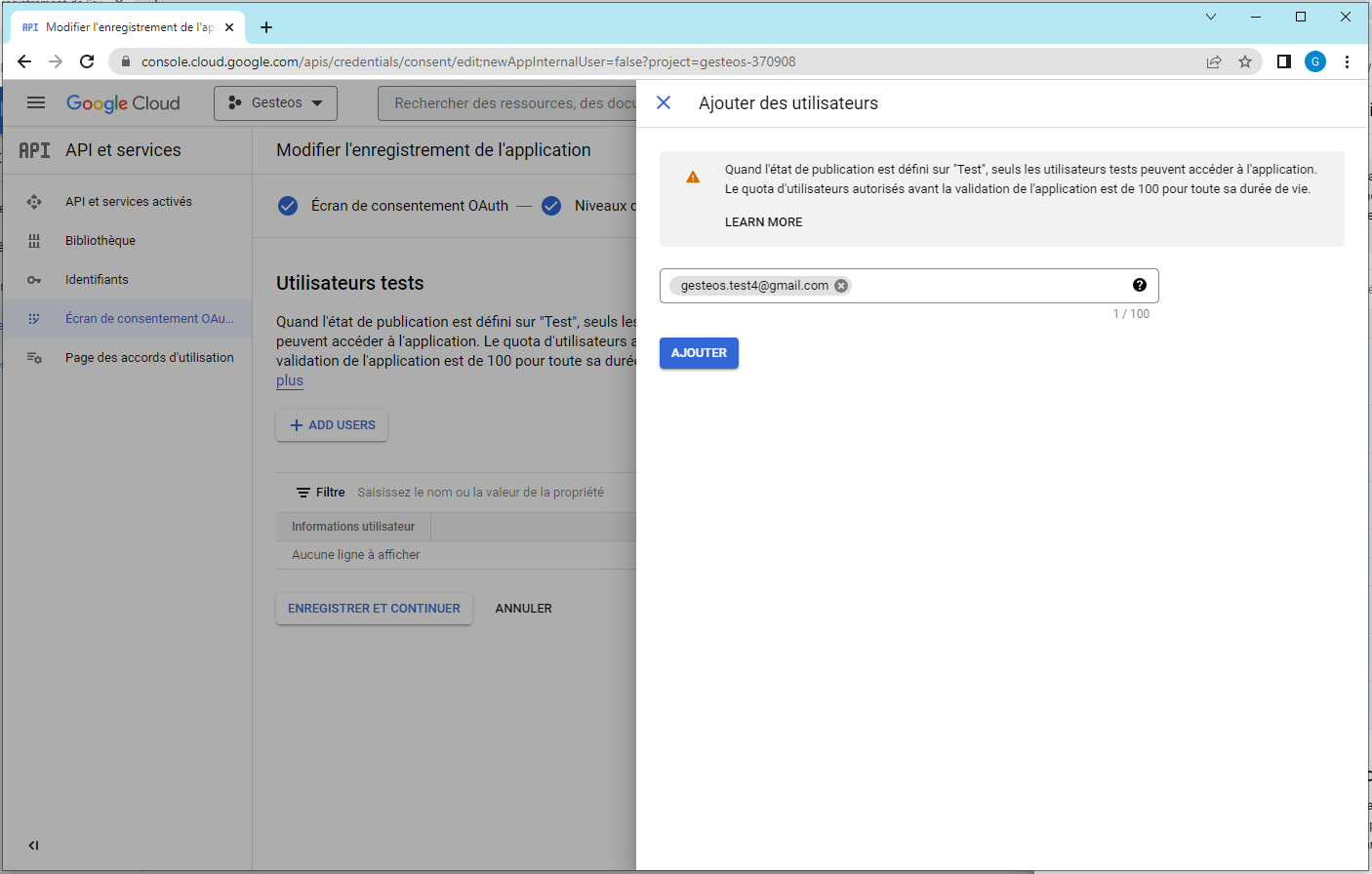
Ajouter l'adresse mail de ou des utilisateur(s) et cliquer ensuite sur « Ajouter ». Cela est nécessaire pour que Google autorise la connexion des adresses sur Gesteos.
Cliquer ensuite sur le bouton « Enregistrer et continuer » pour terminer la configuration de l'écran et avoir un résumé de la configuration.
Création des identifiants
Une fois l'écran de consentement préparé, il faut configurer les identifiants OAuth qui seront à renseigner sur Gesteos afin de permettre la connexion des comptes.
Pour cela, sur le menu de gauche, cliquer sur « API et services activées » > Identifiants.
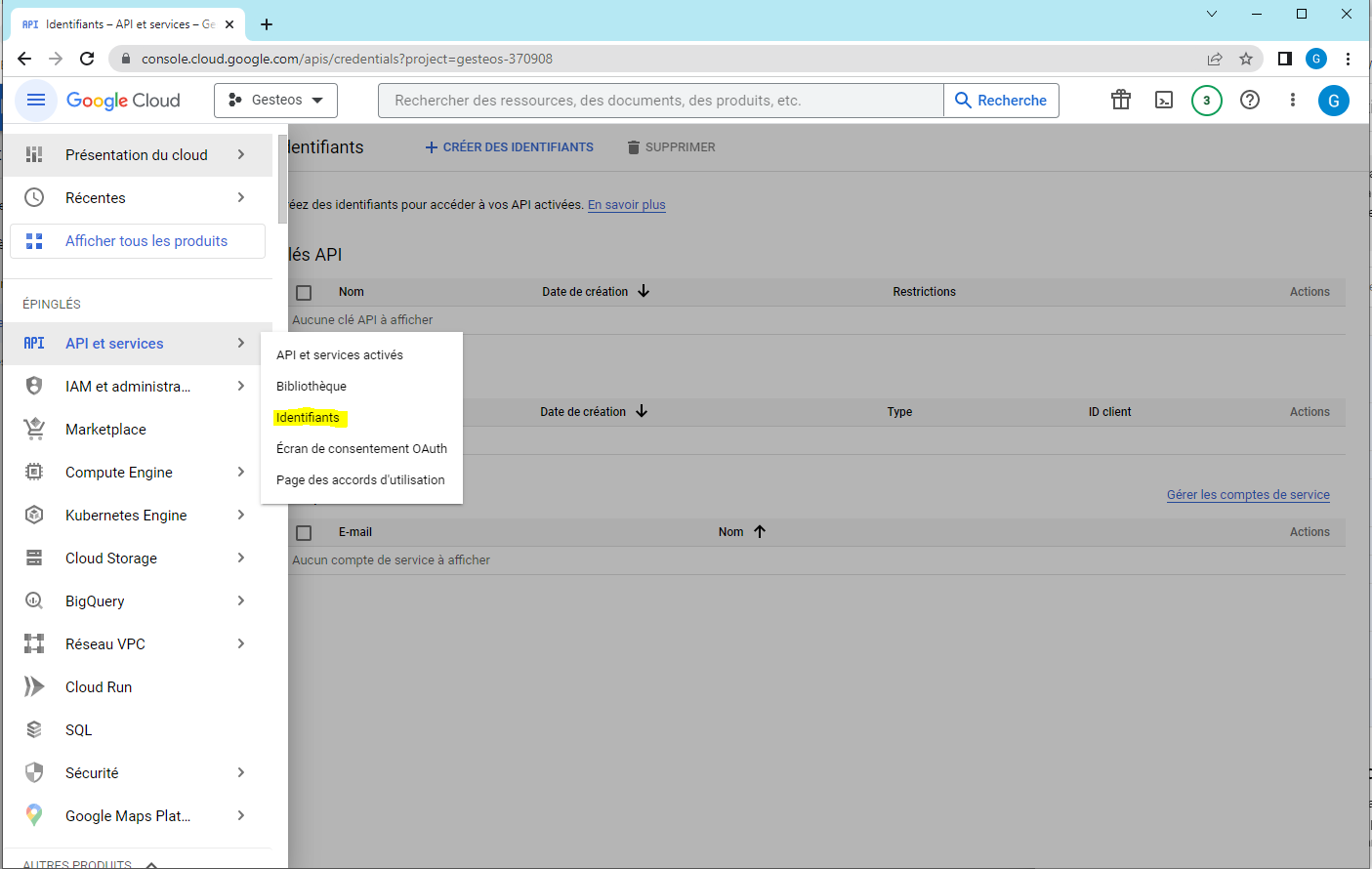
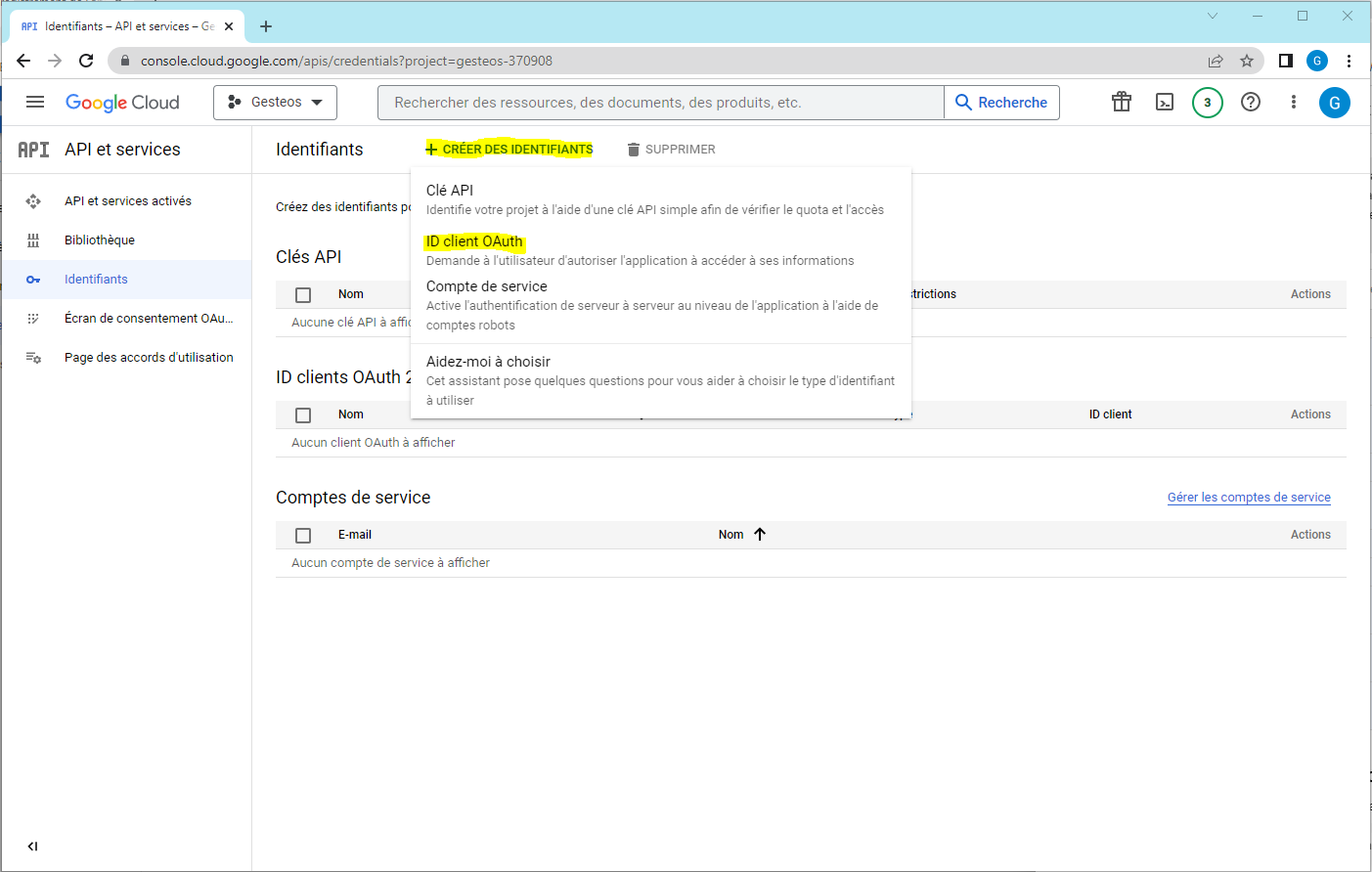
Sur l'écran qui s'affiche, cliquer sur le bouton « + Créer des identifiants » et sélectionner ID Client OAuth dans le menu déroulant.
Sur l'écran qui s'affiche, sélectionner le type d'application « Application web » et dans le champ « Nom » renseigner Gesteos »
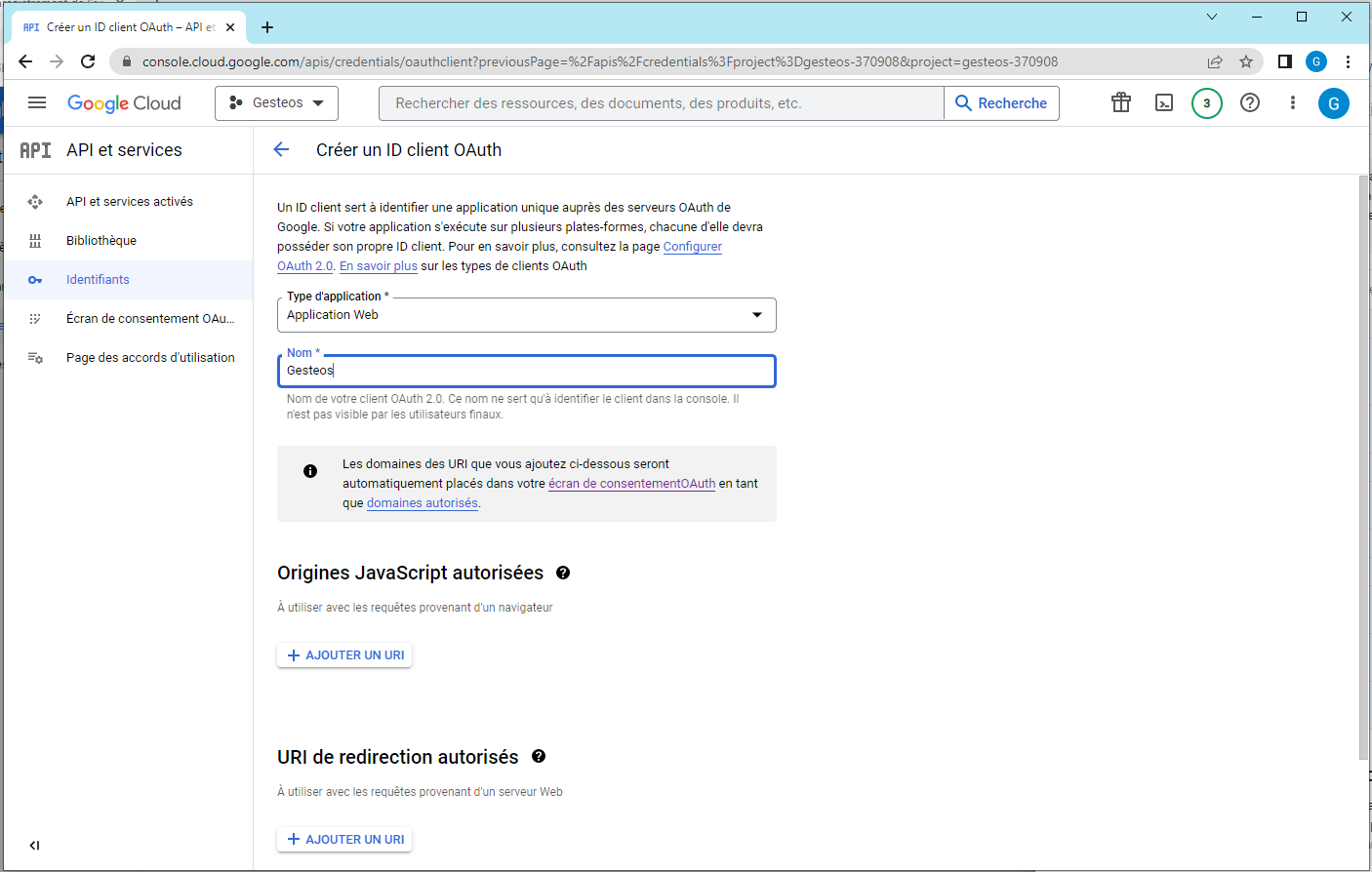
Il n'y a rien à renseigner dans « Origines JavaScript autorisées ».
URI de redirection autorisés
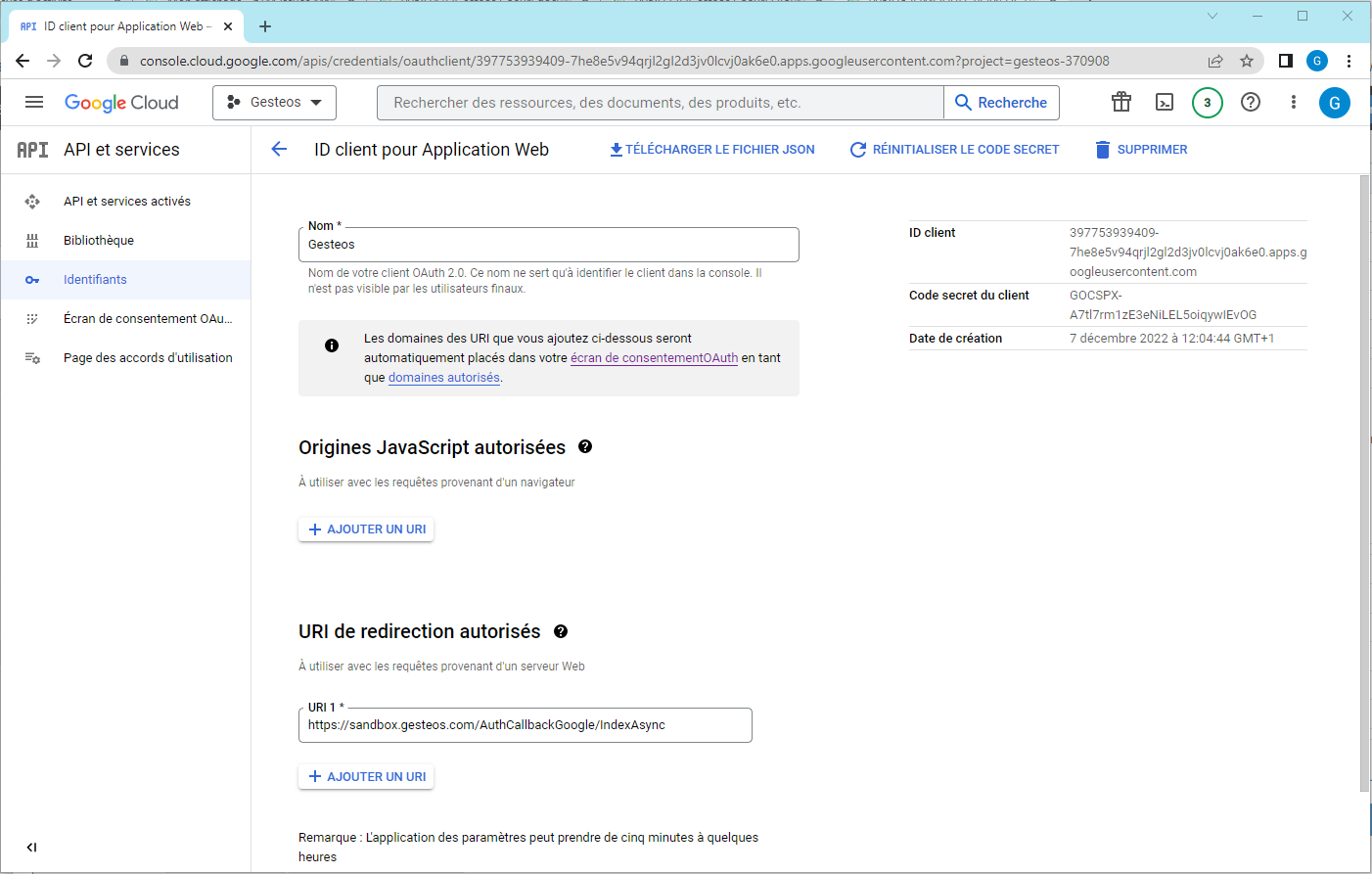
L'URI de redirection correspond à l'environnement de l'application Gesteos qui sera autorisé à se connecter.
L'URI est composé de la manière suivante : URL Gesteos + /AuthCallbackGoogle/IndexAsync (sans espace avant ou après la chaîne de caractères)
Il faut renseigner l'URL Gesteos utilisé par l'utilisateur et pour cela il faut cliquer sur le bouton « Ajouter un URI ».
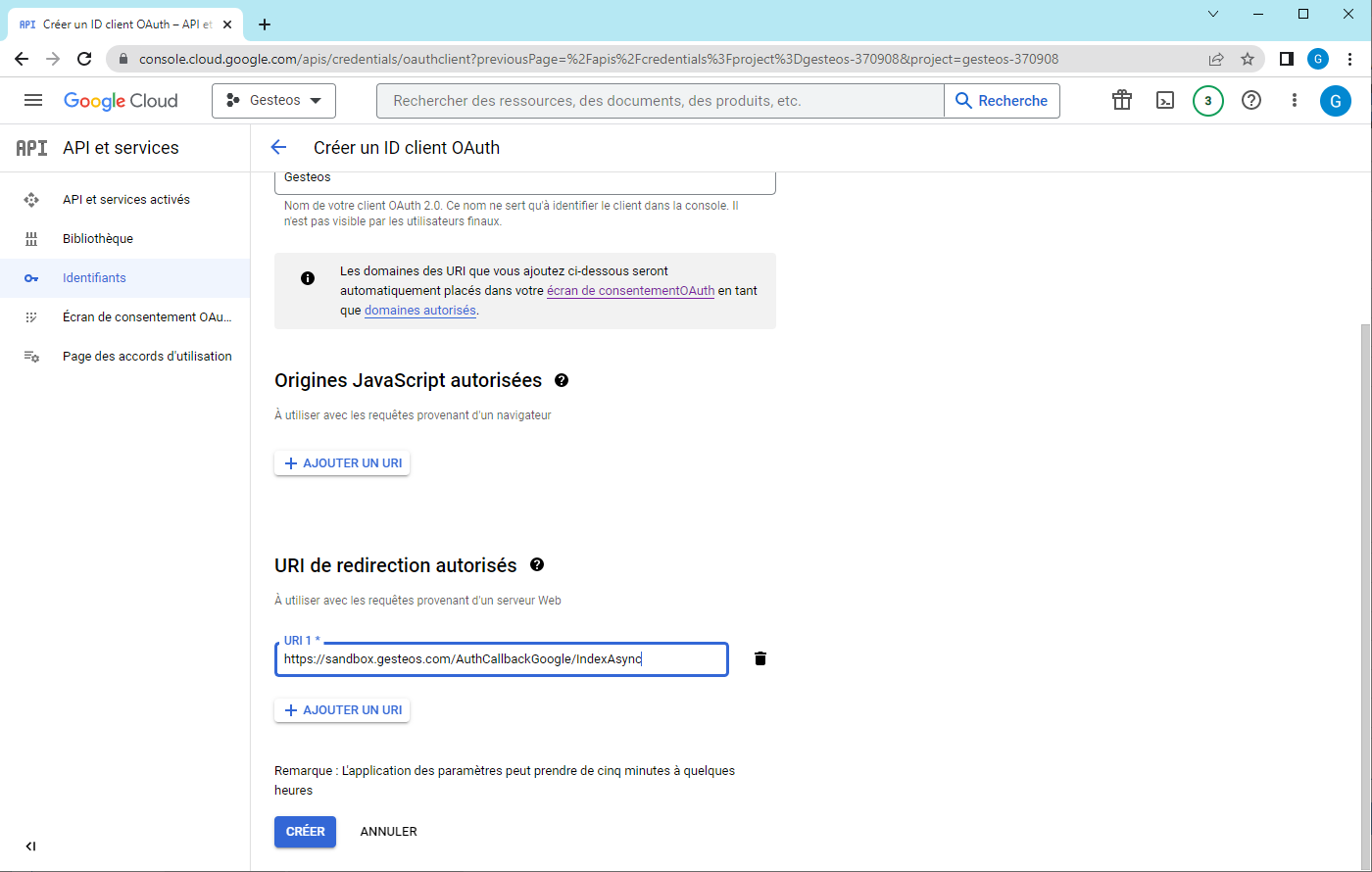
La liste des URI disponibles est la suivante :
-
https://2020spaces.gesteos.com/AuthCallbackGoogle/IndexAsync
-
https://mousquetaires.gesteos.com/AuthCallbackGoogle/IndexAsync
-
https://kiteakitchen.gesteos.com/AuthCallbackGoogle/IndexAsync
-
https://mdadistribution.gesteos.com/AuthCallbackGoogle/IndexAsync
-
https://bricomarche.gesteos.com/AuthCallbackGoogle/IndexAsync
-
https://cuisineprivee.gesteos.com/AuthCallbackGoogle/IndexAsync
Une fois l'URI renseigné, cliquer sur le bouton « Créer » pour générer l'ID client et le Client Secret ID.
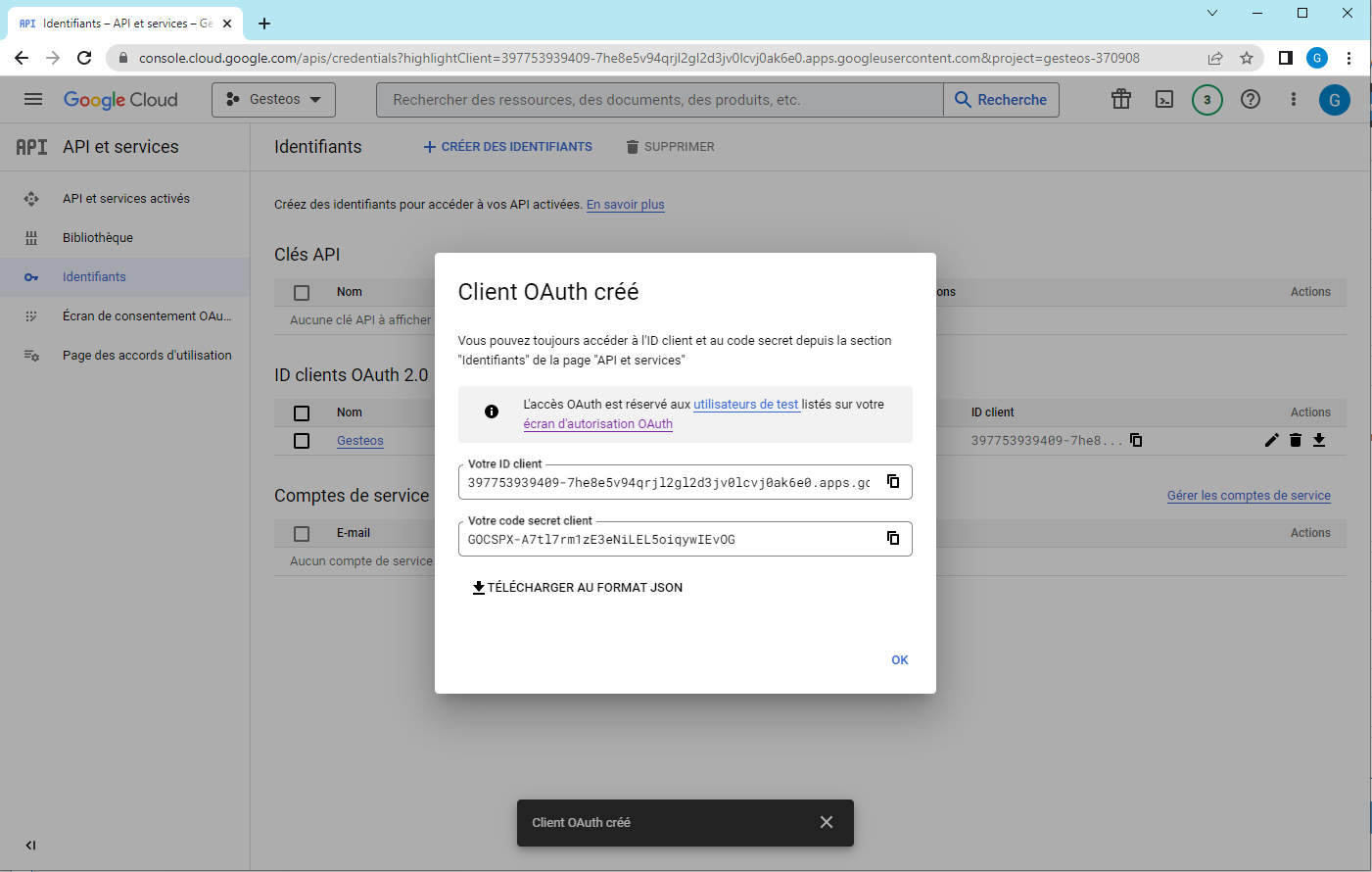
Une fois cette fenêtre fermée, il est possible de retrouver ces valeurs de la manière suivante :
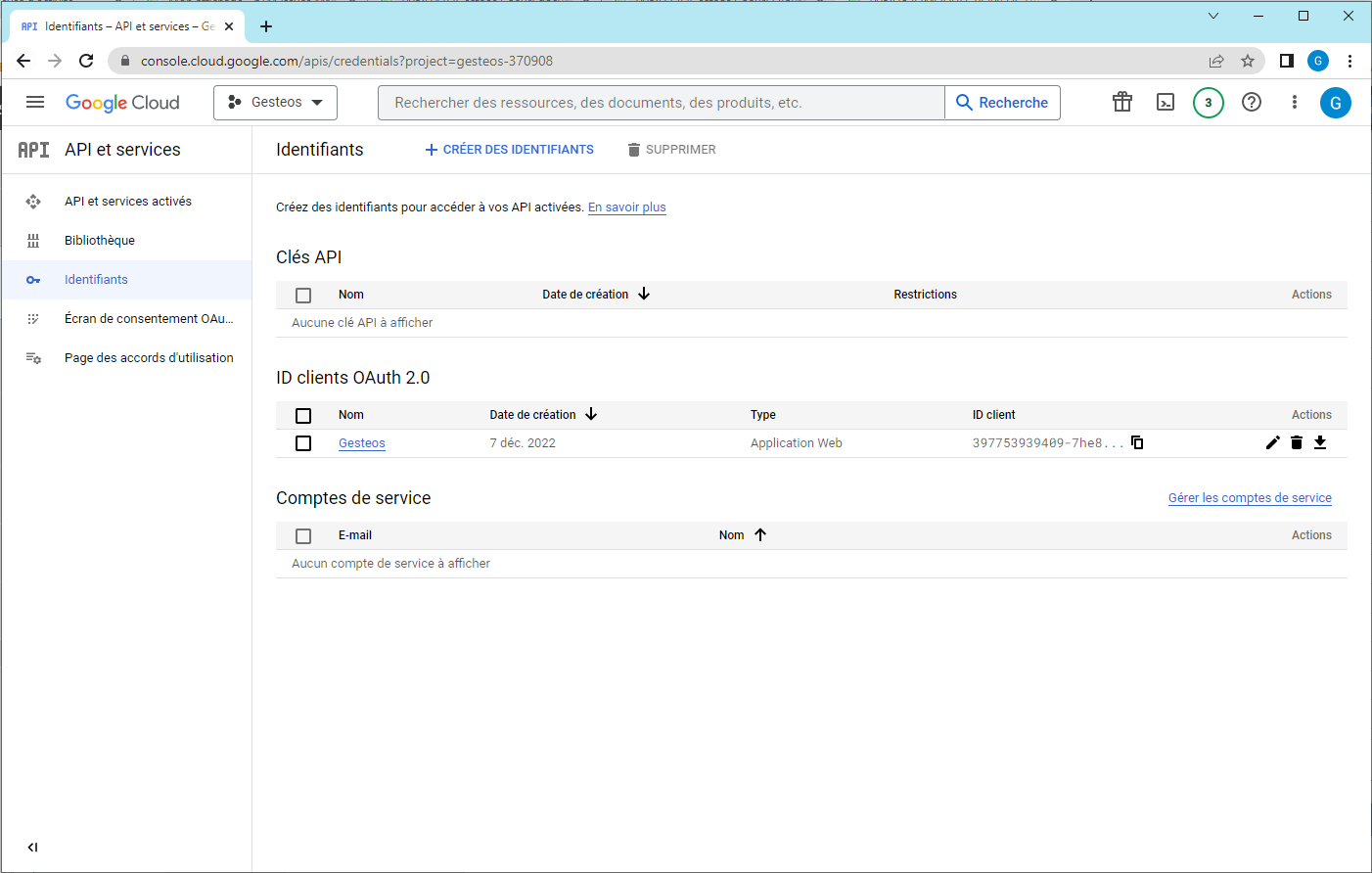
Cliquer dans le menu de gauche sur Identifiants afin d'afficher la liste des identifiants puis sélectionner l'identifiant « Gesteos ».
Google ouvrira alors la configuration de l'identifiant et affiche les informations résumées en haut à droite de l'écran.
La configuration Google est maintenant terminée, il reste à faire le paramétrage nécessaire dans Gesteos afin que l'utilisateur puisse se connecter avec son compte mail.
Configuration Gesteos
Configuration société
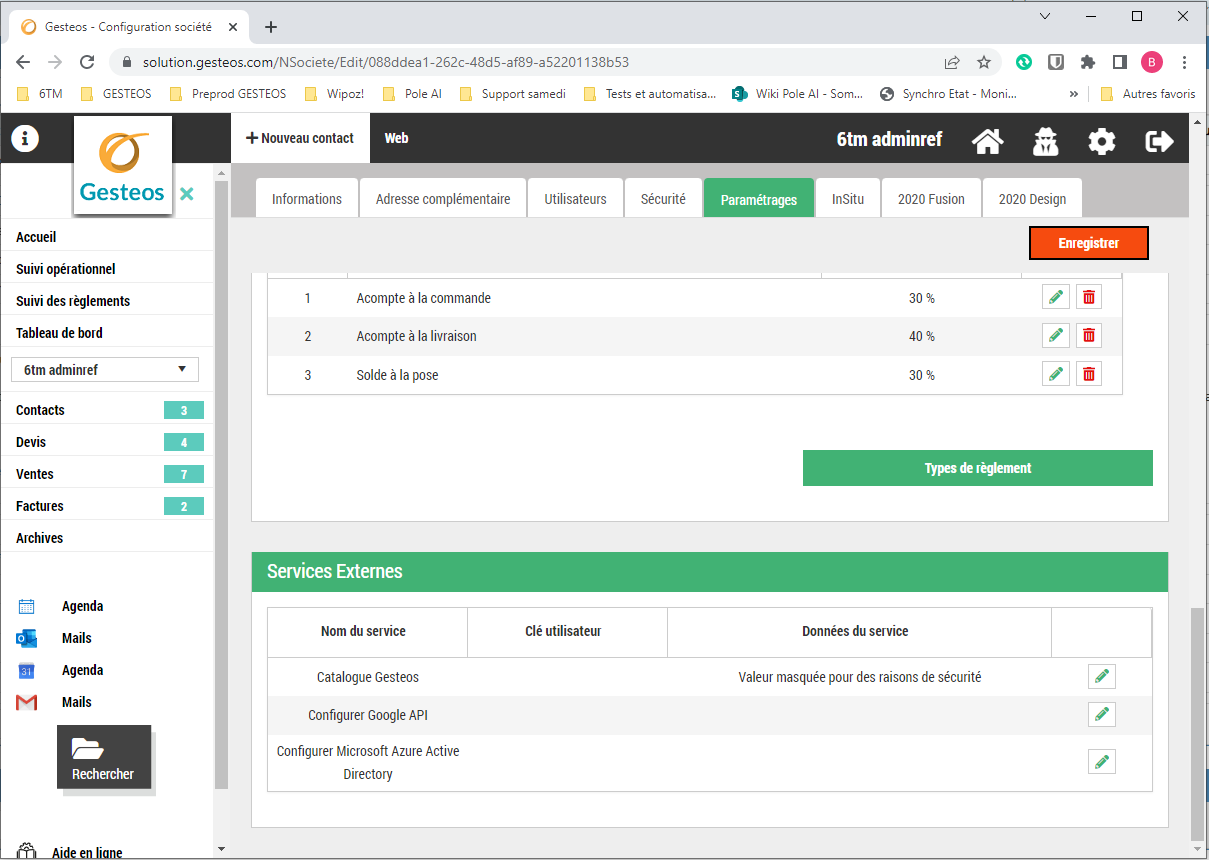
Aller dans la configuration société > Onglet paramétrage > Sous-menu Services externe et cliquer sur le bouton « Crayon » de la ligne « Configurer Google API ».
Saisir le ClientID et le ClientSecretID créés dans la configuration Google puis cliquer sur le bouton Enregistrer.
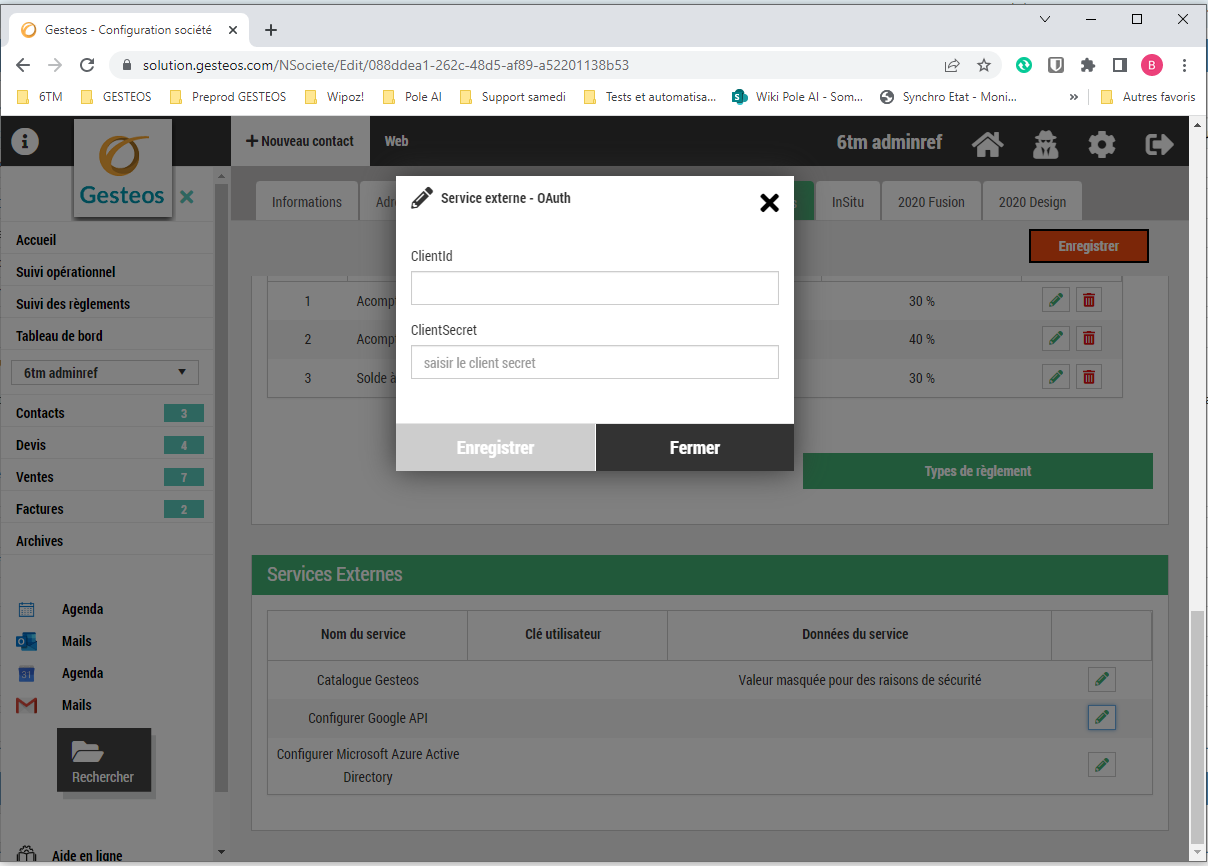
Une fois cela fait, cliquer sur le bouton Enregistrer en haut à droite de la page et se déconnecter/reconnecter de Gesteos pour être sûr que la configuration a bien été prise en compte.
Configuration utilisateur
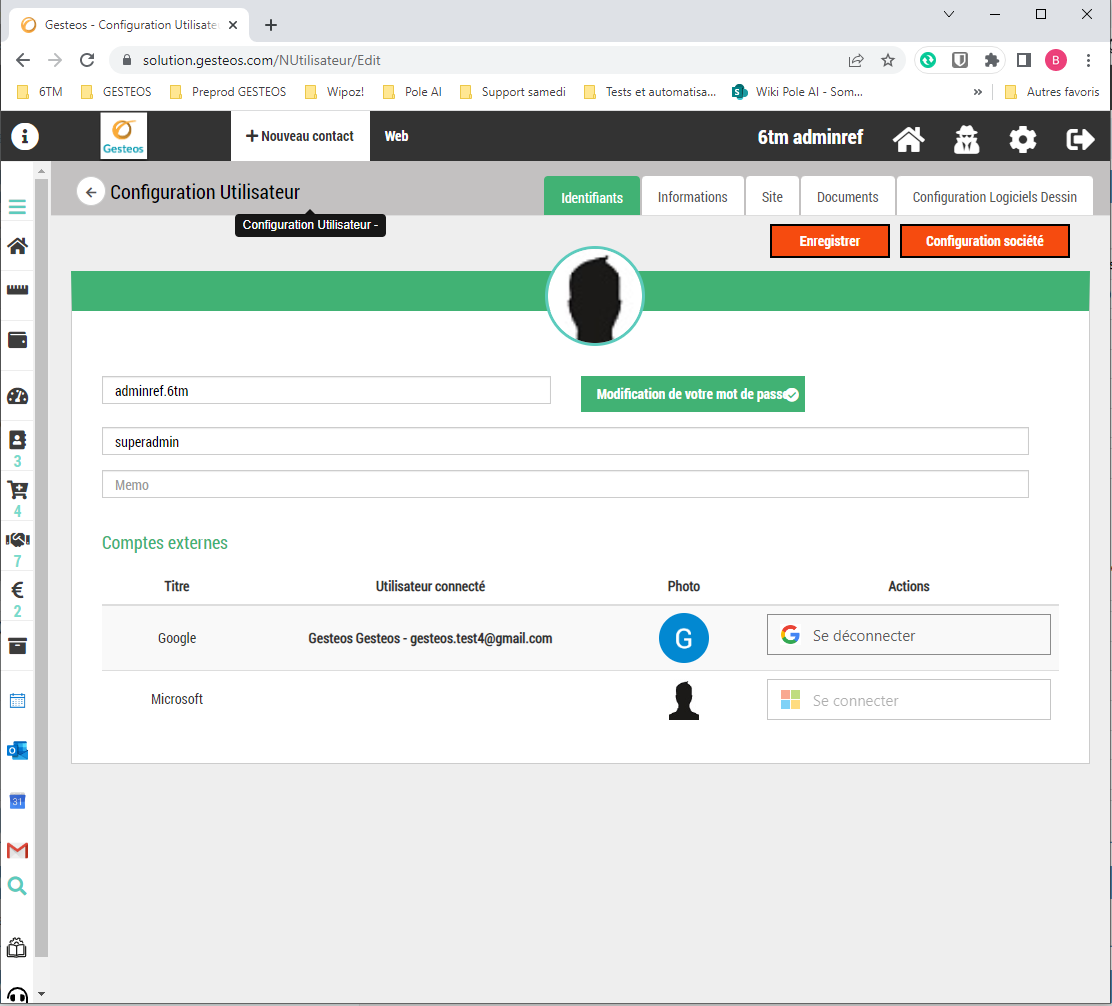
Il faut s'assurer que l'utilisateur a bien le droit utilisateur « Connecter un compte Google » afin que dans la configuration de l'utilisateur, le bouton de connexion à Google soit disponible.
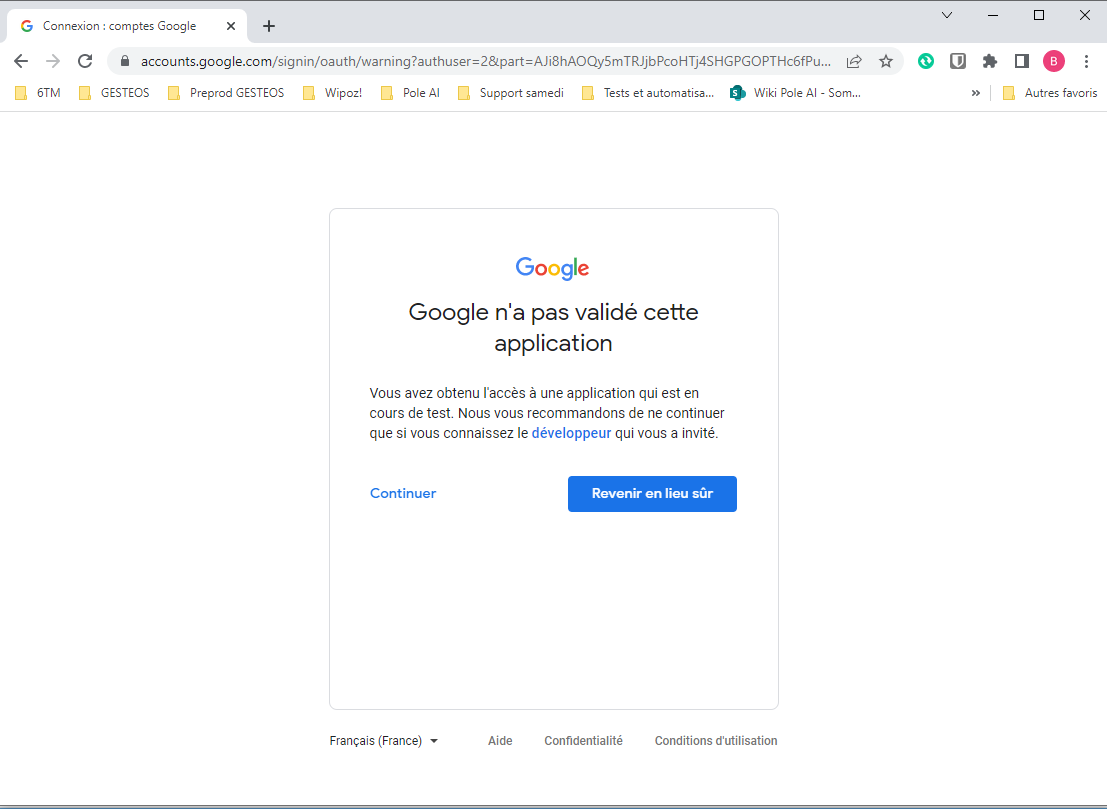
Une fois tout le paramétrage effectué, il devrait alors être possible de connecter l'adresse mail du compte Google de l'utilisateur. Lors de la connexion, l'écran paramétré sur Google devrait alors s'afficher et au final l'utilisateur devrait connecter son compte à Gesteos (voir capture d'écran ci-après).