Microsoft Azure AD
Configurer Microsoft Azure AD
Inscrire une application
Gesteos donne la possibilité à ses utilisateurs de connecter un compte Microsoft pour :
-
Ajouter des événements dans les calendriers disponibles
-
Envoyer des mails
Pour ce faire Gesteos doit être identifié dans votre environnement Microsoft en inscrivant une application sur https://portal.azure.com
Inscrire l'application Gesteos
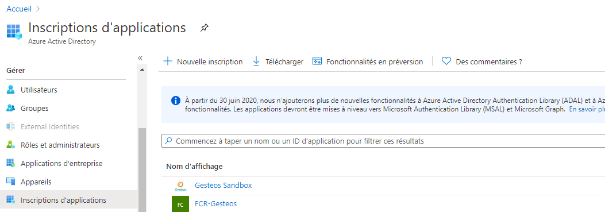
Une fois connecté à votre espace Azure allez sur « Azure Active Directory » puis « Inscriptions d'applications »
Créez une « Nouvelle inscription »
-
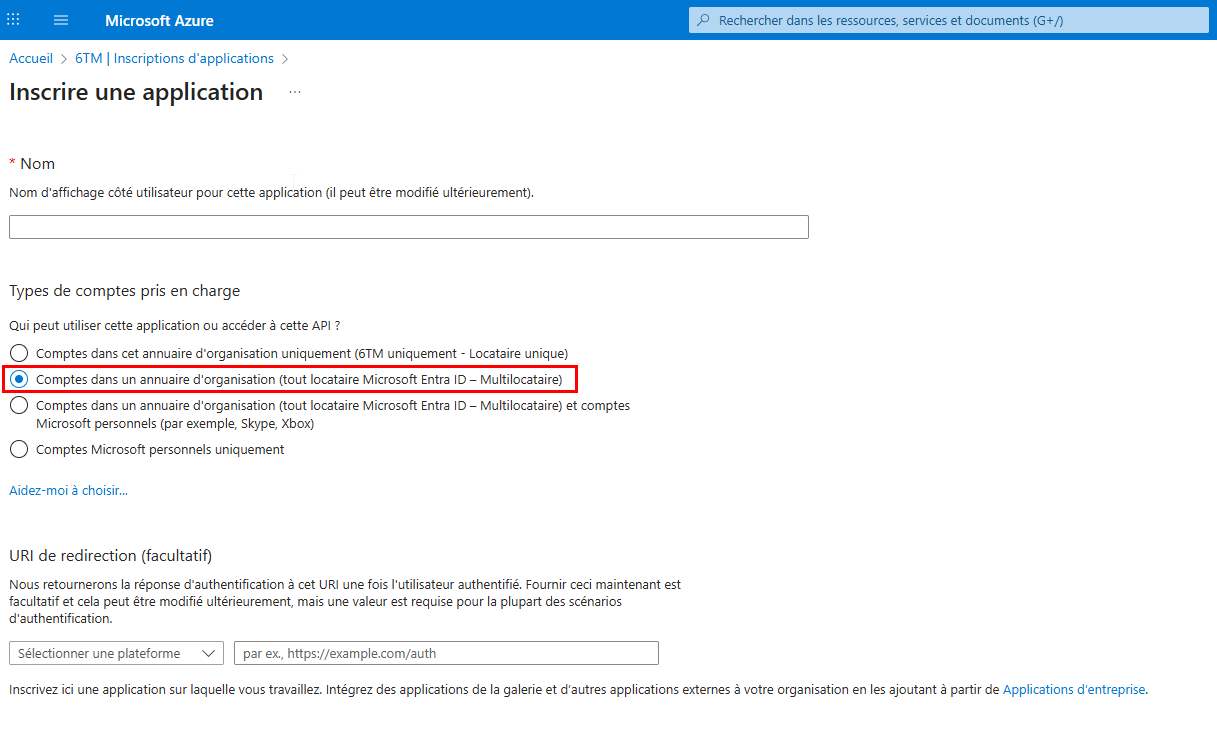
Donnez un nom à la nouvelle application. Ex : « Gesteos »
-
Sélectionner le type de compte que vous souhaitez autoriser
-
Indiquer l'URL de redirection en fonction de l'application Gesteos que vous utilisez.
a. URI de redirection : https://{nom de domaine}/AuthCallbackMsGraph/IndexAsync
b. Exemple : https://sandbox.gesteos.com/AuthCallbackMsGraph/IndexAsync
Attention il peut y avoir 4 options possibles
Autre version possible
URI de redirection : https://{nom de domaine}/AuthCallbackMsGraph/IndexAsync
Exemple : https://sandbox.gesteos.com/AuthCallbackMsGraph/IndexAsync
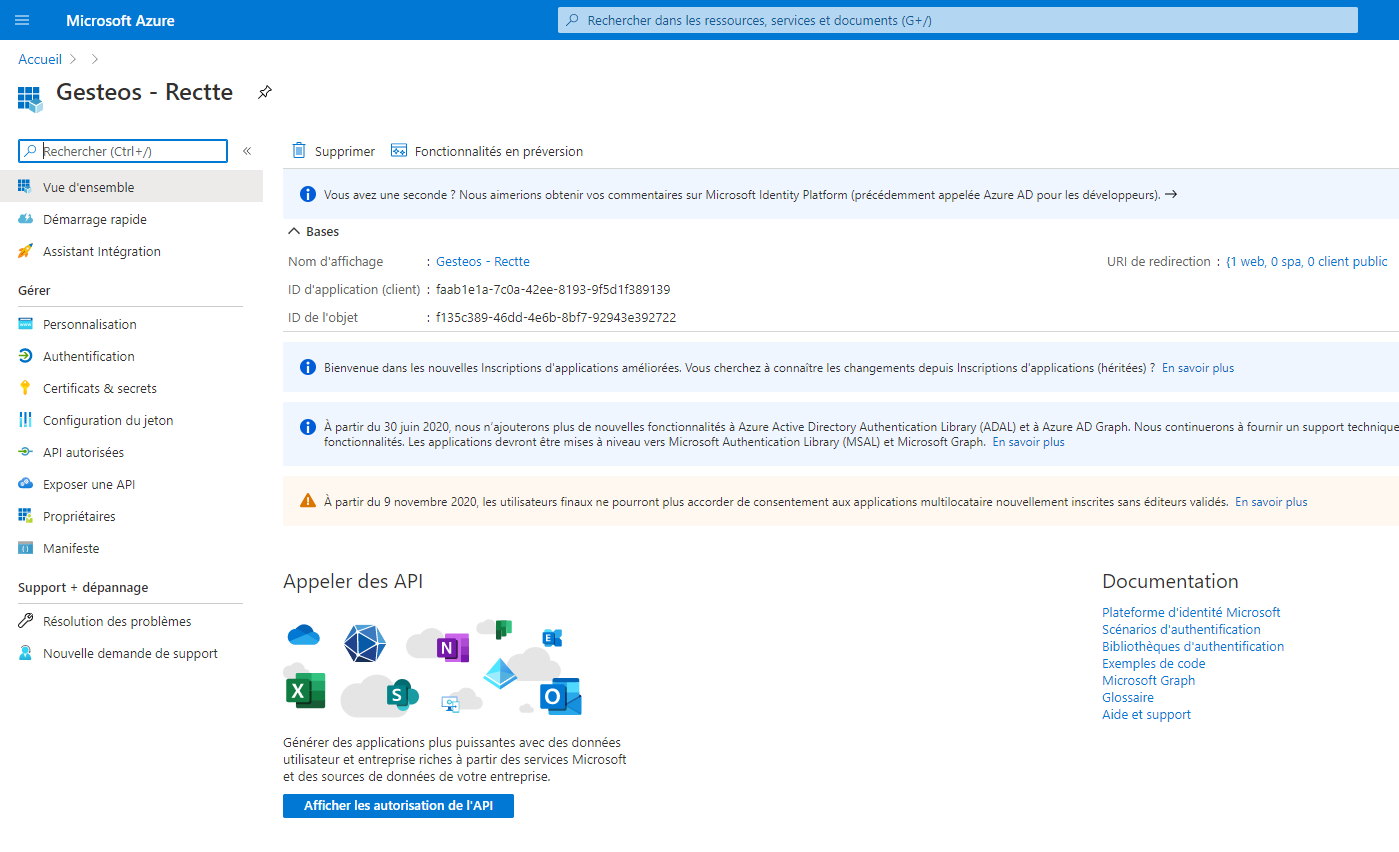
Configurer les APIs à autoriser
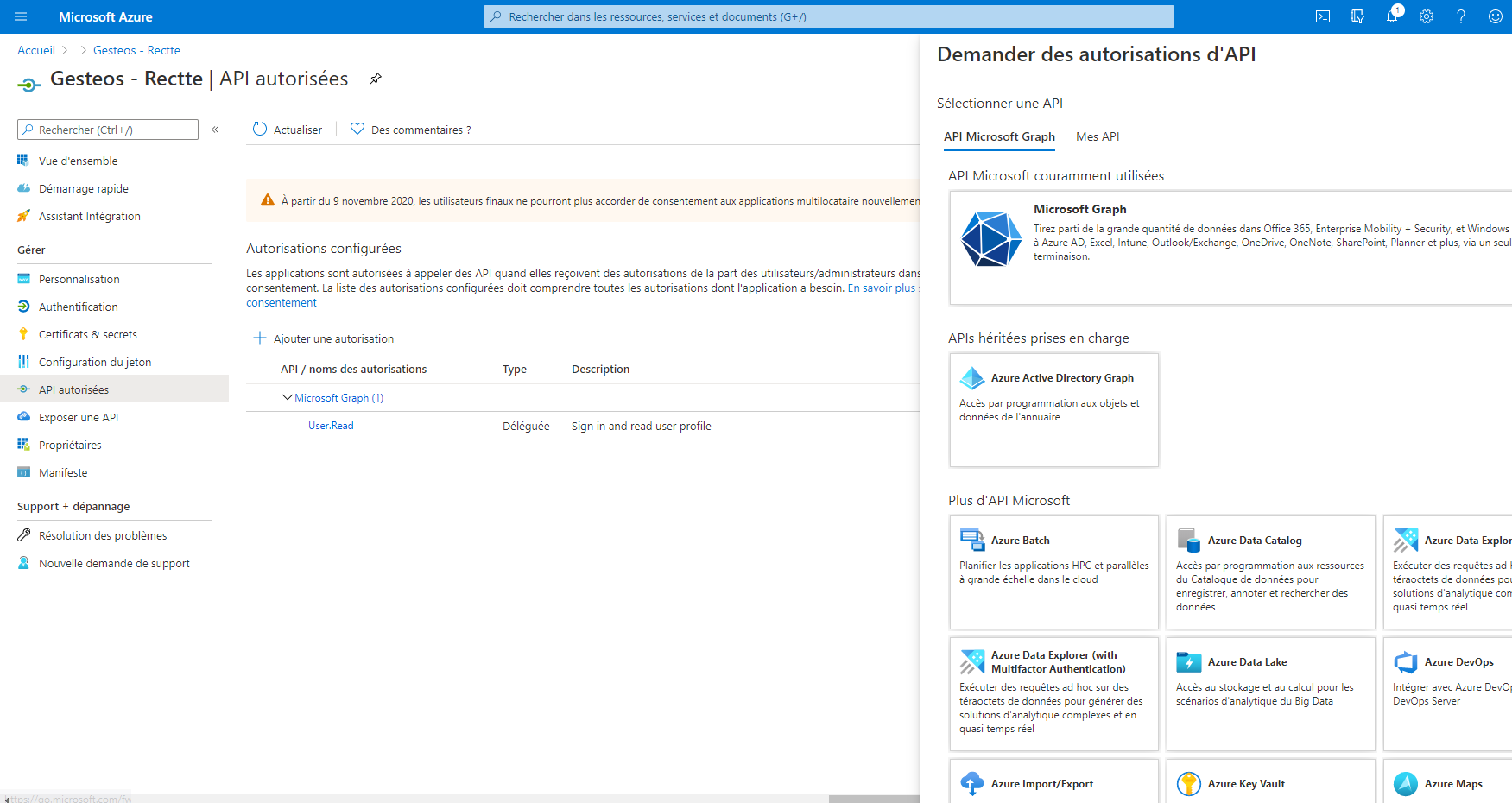
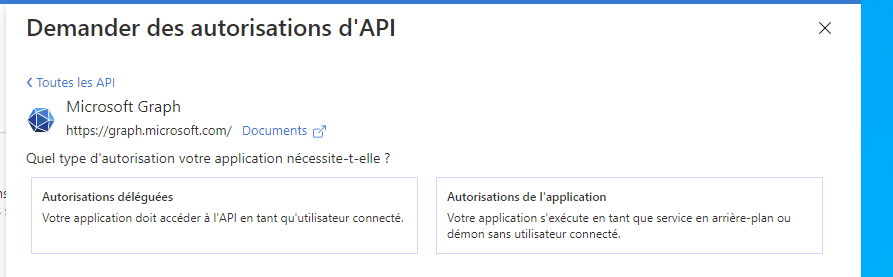
Sélectionner « Autorisations déléguées »
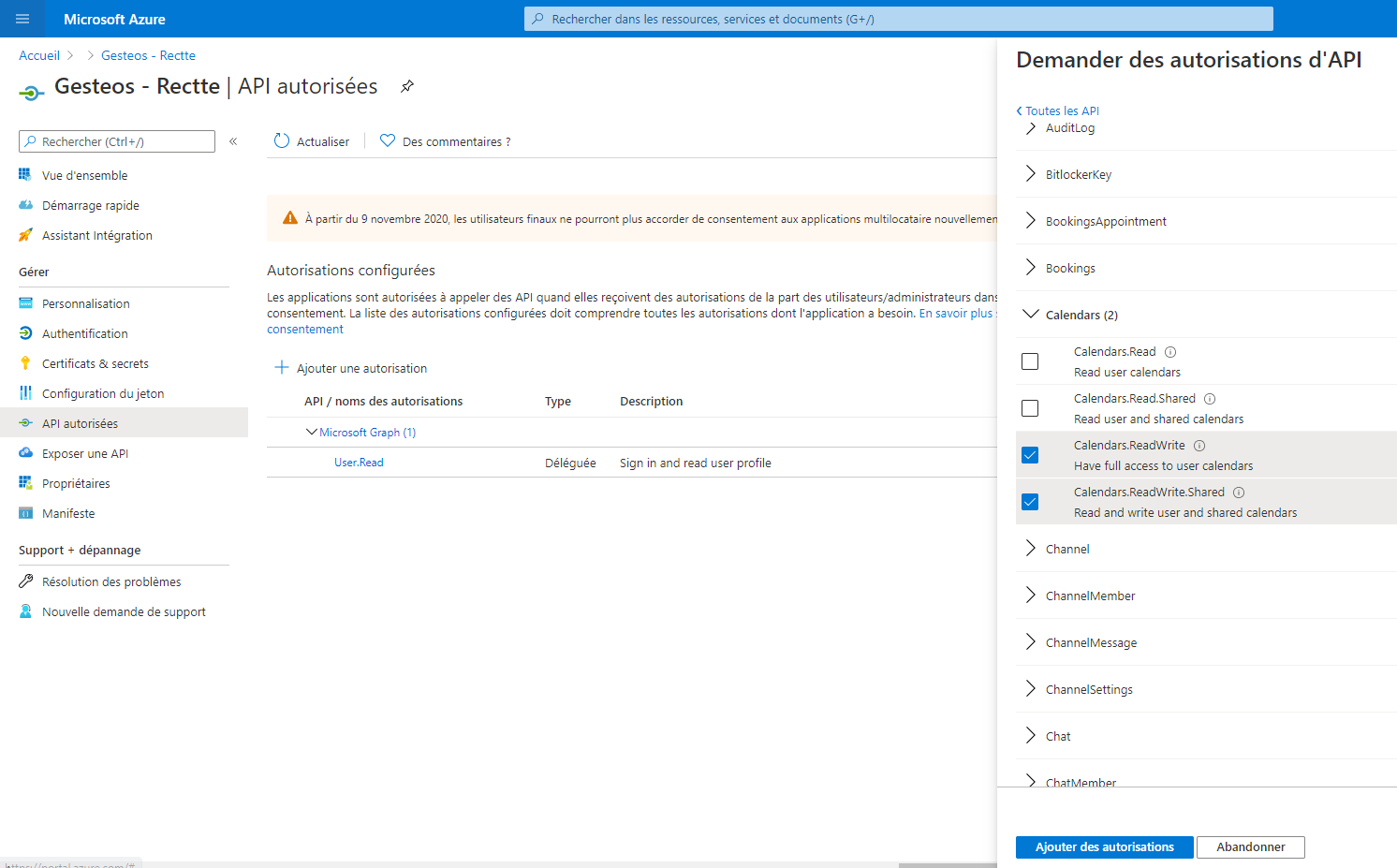
Liste des Apis nécessaires
-
Microsoft Graph (13)
-
Calendars.ReadWrite
-
Calendars.ReadWrite.Shared
-
Email
-
Files.ReadWrite.All
-
Mail.ReadWrite
-
Mail.ReadWrite.Shared
-
Mail.Send
-
Mail.Send.Shared
-
offline_access
-
openid
-
profile
-
Sites.ReadWrite.All
-
User.Read
-
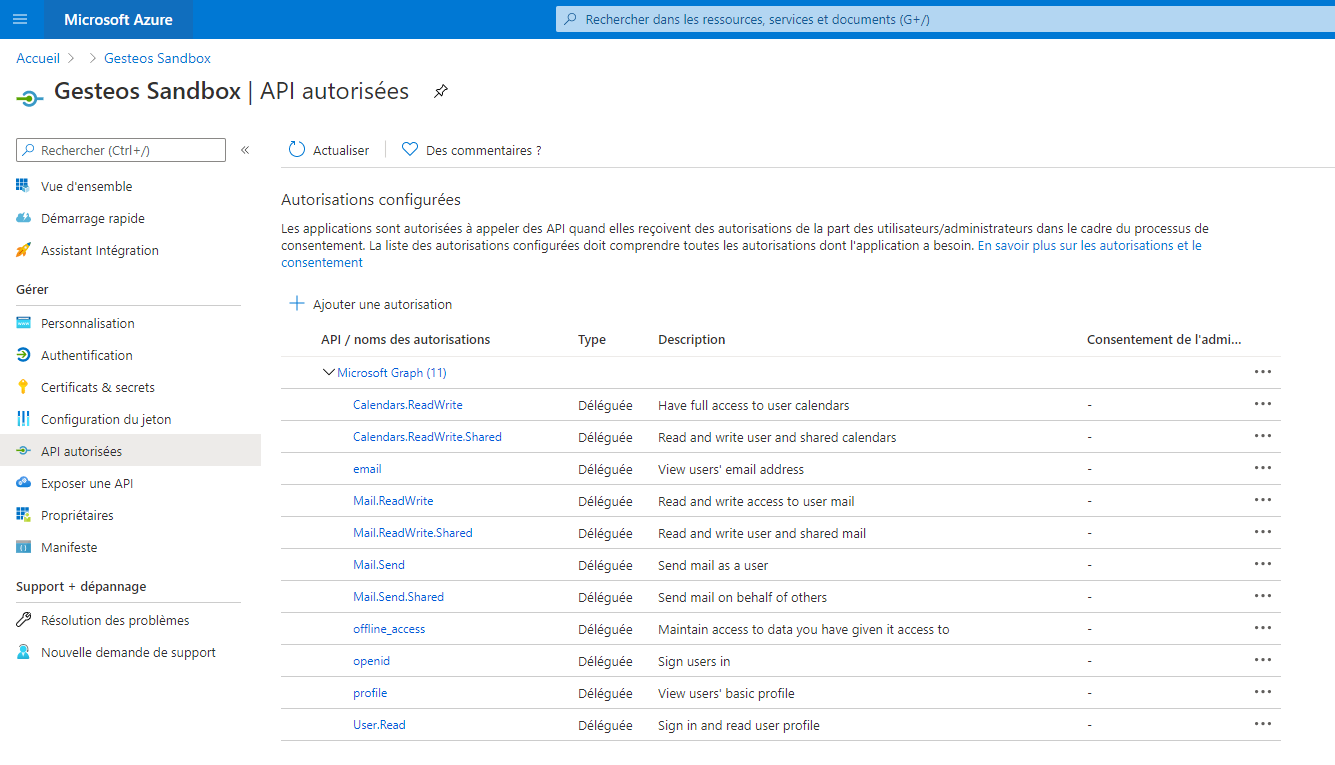
Créer un Secret client
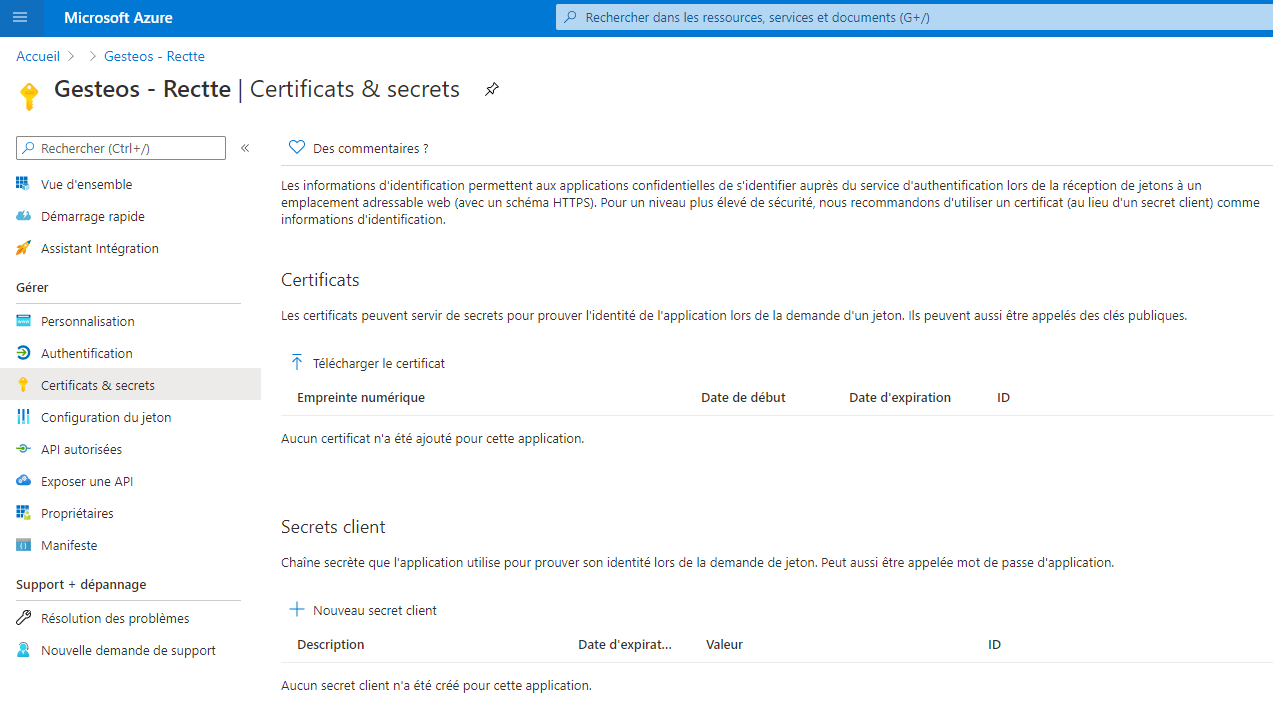
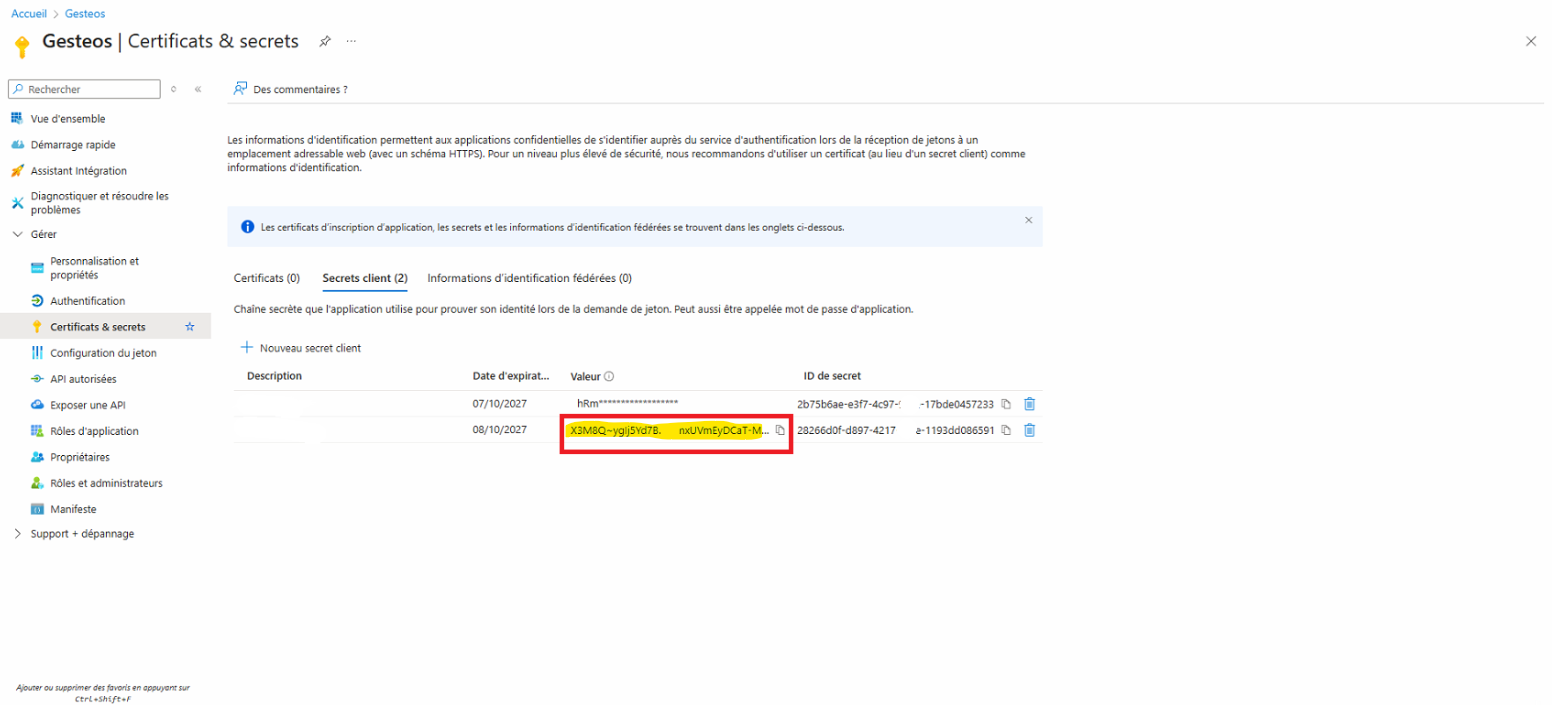
Dans le menu de gauche sélectionner « Certificats & secrets » puis « Nouveau secret client »
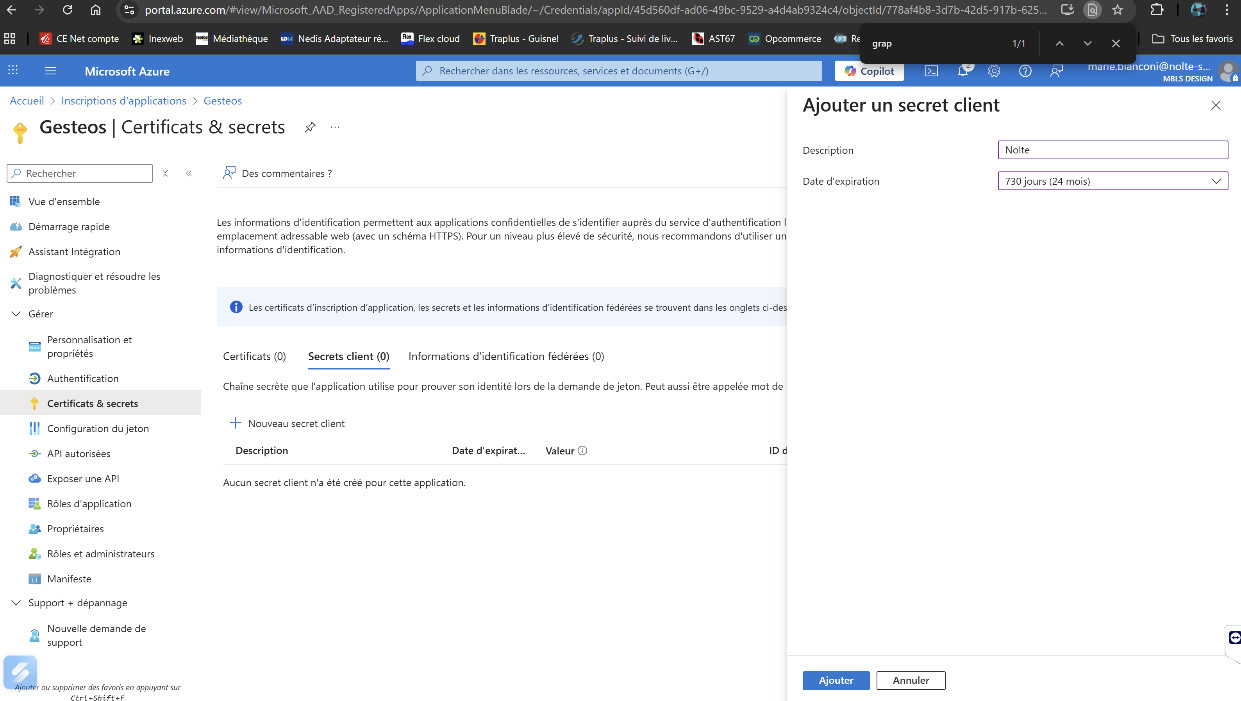
- Sélectionner la date d'expiration maximale (2 ans).
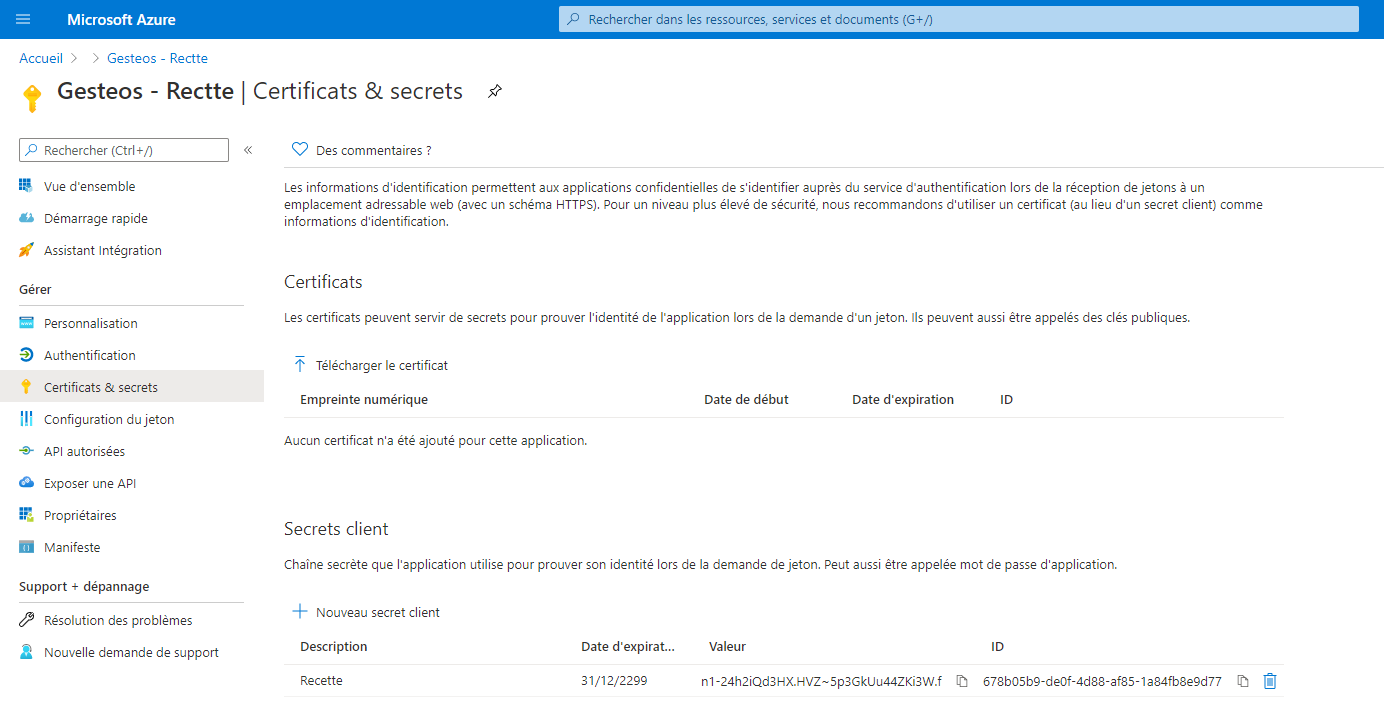
informations de connexion à renseigner dans Gesteos
Nous aurons besoin de ces 2 informations dans la configuration du service externe de la société de référence. Il faut donc au préalable activer le droit sur la société de référence « Configurer Microsoft Azure Active Directory » au préalable :
-
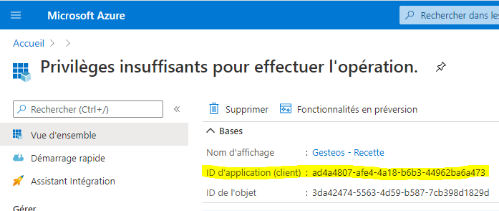
ID Application (Client)
- Ex: "ad4a4807-afe4-4a18-b6b3-44962ba6a473"
-
Secret ID (OU Secret Value en fonction de la configuration du compte Microsoft Azure)
-
Si le secret ID ne fonctionne pas (erreur lors de la connexion d'un compte) il faut de suite tenter de saisir le clientSecret pour voir si celui-ci fonctionne en fermant puis réouvrant Gesteos après modification de la valeur
-
Ex : « a19ecd75-4c7c-45cf-84a1-b5ec684b5642»
-

Dans le cas du Secret Value, prendre la valeur suivante mais attention celle-ci n'est accessible qu'une fois à la création du Client Secret et ensuite masqué comme sur la capture d'écran du dessus.
Personnaliser l'application
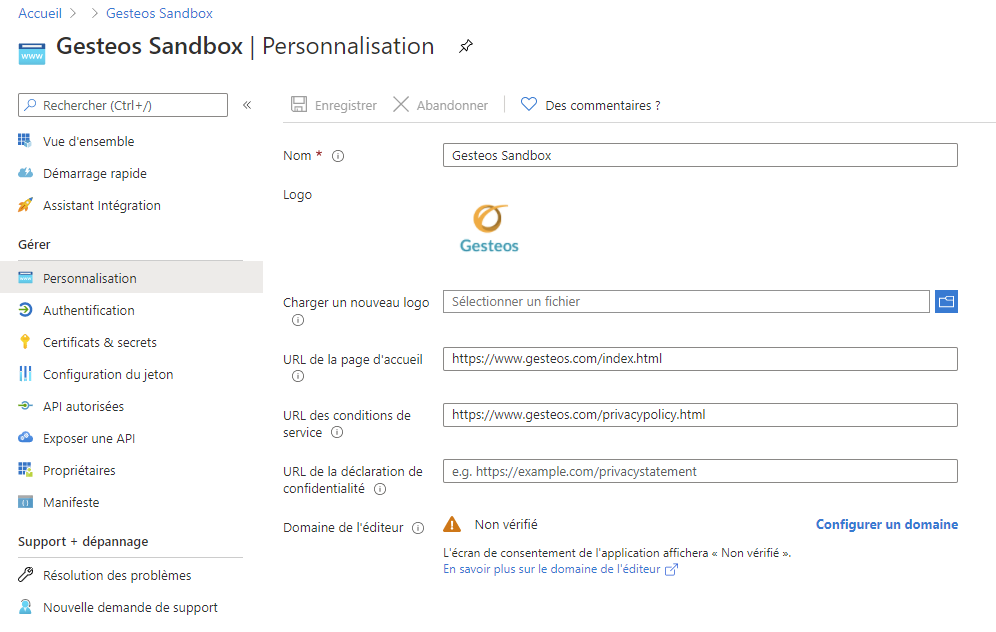
Logo :

URL de la page d'accueil : https://www.gesteos.com/index.html
URL des conditions de service : https://www.gesteos.com/privacypolicy.html
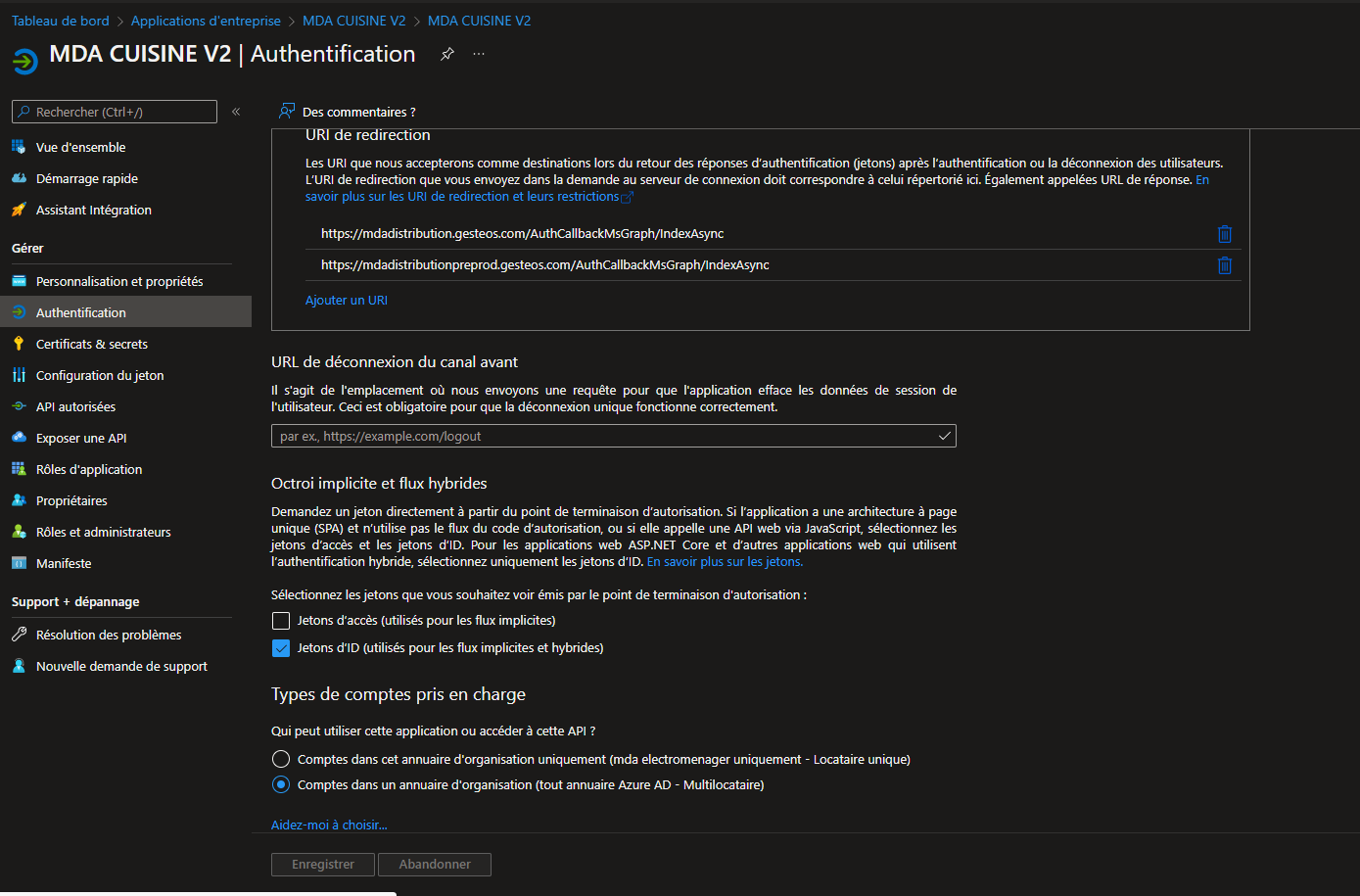
Configurer Octroi implicite et flux hybrides
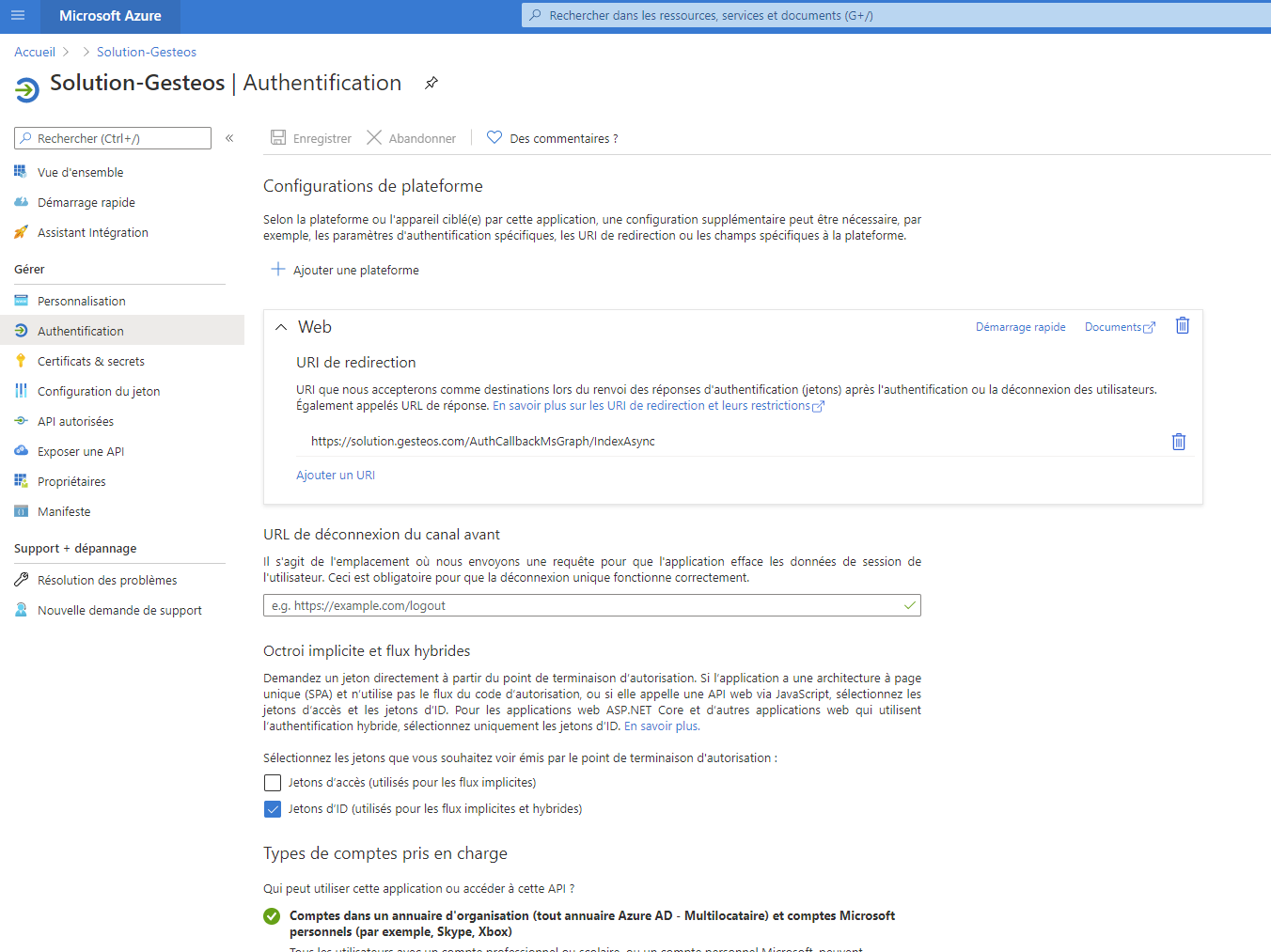
Modifier si besoin l'URI de redirection
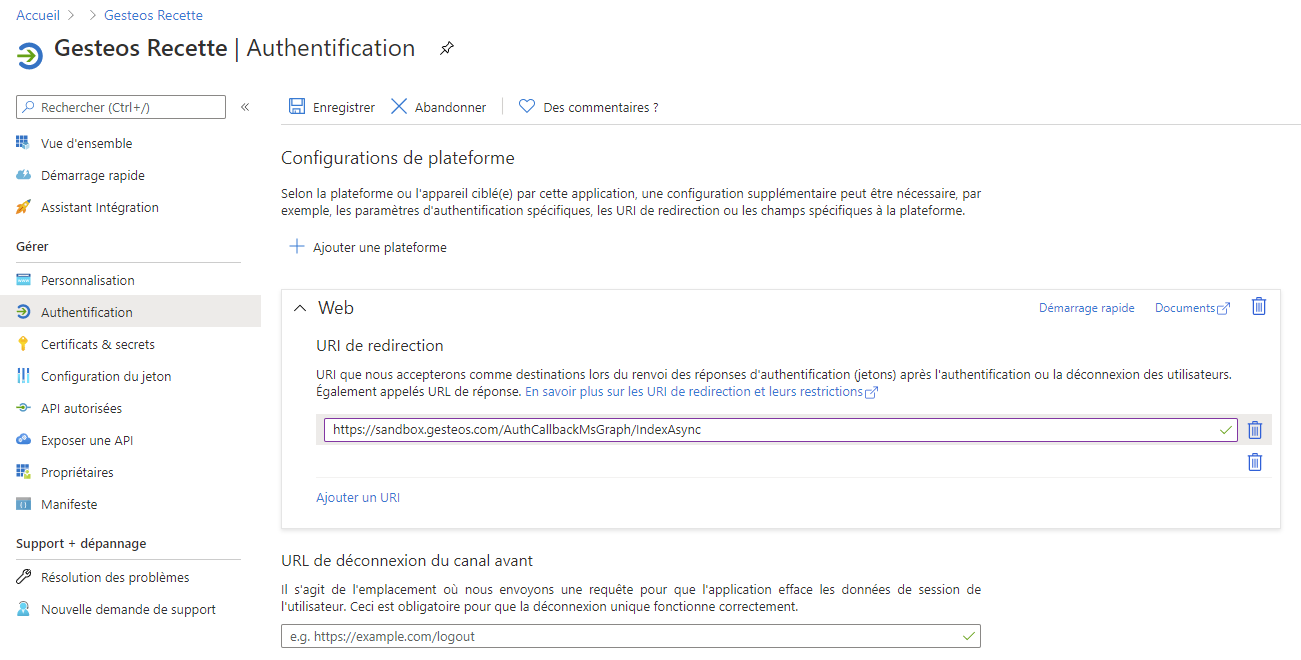
URI de redirection : https://{nom de domaine}/AuthCallbackMsGraph/IndexAsync
Exemple : https://sandbox.gesteos.com/AuthCallbackMsGraph/IndexAsync
Attention : une seule par adresse web
Activation du rôle utilisateur « Administrateur des applications cloud)
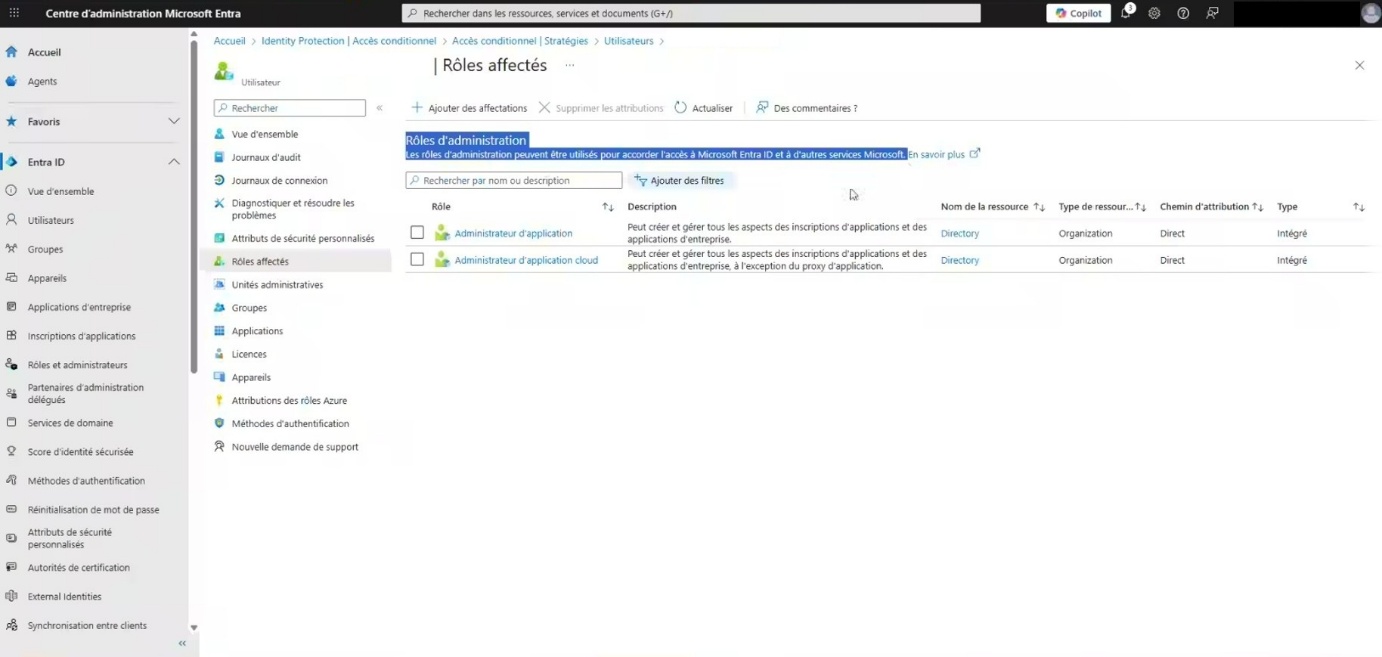
Pour certains comptes notamment ayant des configurations de sécurité plus élevées que des comptes « basiques », Microsoft demande l'activation de validation des droits d'accès aux comptes de la part d'un administrateur.
Pour contourner cela, il faut effectuer la configuration nécessaire en ajoutant sur chaque utilisateur concerné, le rôle d'administrateur des applications cloud (voir capture d'écran ci-dessous). Attention, avec l'activation de ce rôle, Microsoft va forcer la mise en place de la 2FA (authentification à deux facteurs) afin de sécuriser la connexion au nouveau compte devenu administrateur.